Chương 2 · Hướng dẫn sử dụng · 1B Note
Trang và khối
Mỗi trang được tạo thành từ các khối: đoạn văn, tiêu đề, danh sách, việc cần làm, khung chú thích, bảng và nhiều thứ khác. Đây là cách viết nhanh và giữ các trang gọn gàng.
Tạo trang
Nhấn Ctrl+N hoặc biểu tượng bút chì ở đầu thanh bên để tạo Trang mới. Để đặt trang vào bên trong một trang khác, di chuột lên trang đó ở thanh bên rồi nhấn +, hoặc dùng Thêm trang bên trong trong menu của nó. Bạn có thể lồng trang sâu bao nhiêu tùy thích.
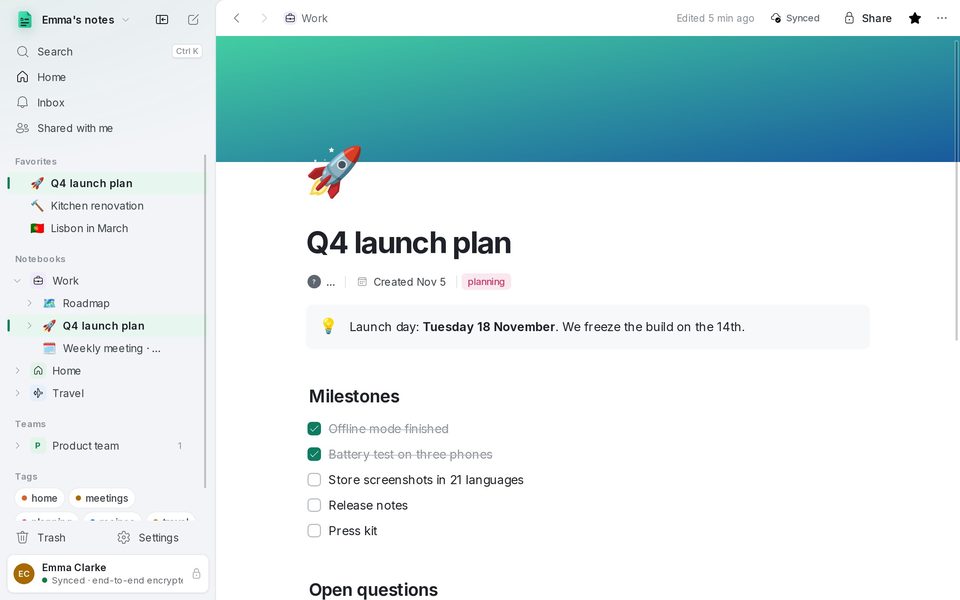
Phía trên tiêu đề, bạn có thể chọn Thêm biểu tượng (một emoji, tìm được bằng ngôn ngữ của bạn) và Thêm ảnh bìa (một dải chuyển màu, một màu hoặc hình ảnh của riêng bạn).
Menu /
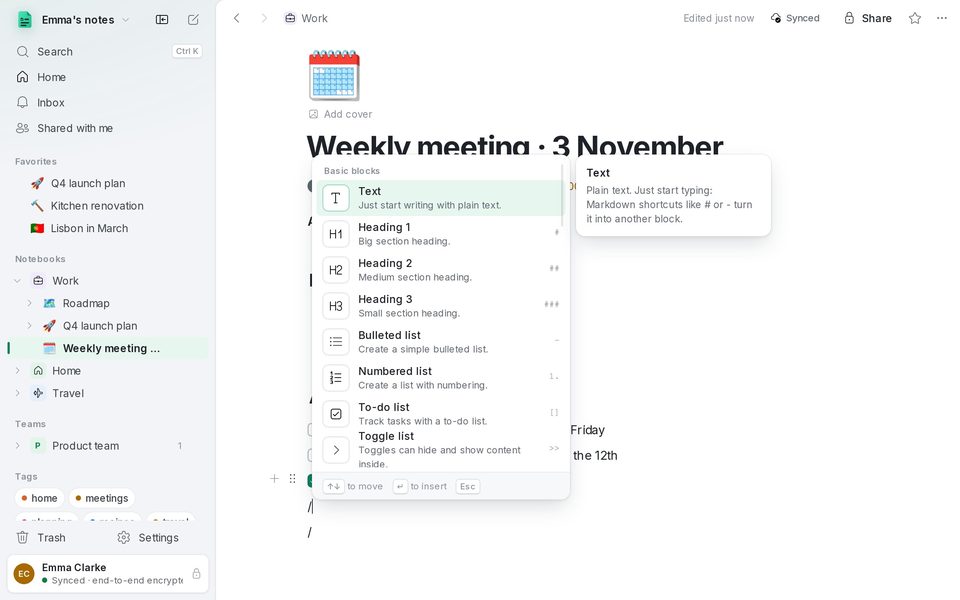
Gõ / ở đầu một dòng trống để mở menu khối. Menu được chia thành Khối cơ bản, Phương tiện, trang, cơ sở dữ liệu và các nhóm khác, và hiển thị bản xem trước của từng khối trước khi bạn chèn. Tiếp tục gõ để lọc: “/todo”, “/table”, “/code”.
Phím tắt Markdown
Nếu bạn biết Markdown thì không cần menu: gõ những ký tự sau ở đầu dòng, rồi thêm một dấu cách.
- # , ## hoặc ### cho Tiêu đề 1, Tiêu đề 2 hoặc Tiêu đề 3.
- - cho Danh sách dấu đầu dòng, 1. cho Danh sách đánh số và [] cho Danh sách việc cần làm (Ctrl+Enter để đánh dấu hoàn thành).
- > cho Trích dẫn, >> cho Danh sách thu gọn và !> cho Khung chú thích.
- $$ cho Phương trình khối và --- cho Đường phân cách.
Chữ đậm, nghiêng và các định dạng khác hoạt động như ở mọi nơi: Ctrl+B, Ctrl+I, Ctrl+U, Ctrl+E cho mã và Ctrl+K cho liên kết. Chọn văn bản để thấy thanh định dạng.
Di chuyển và thay đổi khối
Di chuột lên một khối để thấy tay nắm của nó ở bên trái. Kéo tay nắm để di chuyển khối, hoặc nhấp vào để mở menu: Chuyển thành, Màu, Nhân bản, Chuyển lên, Chuyển xuống và Xóa.
Bằng bàn phím: Ctrl+D nhân đôi khối và Ctrl+Shift+↑/↓ di chuyển khối. Tab và Shift+Tab tăng và giảm thụt lề cho các mục danh sách.
Liên kết giữa các trang
Gõ [[ để liên kết tới một trang khác, hoặc @ để nhắc tới một trang, một ngày hay một người ngay giữa câu. Dán một địa chỉ web vào dòng trống sẽ gợi ý Dấu trang web kèm bản xem trước.
Các trang liên kết tới trang bạn đang đọc được liệt kê ở cuối trang, nên bạn luôn có thể quay lại.
Lịch sử phiên bản
1B Note lưu một phiên bản khi bạn ngừng chỉnh sửa trang một lúc. Mở Lịch sử phiên bản để xem các phiên bản trước và nhấn Khôi phục phiên bản này để quay lại.
Khôi phục không bao giờ xóa gì cả: nội dung hiện tại vẫn nằm trong lịch sử và mọi người thấy việc khôi phục như một thay đổi mới.
Viết cho 1B Note 0.9 trên Windows và Linux, kèm ghi chú cho 1B Note trên Android. Ảnh chụp màn hình thật với dữ liệu mẫu.