अध्याय 2 · उपयोग गाइड · 1B Note
पेज और ब्लॉक
हर पेज ब्लॉक से बना होता है: पैराग्राफ़, हेडिंग, सूचियां, टू-डू, कॉलआउट, टेबल और भी बहुत कुछ। तेज़ी से लिखने और पेजों को व्यवस्थित रखने का तरीका यह है।
पेज बनाएं
नया पेज के लिए Ctrl+N या साइडबार के ऊपर वाली पेंसिल दबाएं। इसे किसी दूसरे पेज के अंदर रखने के लिए, साइडबार में उस पेज पर पॉइंटर ले जाएं और + दबाएं, या उसके मेन्यू से अंदर पेज जोड़ें इस्तेमाल करें। पेज जितने चाहें उतने गहराई तक एक-दूसरे के अंदर रखे जा सकते हैं।
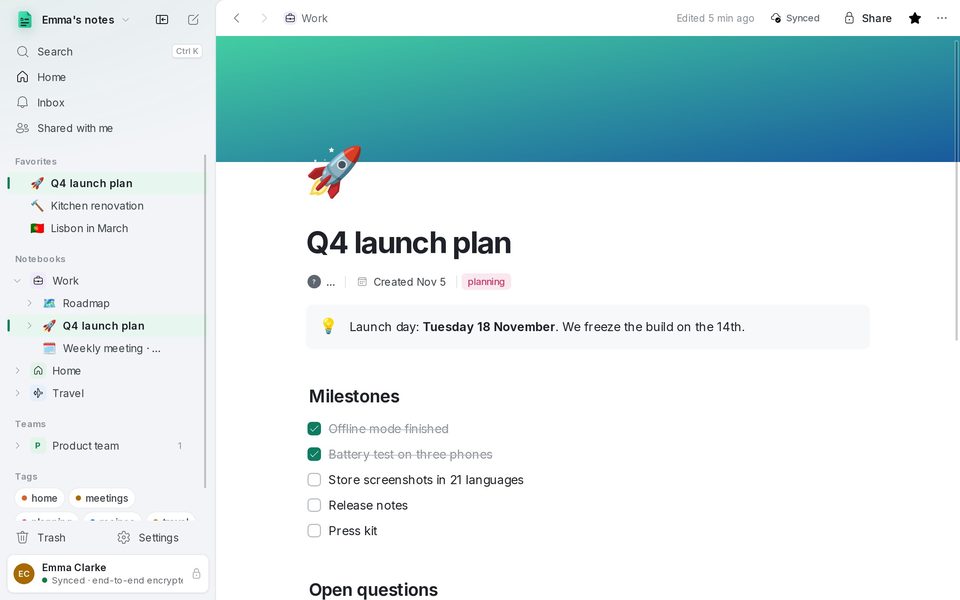
शीर्षक के ऊपर आप आइकन जोड़ें (एक इमोजी, जिसे आपकी भाषा में खोजा जा सकता है) और कवर जोड़ें (एक ग्रेडिएंट, एक रंग या आपकी अपनी इमेज) चुन सकते हैं।
/ मेन्यू
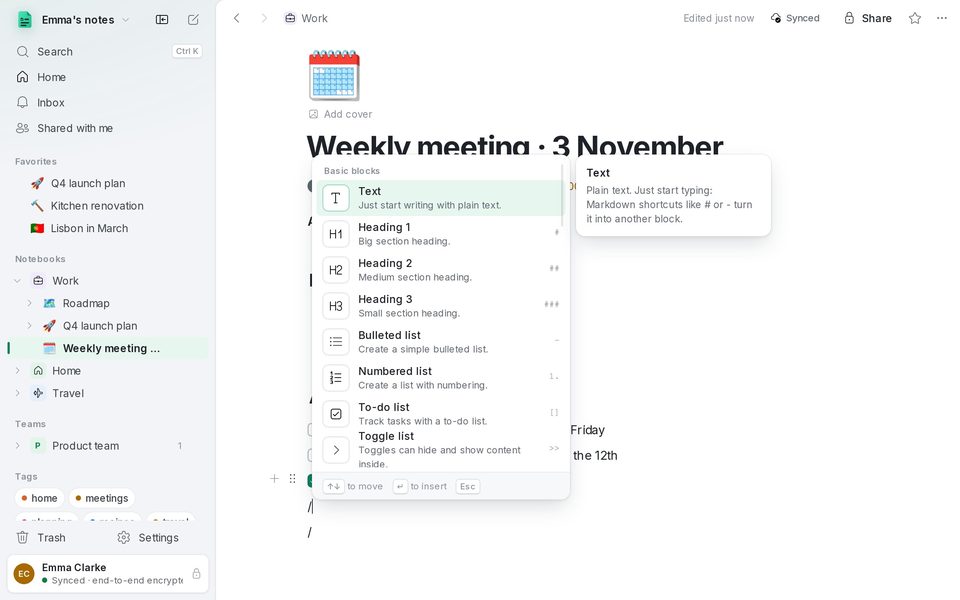
ब्लॉक मेन्यू खोलने के लिए किसी खाली लाइन की शुरुआत में / टाइप करें। यह बुनियादी ब्लॉक, मीडिया, पेज, डेटाबेस और अन्य समूहों में बंटा है, और डालने से पहले हर ब्लॉक का प्रीव्यू दिखाता है। फ़िल्टर करने के लिए टाइप करते रहें: “/todo”, “/table”, “/code”।
Markdown शॉर्टकट
अगर आप Markdown जानते हैं तो मेन्यू की ज़रूरत नहीं: इन्हें किसी लाइन की शुरुआत में टाइप करें, उसके बाद एक स्पेस।
- # , ## या ### से शीर्षक 1, शीर्षक 2 या शीर्षक 3।
- - से बुलेट सूची, 1. से क्रमांकित सूची और [] से टू-डू सूची (Ctrl+Enter उस पर निशान लगाता है)।
- > से उद्धरण, >> से टॉगल सूची और !> से कॉलआउट।
- $$ से ब्लॉक समीकरण और --- से विभाजक।
बोल्ड, इटैलिक और बाकी सब हर जगह की तरह काम करते हैं: Ctrl+B, Ctrl+I, Ctrl+U, कोड के लिए Ctrl+E और लिंक के लिए Ctrl+K। फ़ॉर्मेट बार देखने के लिए टेक्स्ट चुनें।
ब्लॉक हिलाएं और बदलें
किसी ब्लॉक पर पॉइंटर ले जाएं तो बाईं ओर उसका हैंडल दिखता है। ब्लॉक को हिलाने के लिए उसे खींचें, या मेन्यू के लिए उस पर क्लिक करें: इसमें बदलें, रंग, डुप्लिकेट बनाएं, ऊपर ले जाएं, नीचे ले जाएं और मिटाएं।
कीबोर्ड से: Ctrl+D ब्लॉक की कॉपी बनाता है और Ctrl+Shift+↑/↓ उसे हिलाता है। Tab और Shift+Tab सूची के आइटम का इंडेंट बढ़ाते और घटाते हैं।
पेजों के बीच लिंक
किसी दूसरे पेज से लिंक करने के लिए [[ टाइप करें, या वाक्य के बीच में किसी पेज, तारीख या व्यक्ति का ज़िक्र करने के लिए @। किसी खाली लाइन पर वेब पता पेस्ट करने पर प्रीव्यू के साथ वेब बुकमार्क का विकल्प मिलता है।
जो पेज आपके पढ़े जा रहे पेज से लिंक करते हैं, वे सबसे नीचे सूचीबद्ध होते हैं, ताकि आप हमेशा वापस जा सकें।
वर्ज़न इतिहास
जब आप कुछ देर के लिए किसी पेज को एडिट करना बंद करते हैं, तो 1B Note एक वर्ज़न सेव करता है। पिछले वर्ज़न देखने के लिए वर्शन इतिहास खोलें और वापस जाने के लिए यह संस्करण पुनर्स्थापित करें दबाएं।
रीस्टोर करने से कभी कुछ नहीं मिटता: मौजूदा सामग्री इतिहास में रहती है और सभी को रीस्टोर एक नए बदलाव के रूप में दिखता है।
Windows और Linux पर 1B Note 0.9 के लिए लिखा गया, Android पर 1B Note के लिए टिप्पणियों के साथ। उदाहरण डेटा वाले असली स्क्रीनशॉट।