Bölüm 2 · Kullanım kılavuzu · 1B Note
Sayfalar ve bloklar
Her sayfa bloklardan oluşur: paragraflar, başlıklar, listeler, yapılacaklar, vurgu kutuları, tablolar ve çok daha fazlası. Hızlı yazmanın ve sayfaları düzenli tutmanın yolu burada.
Sayfa oluştur
Yeni bir sayfa için Ctrl+N tuşlarına ya da kenar çubuğunun üstündeki kaleme bas (Yeni sayfa). Sayfayı başka bir sayfanın içine koymak için kenar çubuğunda o sayfanın üzerine gel ve + düğmesine bas ya da sayfanın menüsünden İçine sayfa ekle seçeneğini kullan. Sayfaları istediğin kadar iç içe yerleştirebilirsin.
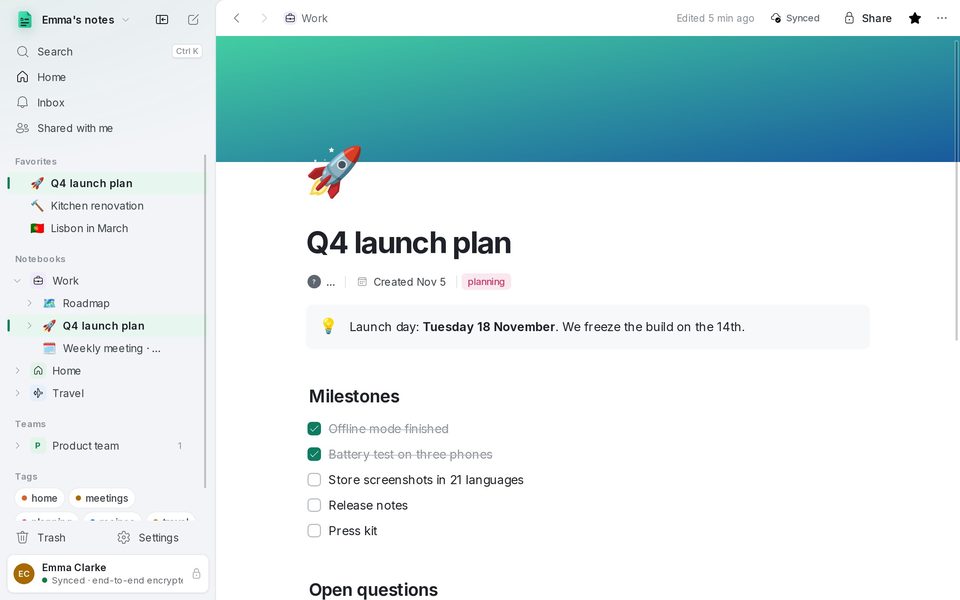
Başlığın üstünde Simge ekle (kendi dilinde aranabilen bir emoji) ve Kapak ekle (bir renk geçişi, bir renk ya da kendi görselin) seçenekleri var.
/ menüsü
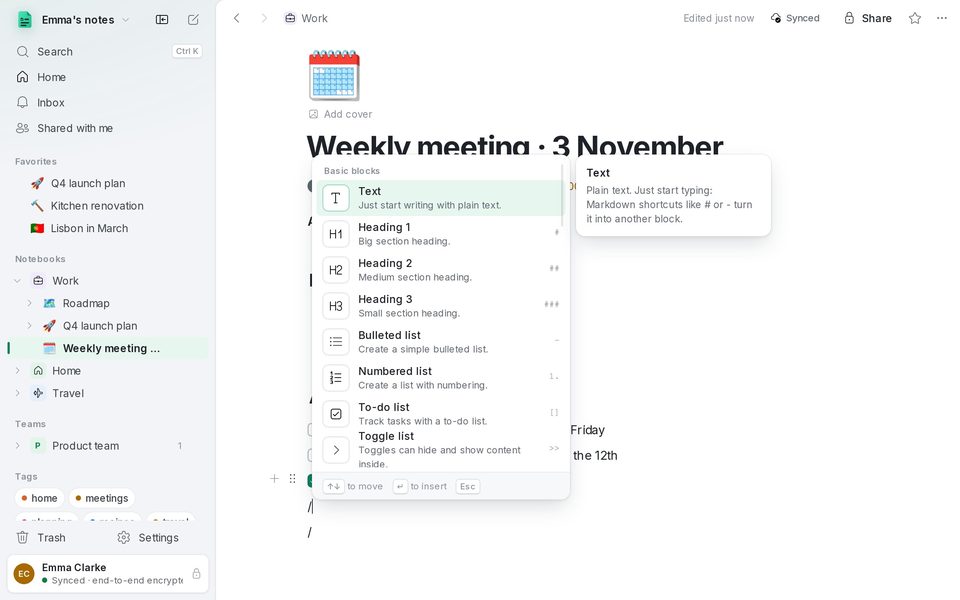
Blok menüsünü açmak için boş bir satırın başında / yaz. Menü Temel bloklar, Medya, sayfalar, veritabanları ve diğer gruplara ayrılmıştır ve her bloğu eklemeden önce önizlemesini gösterir. Filtrelemek için yazmaya devam et: “/todo”, “/table”, “/code”.
Markdown kısayolları
Markdown biliyorsan menüye ihtiyacın yok: bunları bir satırın başına yaz ve ardından bir boşluk bırak.
- # , ## veya ### → Başlık 1, Başlık 2 veya Başlık 3.
- - → Madde işaretli liste, 1. → Numaralı liste, [] → Yapılacaklar listesi (Ctrl+Enter maddeyi işaretler).
- > → Alıntı, >> → Açılır liste, !> → Bilgi kutusu.
- $$ → Blok denklem, --- → Ayırıcı.
Kalın, italik ve diğerleri her yerde olduğu gibi çalışır: Ctrl+B, Ctrl+I, Ctrl+U, kod için Ctrl+E ve bağlantı için Ctrl+K. Biçimlendirme çubuğunu görmek için metin seç.
Blokları taşı ve değiştir
Bir bloğun üzerine geldiğinde solda tutamacını görürsün. Bloğu taşımak için sürükle ya da menüyü açmak için tıkla: Dönüştür, Renk, Çoğalt, Yukarı taşı, Aşağı taşı ve Sil.
Klavyeyle: Ctrl+D bloğu çoğaltır, Ctrl+Shift+↑/↓ taşır. Tab ve Shift+Tab liste öğelerinin girintisini artırır ve azaltır.
Sayfalar arası bağlantılar
Başka bir sayfaya bağlantı vermek için [[ yaz; cümlenin ortasında bir sayfadan, tarihten veya kişiden bahsetmek için @ yaz. Boş bir satıra web adresi yapıştırırsan önizlemeli bir blok önerilir: Web yer işareti.
Okuduğun sayfaya bağlantı veren sayfalar en altta listelenir, böylece her zaman geri dönebilirsin.
Sürüm geçmişi
Bir sayfayı bir süre düzenlemeyi bıraktığında 1B Note bir sürüm kaydeder. Önceki sürümleri görmek için Sürüm geçmişi penceresini aç ve birine geri dönmek için Bu sürümü geri yükle düğmesine bas.
Geri yükleme hiçbir şeyi silmez: mevcut içerik geçmişte kalır ve herkes geri yüklemeyi yeni bir değişiklik olarak görür.
Windows ve Linux'ta 1B Note 0.9 için yazıldı; Android'deki 1B Note için notlar içerir. Örnek verilerle gerçek ekran görüntüleri.