Capítulo 2 · Guia de utilização · 1B Note
Páginas e blocos
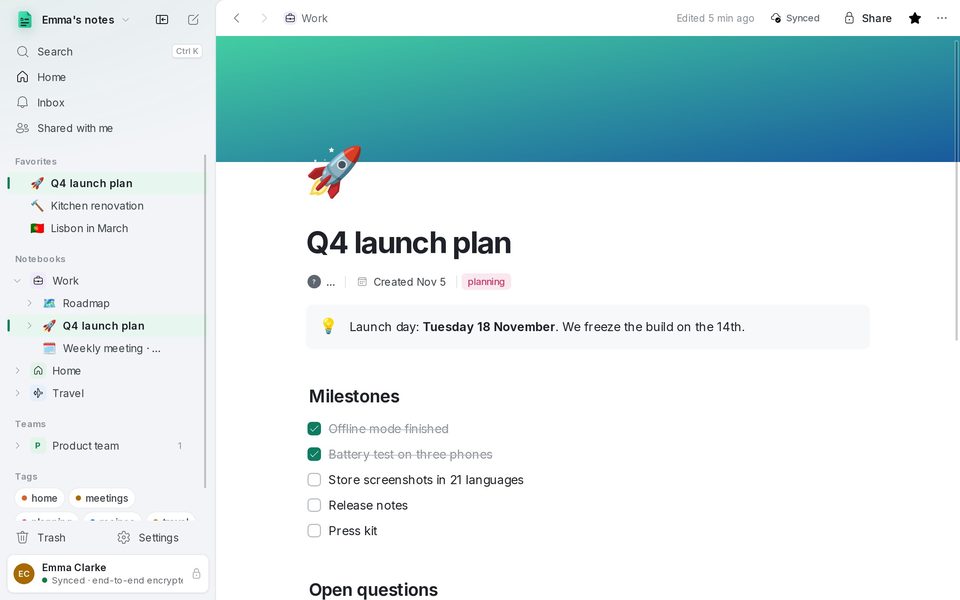
Cada página é feita de blocos: parágrafos, títulos, listas, tarefas, destaques, tabelas e muito mais. Veja como escrever depressa e manter as páginas arrumadas.
Criar uma página
Prima Ctrl+N ou clique no lápis no topo da barra lateral para criar uma Nova página. Para a colocar dentro de outra página, passe o rato sobre essa página na barra lateral e clique em +, ou use Adicionar uma página dentro no respetivo menu. As páginas podem ser aninhadas em tantos níveis quantos quiser.
Por cima do título pode usar Adicionar ícone (um emoji, com pesquisa no seu idioma) e Adicionar capa (um gradiente, uma cor ou uma imagem sua).
O menu /
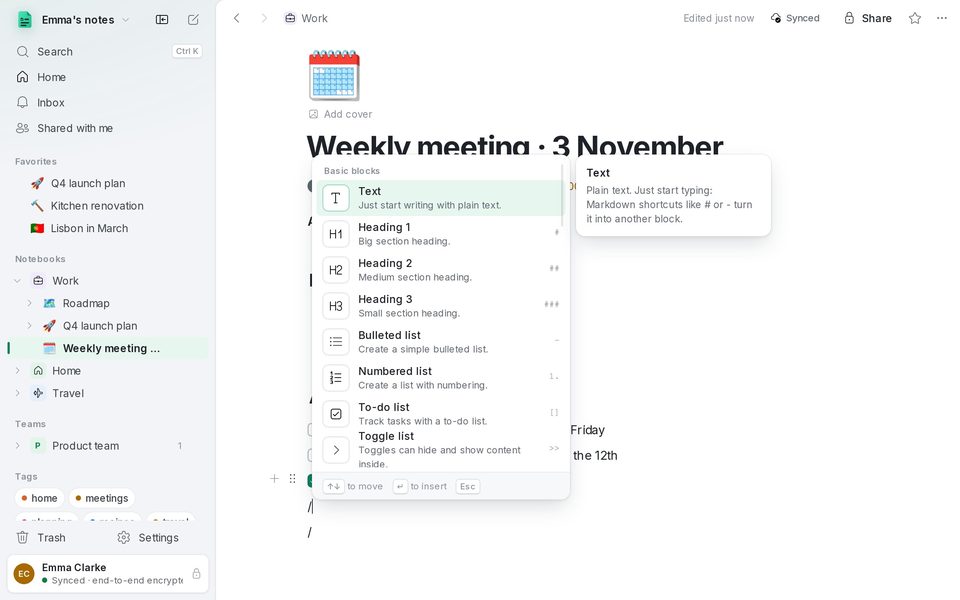
Escreva / no início de uma linha vazia para abrir o menu de blocos. Está agrupado em Blocos básicos, Multimédia, páginas, bases de dados e mais, e mostra uma pré-visualização de cada bloco antes de o inserir. Continue a escrever para filtrar: “/tarefa”, “/tabela”, “/código”.
Atalhos de Markdown
Se conhece Markdown, não precisa do menu: escreva isto no início de uma linha, seguido de um espaço.
- # , ## ou ### para Título 1, Título 2 ou Título 3.
- - para uma Lista com marcas, 1. para uma Lista numerada e [] para uma Lista de tarefas (Ctrl+Enter marca-a como concluída).
- > para uma Citação, >> para uma Lista recolhível e !> para um Destaque.
- $$ para uma Equação em bloco e --- para um Divisor.
Negrito, itálico e o resto funcionam como em qualquer lado: Ctrl+B, Ctrl+I, Ctrl+U, Ctrl+E para código e Ctrl+K para uma ligação. Selecione texto para ver a barra de formatação.
Mover e alterar blocos
Passe o rato sobre um bloco para ver a respetiva pega à esquerda. Arraste-a para mover o bloco ou clique nela para abrir o menu: Transformar em, Cor, Duplicar, Mover para cima, Mover para baixo e Eliminar.
Com o teclado: Ctrl+D duplica o bloco e Ctrl+Shift+↑/↓ move-o. Tab e Shift+Tab aumentam e reduzem o avanço dos itens de uma lista.
Ligações entre páginas
Escreva [[ para criar uma ligação para outra página, ou @ para mencionar uma página, uma data ou uma pessoa a meio de uma frase. Se colar um endereço web numa linha vazia, a aplicação propõe um Marcador web com pré-visualização.
As páginas com ligações para a que está a ler aparecem no fundo, para poder sempre voltar atrás.
Histórico de versões
O 1B Note guarda uma versão quando deixa de editar uma página durante algum tempo. Abra Histórico de versões para ver as versões anteriores e clique em Restaurar esta versão para voltar a uma delas.
Restaurar nunca elimina nada: o conteúdo atual fica no histórico e todos veem o restauro como uma nova alteração.
Escrito para o 1B Note 0.9 no Windows e no Linux, com notas para o 1B Note no Android. Capturas de ecrã reais com dados de exemplo.