Rozdział 3 · Przewodnik po 1B Desk
Łączenie z innym komputerem i sterowanie nim
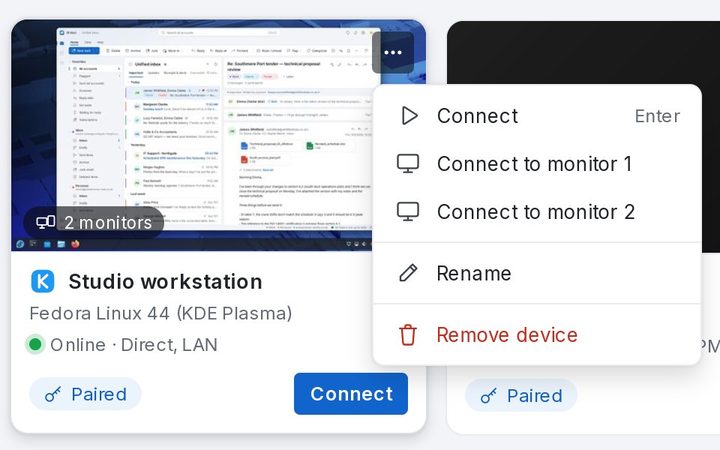
Gdy komputer jest sparowany, łączysz się jednym kliknięciem. Okno sesji pokazuje drugi komputer, a pasek narzędzi u góry daje dostęp do wszystkiego innego.
Łączenie ze sparowanym komputerem
- Na stronie Urządzenia kliknij Połącz na karcie komputera albo kliknij dwukrotnie jego miniaturę.
- Przy kilku monitorach otwórz menu ⋯ na karcie i wybierz Połącz z monitorem 2, aby zacząć od tego monitora. W tym samym menu są Zmień nazwę i Usuń urządzenie.
- Otworzy się okno sesji. W Twojej sieci trwa to zwykle niecałą sekundę.
Okno sesji
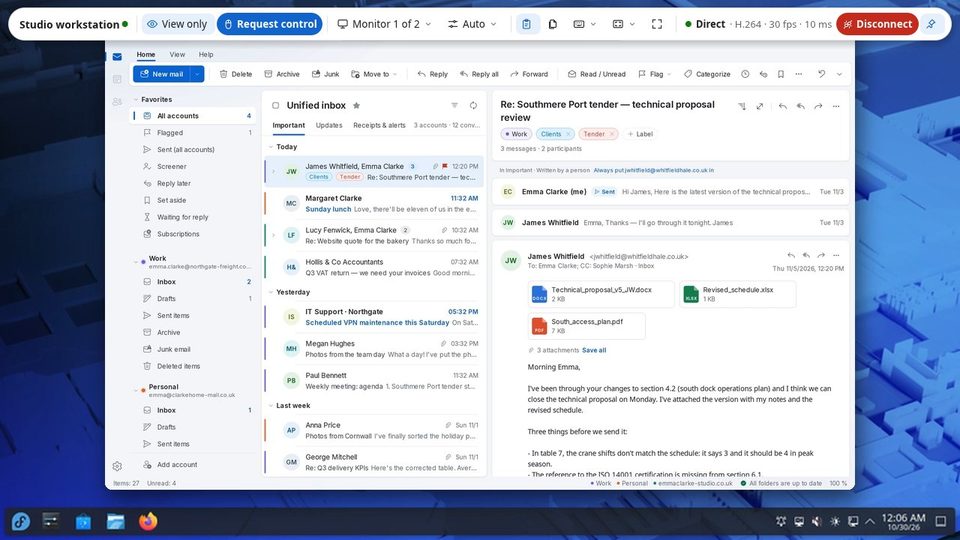
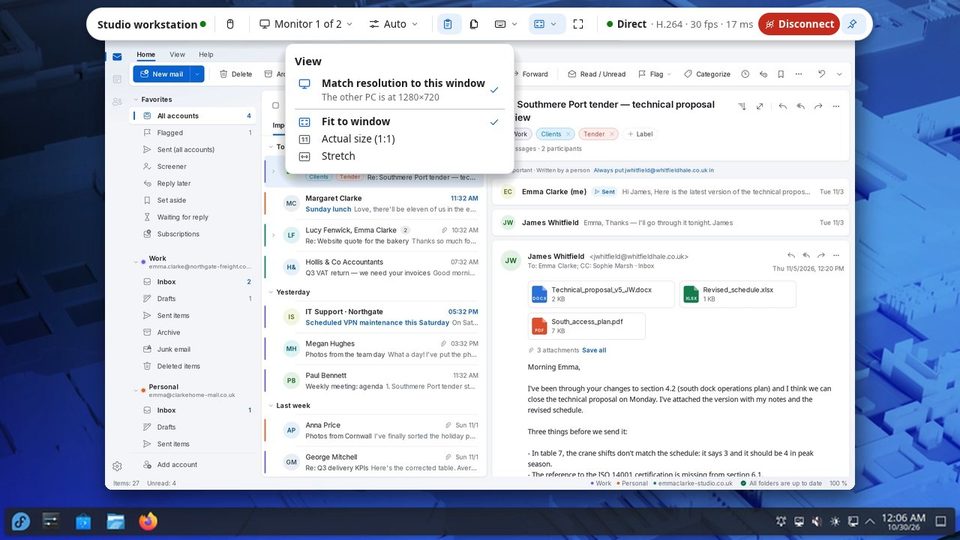
Pasek narzędzi u góry pokazuje, z kim jesteś połączony, Twoje uprawnienie, monitor, jakość, schowek, pliki, klawiaturę, widok i pełny ekran, a po prawej trasę (bezpośrednio w Twojej sieci), liczbę klatek i opóźnienie. Przycisk Rozłącz kończy sesję.
Pasek chowa się podczas pracy; przesuń wskaźnik do góry, aby go przywrócić, albo przypnij go opcją Zawsze pokazuj pasek.
Wybór monitora
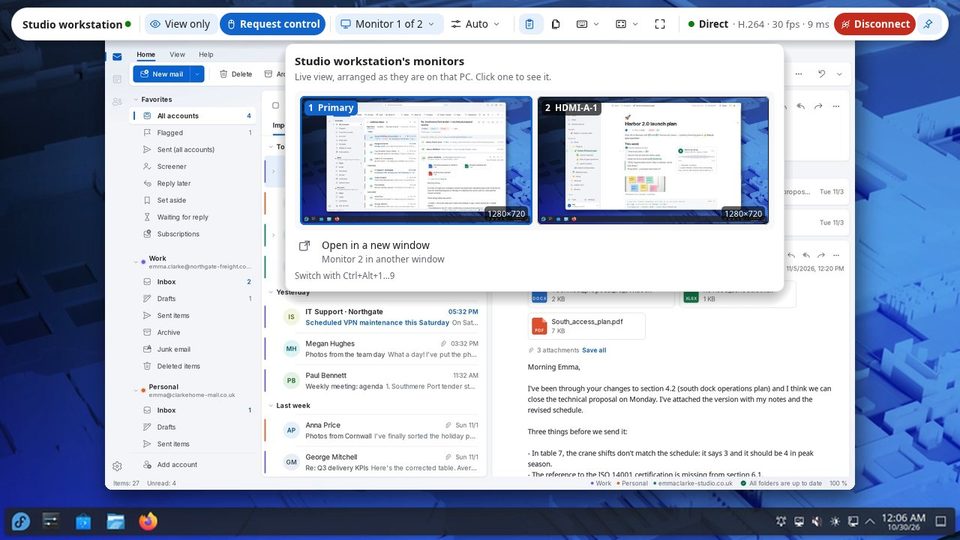
1B Desk pokazuje jeden monitor naraz, każdy jako osobny, ostry obraz wideo. Kliknij przycisk monitora na pasku narzędzi, aby zobaczyć na żywo mapę monitorów drugiego komputera, ułożonych tak jak tam, i kliknij jeden, aby się przełączyć. Opcja Otwórz w nowym oknie pokazuje inny monitor w drugim oknie.
Z klawiatury: Przełączaj skrótem Ctrl+Alt+1…9.
Jakość
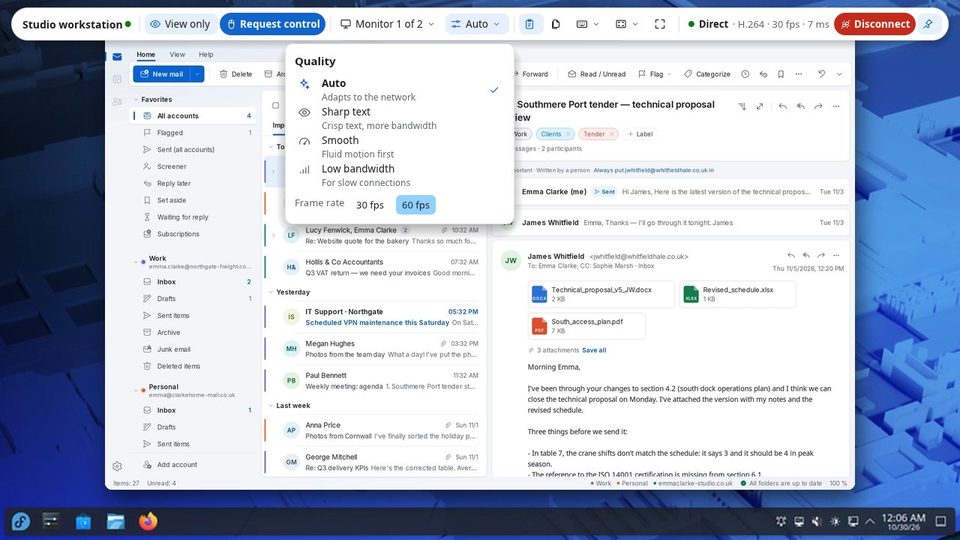
Tryb Automatyczna dopasowuje się do Twojej sieci. Wybierz Ostry tekst do dokumentów i kodu, Płynna do wideo i ruchu albo Niska przepustowość przy słabym Wi-Fi. Liczba klatek ogranicza liczbę klatek na sekundę. Ustawienie domyślne dla nowych sesji znajdziesz w Ustawienia › Jakość i wideo.
Podgląd czy sterowanie
Sparowane urządzenia zaczynają z uprawnieniem Tylko podgląd: widzisz ekran, ale Twoja mysz i klawiatura nie docierają do drugiego komputera. Kliknij Poproś o sterowanie: osoba po drugiej stronie wybiera Zezwól tym razem, Zawsze lub Nie. Gdy czekasz, pasek narzędzi pokazuje: Czekam na zgodę na drugim komputerze….
Przycisk z okiem działa odwrotnie: celowo zatrzymuje Twoją mysz i klawiaturę, żebyś mógł tylko patrzeć i niczego przypadkiem nie dotknąć.
Klawiatura i klawisze specjalne
Gdy okno sesji jest aktywne, Twoje klawisze trafiają do drugiego komputera. Menu Klawiatura zawiera klawisze, które przechwyciłby Twój własny komputer: Wyślij Ctrl+Alt+Del, klawisz Windows lub Super, Zablokuj drugi komputer oraz Zwolnij wszystkie klawisze, jeśli któryś wydaje się zablokowany.
Pełny ekran: Ctrl+Alt+Enter, w dowolnej chwili.
Widok i rozdzielczość
Menu Widok decyduje, jak obraz mieści się w oknie: Dopasuj do okna, Rzeczywisty rozmiar (1:1) lub Rozciągnij.
Opcja Dopasuj rozdzielczość do tego okna (domyślnie włączona) zmienia rozdzielczość drugiego komputera na rozmiar Twojego okna i przywraca ją po rozłączeniu lub zerwaniu połączenia. Wymaga sterowania drugim komputerem.
Dla 1B Desk 0.2 na Windows i Linuksa oraz aplikacji podglądu na Androida.