Capítulo 6 · Guia · 1B Docs
Ler, anotar, preencher e assinar PDF
Os PDF abrem depressa e mantêm-se nítidos em qualquer zoom. Pode destacar, escrever neles, preencher formulários e assiná-los sem imprimir nada.
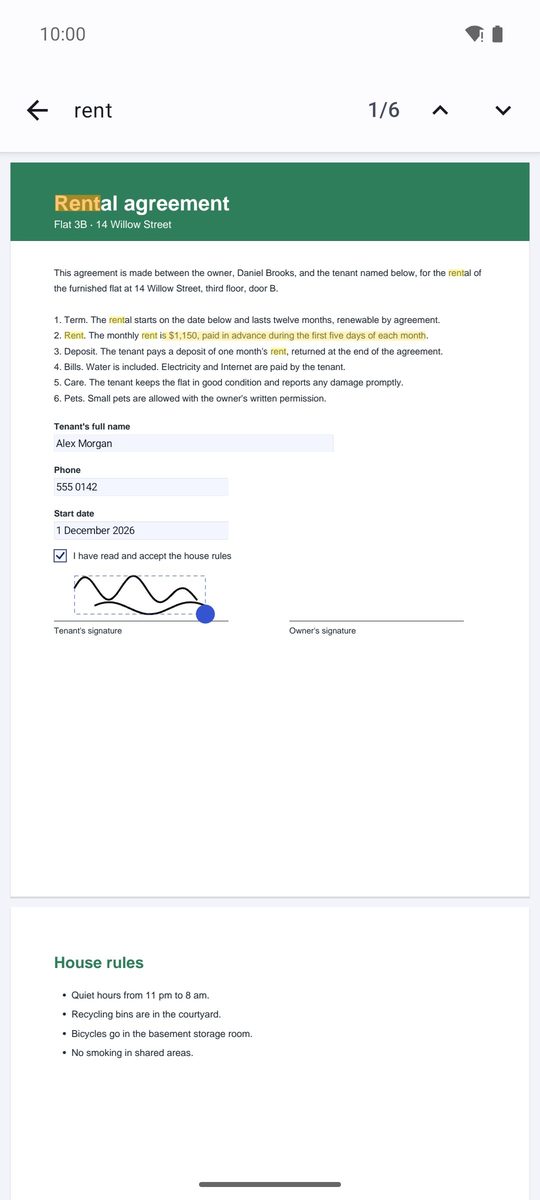
Ler e pesquisar
Desloque-se pelas páginas ou junte e afaste os dedos para fazer zoom. A lupa no topo pesquisa no texto (Pesquisar no documento); mantenha premida uma palavra para selecionar texto e copiá-lo.
O menu ⋮ tem Ir para a página, Modo noturno (texto branco sobre preto, mais confortável à noite), Página por página e Duas páginas lado a lado para ecrãs largos.
Destacar e anotar
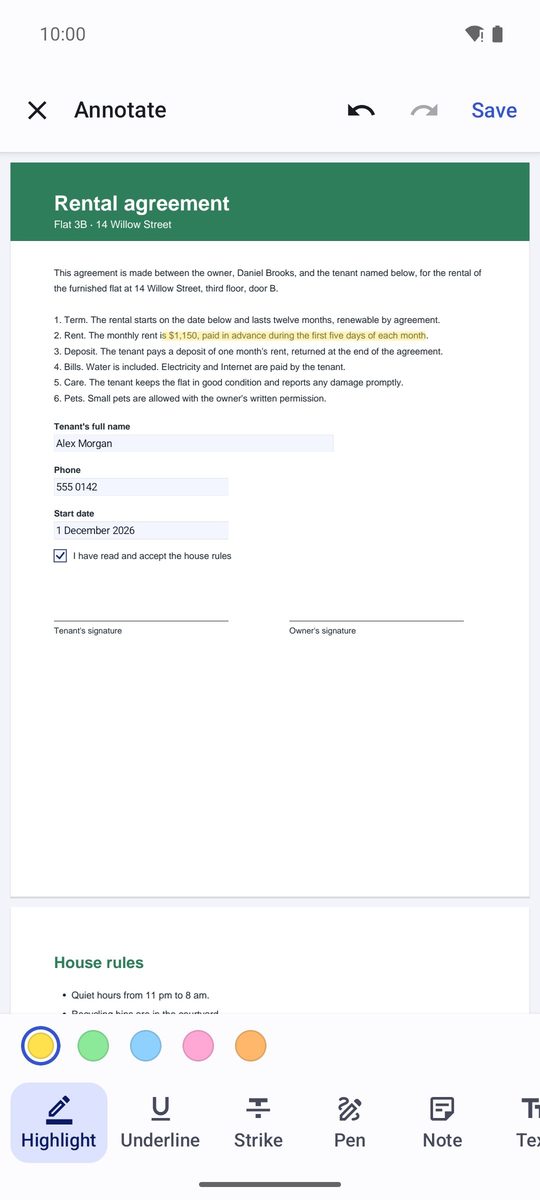
- Toque na caneta no topo (Anotar).
- Escolha uma ferramenta: Destacar, Sublinhar, Riscar, Caneta, Nota ou Texto. Para texto, arraste sobre as palavras.
- Borracha remove uma anotação: Toque numa anotação para a remover.
- Guarde a partir do menu ⋮. As anotações são anotações PDF verdadeiras: aparecem em qualquer outro leitor de PDF.
Assinar um PDF
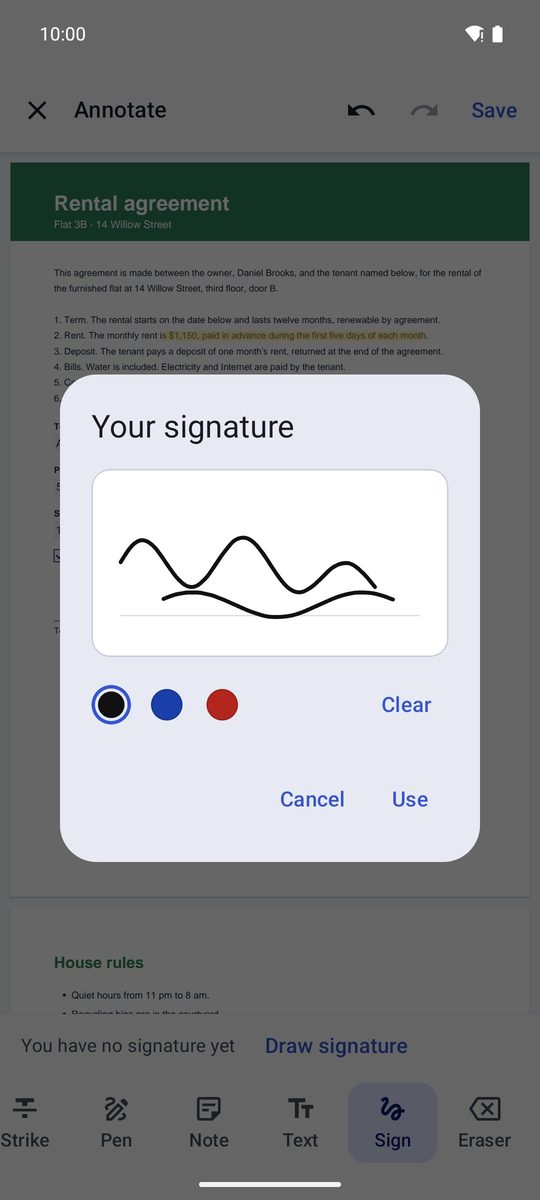
- Nas ferramentas de anotação, escolha Assinar.
- Na primeira vez, toque em Desenhar assinatura e desenhe a sua assinatura com o dedo; depois toque em Usar. Fica guardada apenas neste dispositivo para as próximas vezes.
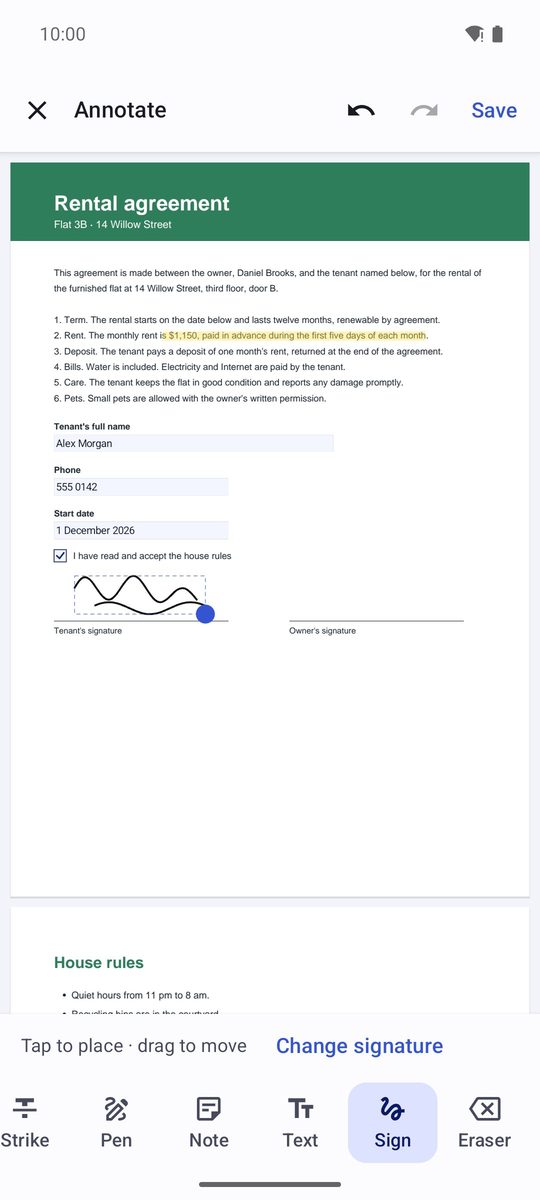
- Toque para posicionar · arraste para mover. O ponto no canto aumenta-a ou diminui-a.
- Guarde o PDF, ou use Guardar como… para manter o original sem assinatura.
Preencher formulários
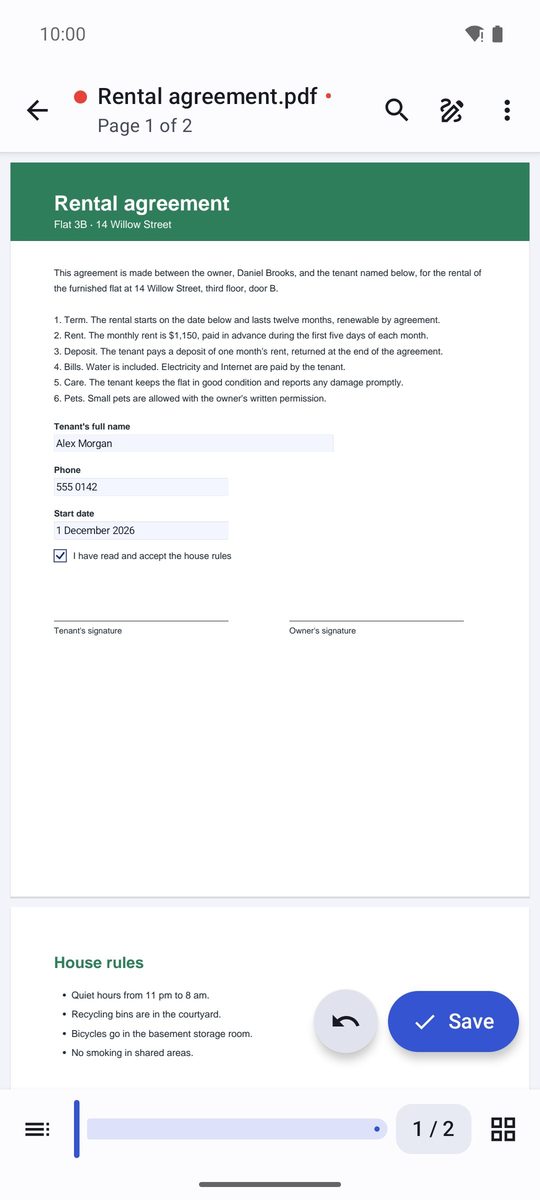
Se o PDF tiver um formulário, a aplicação avisa: Formulário: toque num campo para o preencher. Toque num campo de texto e abre-se uma caixa para escrever o valor; caixas de verificação, opções e listas mudam com um toque. Aparece um botão Guardar em baixo: o PDF continua a ser um formulário preenchível.
PDF com palavra-passe
Um PDF protegido pede a palavra-passe ao abri-lo (PDF protegido). Para proteger os seus próprios PDF ou remover uma palavra-passe, consulte as ferramentas de PDF.
Escrito para o 1B Docs 1.0 no Android 8 ou posterior, com capturas de ecrã reais e documentos de exemplo inventados.