Kapitel 1 · Guide · 1B Docs
Kom igång med 1B Docs
1B Docs öppnar texter, kalkylblad, presentationer och PDF-filer på ett ställe. Det tar några sekunder att komma igång och kräver inget konto.
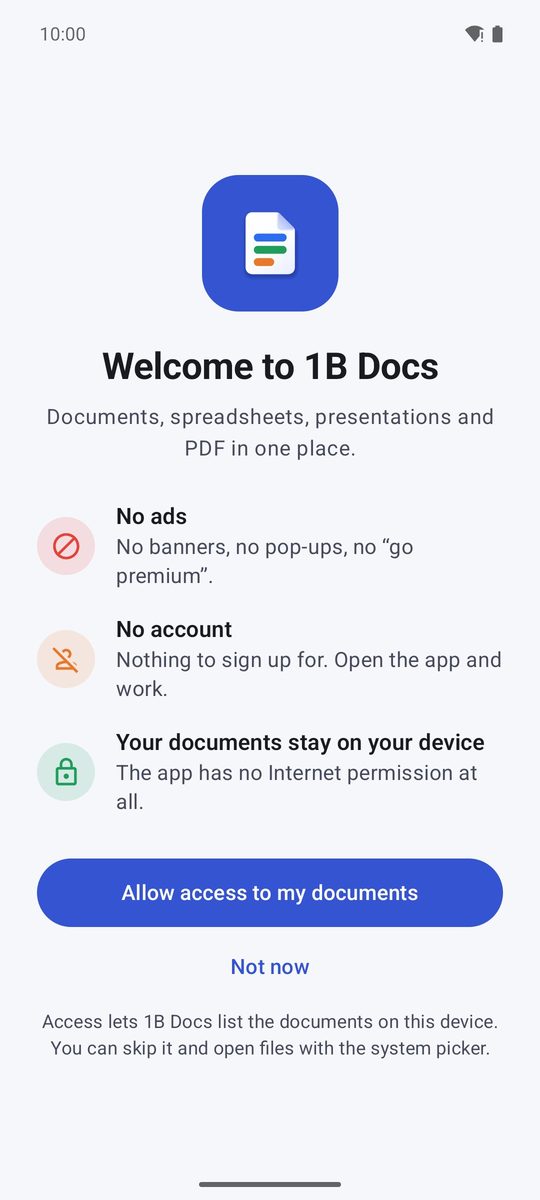
Första gången
Välkomstskärmen erbjuder Tillåt åtkomst till mina dokument. Då listar 1B Docs alla dokument på enheten och kan spara direkt i dina mappar. Android ber om ”åtkomst till alla filer”: slå på reglaget bredvid 1B Docs och gå tillbaka.
Du kan i stället trycka på Inte nu. Appen fungerar likadant: du öppnar filer med systemets väljare eller från andra appar, och du kan tillåta åtkomst senare under Inställningar › Åtkomst till alla filer.
Appen har ingen internetbehörighet alls, så inget du öppnar kan lämna enheten av sig självt.
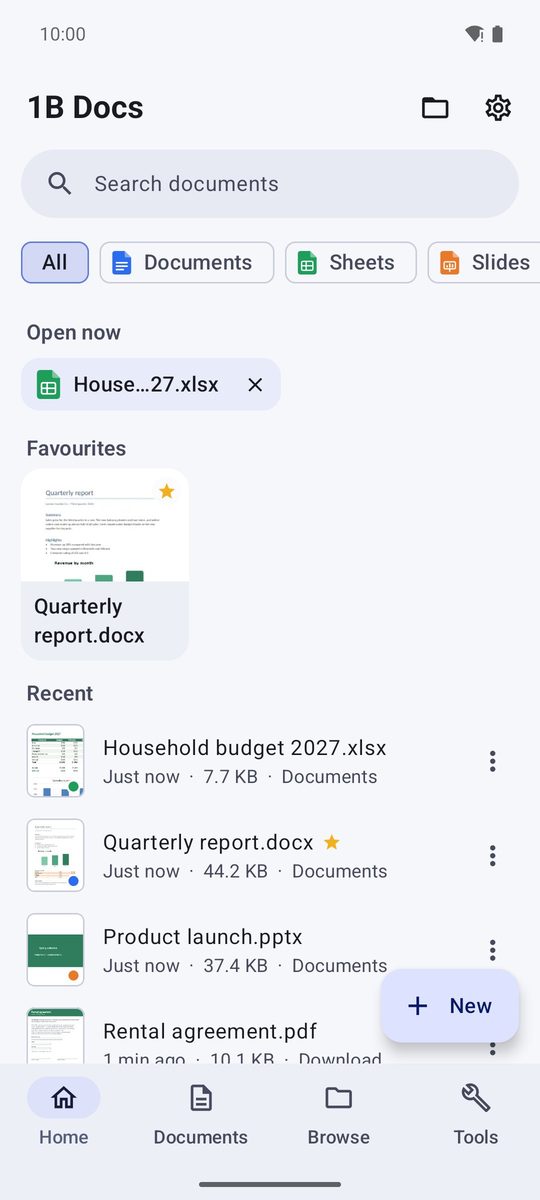
Start och de fyra flikarna
Start visar Öppna nu (dokument du har lämnat öppna), dina Favoriter och dina Senaste filer, var och en med en förhandsvisning av första sidan. Chipsen överst filtrerar efter typ: Alla, Dokument, Kalkylblad, Presentationer, PDF, Text och Övrigt.
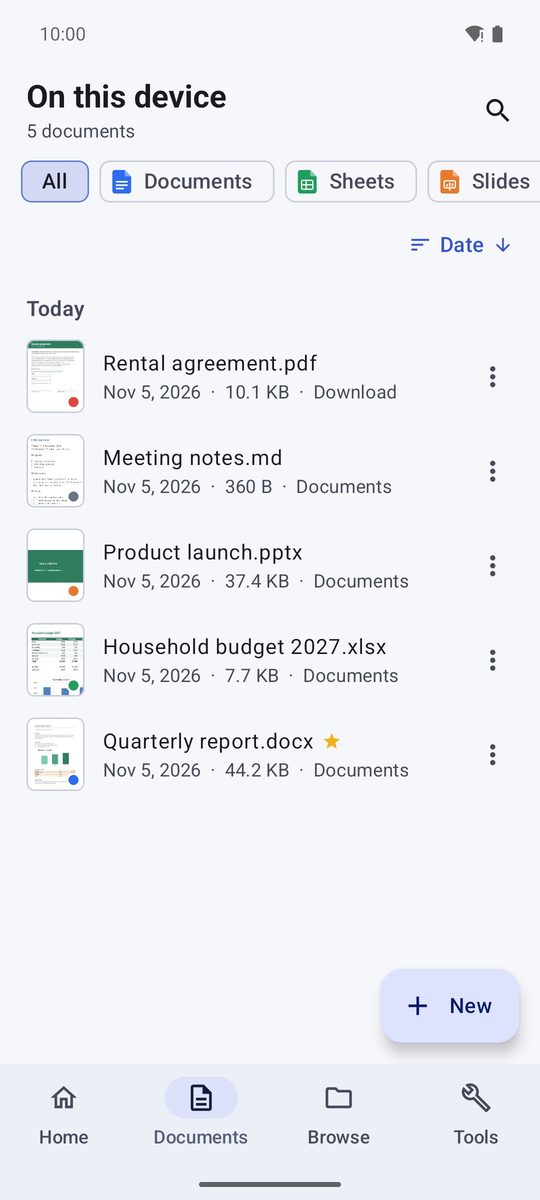
Dokument listar alla dokument på enheten, Bläddra går igenom dina mappar och Verktyg samlar PDF-verktygen. Fältet längst ned växlar mellan dem; på en surfplatta eller en uppfälld telefon flyttar det till sidan.
Öppna ett dokument
Du kan ha upp till fem dokument öppna samtidigt. Låt vara öppet och gå till startsidan i menyn ⋮ tar dig tillbaka till startsidan utan att stänga dokumentet, och du återvänder till det från Öppna nu.
- Tryck på valfritt dokument under Start, Dokument eller Bläddra.
- Om du vill välja en fil var som helst ifrån (Nedladdningar, Drive, ett USB-minne …) trycker du på mappikonen överst (Öppna ett dokument).
- Från en annan app (en e-postbilaga, en WhatsApp-fil, din filhanterare) väljer du 1B Docs under Öppna med … eller i listan som Android visar.
Favoriter, byta namn och andra åtgärder
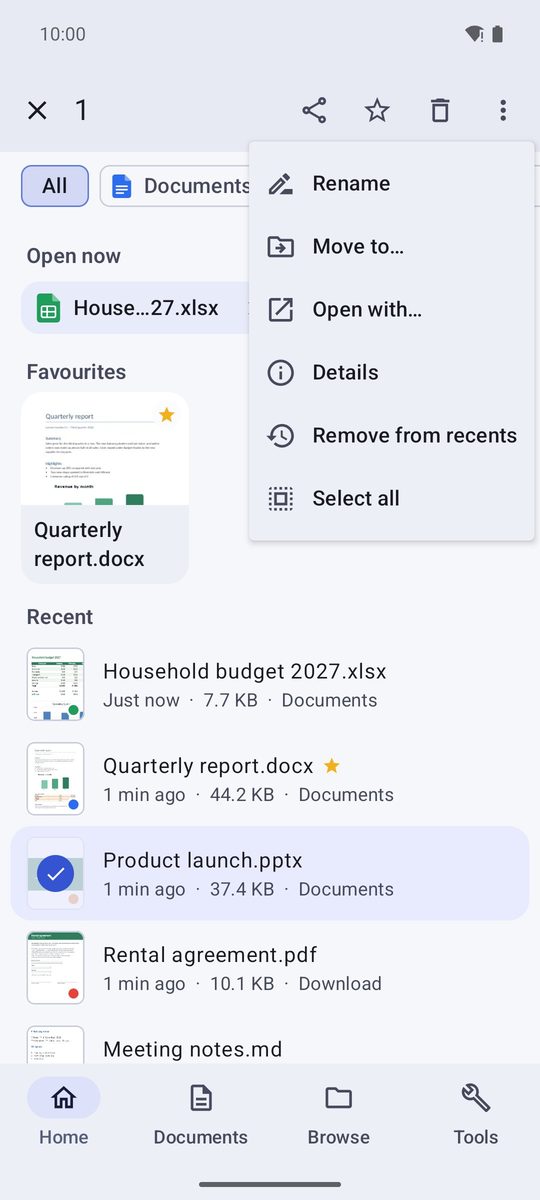
Tryck länge på ett dokument för att markera det och tryck sedan på andra för att lägga till dem. Fältet överst har Dela, Lägg till i favoriter och Ta bort, och menyn ⋮ har Byt namn, Flytta till …, Information, Öppna med … och Ta bort från senaste.
Ta bort från senaste tar bara bort det från listan; filen ligger kvar där den är.
Hitta ett dokument
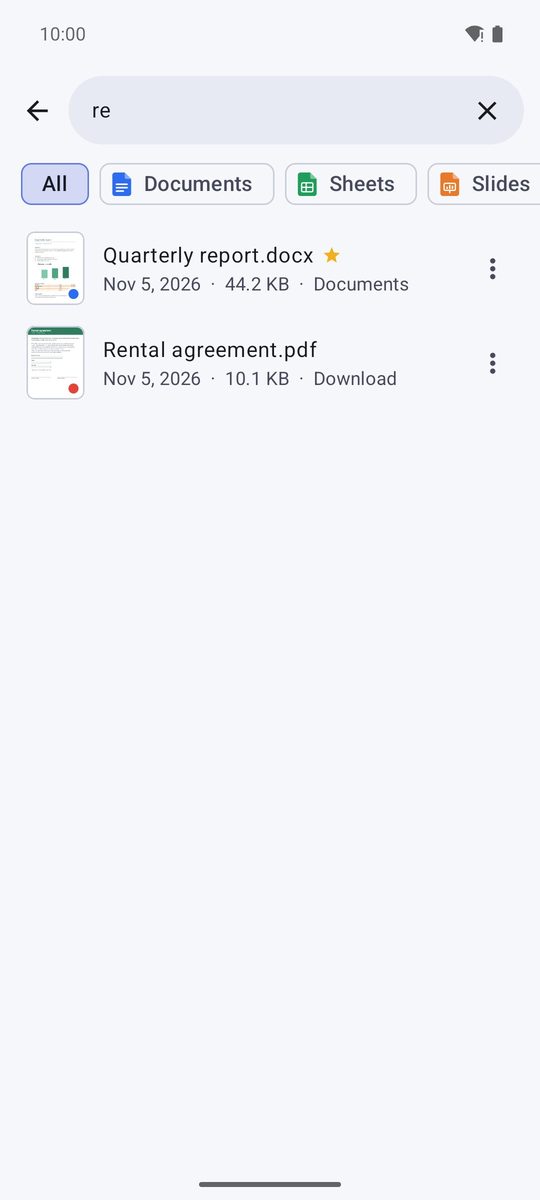
Tryck på Sök efter dokument överst på startsidan och skriv en del av namnet: resultaten kommer från dina senaste dokument och, med åtkomst tillåten, från hela enheten. Accenter och versaler spelar ingen roll.
Inställningar
Kugghjulet på startsidan öppnar Inställningar: ljust eller mörkt tema, Språk, hur PDF-filer bläddras (Bläddring i PDF-sidor), Håll skärmen på, textredigerarens alternativ, Standardmapp för att spara och Rensa senaste dokument.
Skriven för 1B Docs 1.0 på Android 8 eller senare, med riktiga skärmbilder och påhittade exempeldokument.