Kapittel 1 · Veiledning · 1B Docs
Kom i gang med 1B Docs
1B Docs åpner tekster, regneark, presentasjoner og PDF-er på ett sted. Oppsettet tar noen sekunder og krever ingen konto.
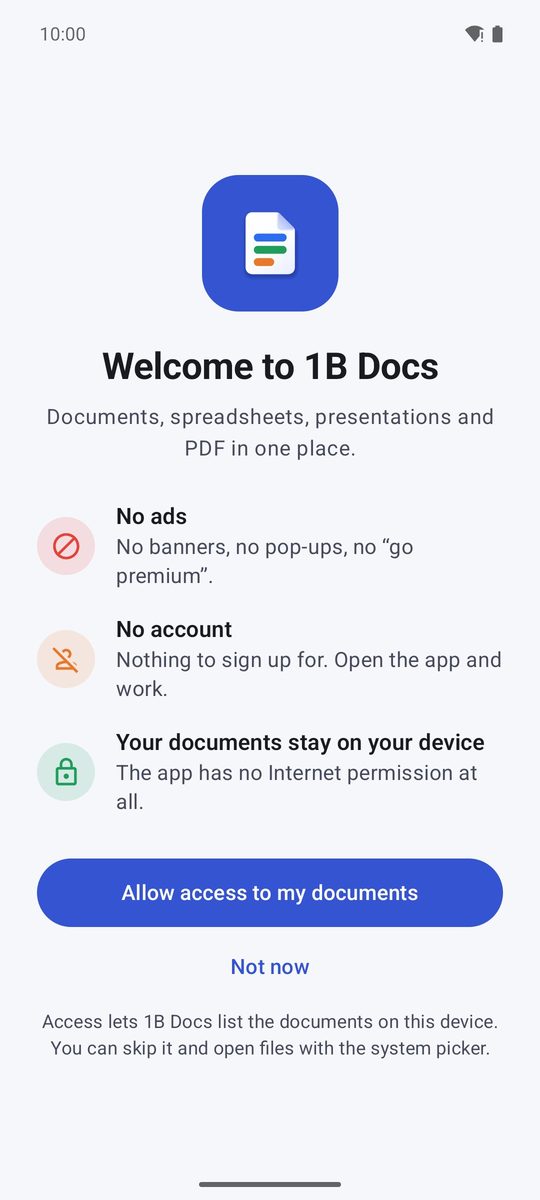
Første gang
Velkomstskjermen tilbyr Gi tilgang til dokumentene mine. Da viser 1B Docs alle dokumentene på enheten og kan lagre rett i mappene dine. Android ber om «tilgang til alle filer»: Slå på bryteren ved siden av 1B Docs, og gå tilbake.
Du kan trykke på Ikke nå i stedet. Appen fungerer på samme måte: Du åpner filer med systemvelgeren eller fra andre apper, og du kan gi tilgang senere under Innstillinger › Tilgang til alle filer.
Appen har ingen internettillatelse i det hele tatt, så ingenting du åpner kan forlate enheten av seg selv.
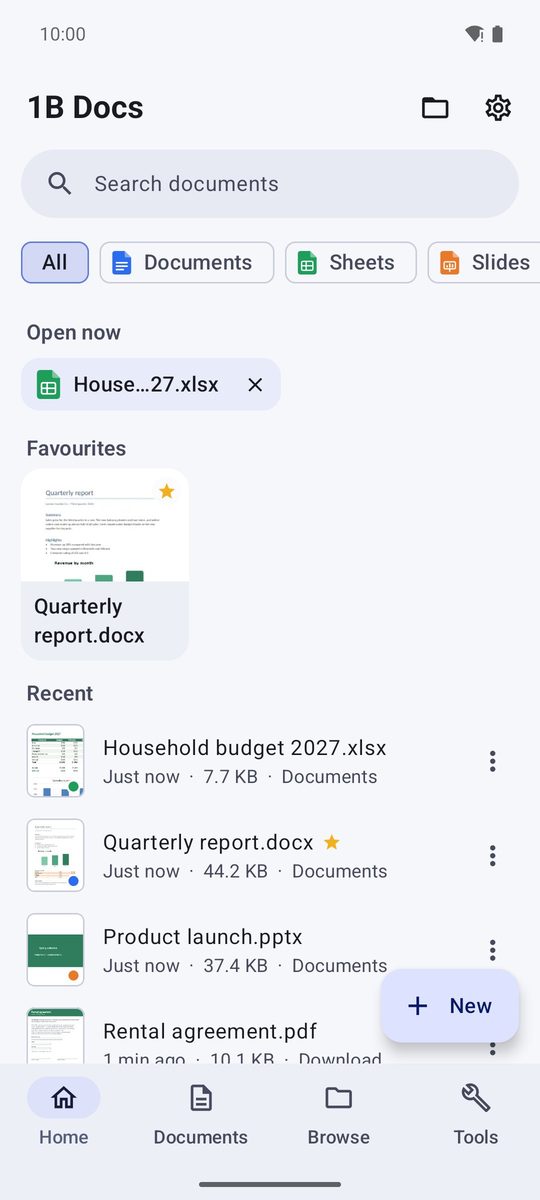
Start og de fire fanene
Start viser Åpne nå (dokumenter du har latt stå åpne), Favoritter og Nylige filer, hver med en forhåndsvisning av første side. Brikkene øverst filtrerer etter type: Alle, Dokumenter, Regneark, Presentasjoner, PDF, Tekst og Annet.
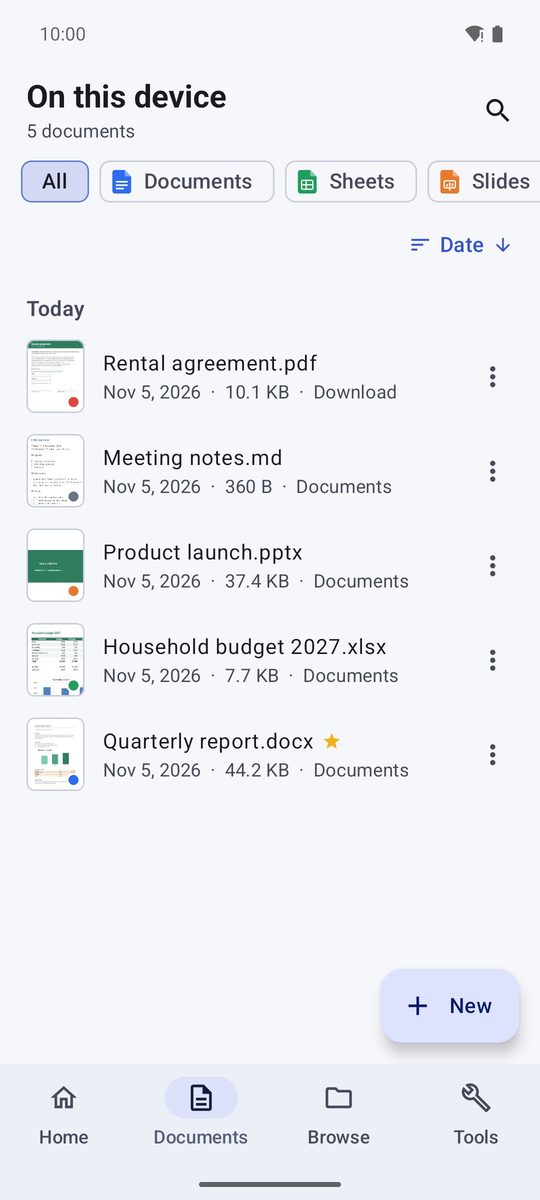
Dokumenter viser alle dokumentene på enheten, Bla gjennom går gjennom mappene dine, og Verktøy samler PDF-verktøyene. Linjen nederst bytter mellom dem; på et nettbrett eller en utbrettet telefon flytter den seg til siden.
Åpne et dokument
Du kan ha opptil fem dokumenter åpne samtidig. La være åpen og gå til startsiden i ⋮-menyen tar deg tilbake til startsiden uten å lukke dokumentet, og du går tilbake til det fra Åpne nå.
- Trykk på et hvilket som helst dokument under Start, Dokumenter eller Bla gjennom.
- For å velge en fil fra hvor som helst (Nedlastinger, Drive, en minnepinne …), trykker du på mappeikonet øverst (Åpne et dokument).
- Fra en annen app (et e-postvedlegg, en WhatsApp-fil, filbehandleren din) velger du 1B Docs under Åpne med … eller i listen Android viser.
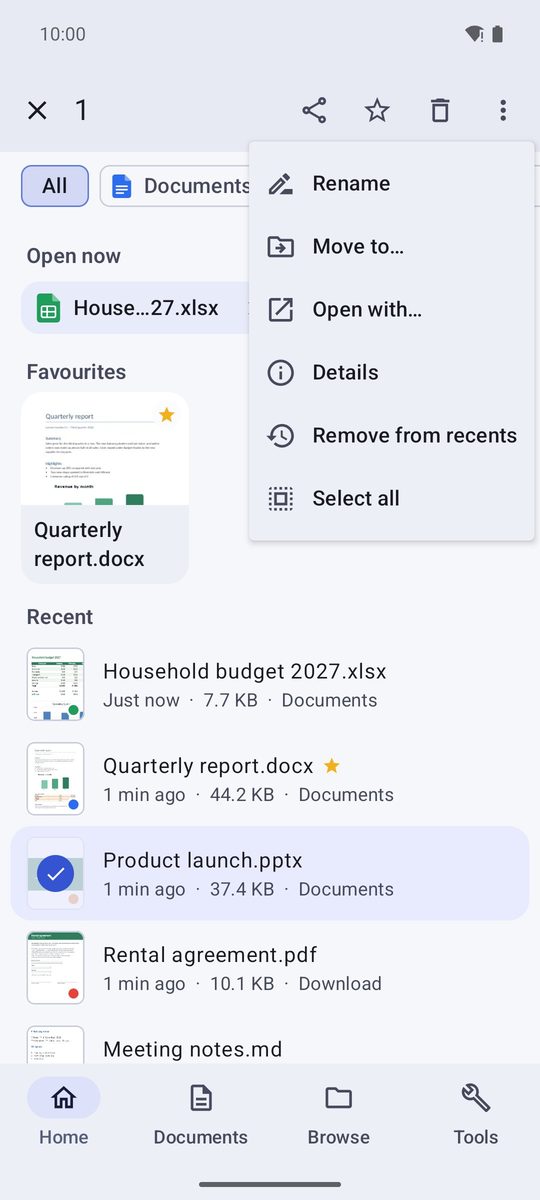
Favoritter, nytt navn og andre handlinger
Trykk og hold på et dokument for å velge det, og trykk deretter på andre for å legge dem til. Linjen øverst har Del, Legg til i favoritter og Slett, og ⋮-menyen har Gi nytt navn, Flytt til …, Detaljer, Åpne med … og Fjern fra nylige.
Fjern fra nylige fjerner det bare fra listen; filen blir værende der den er.
Finn et dokument
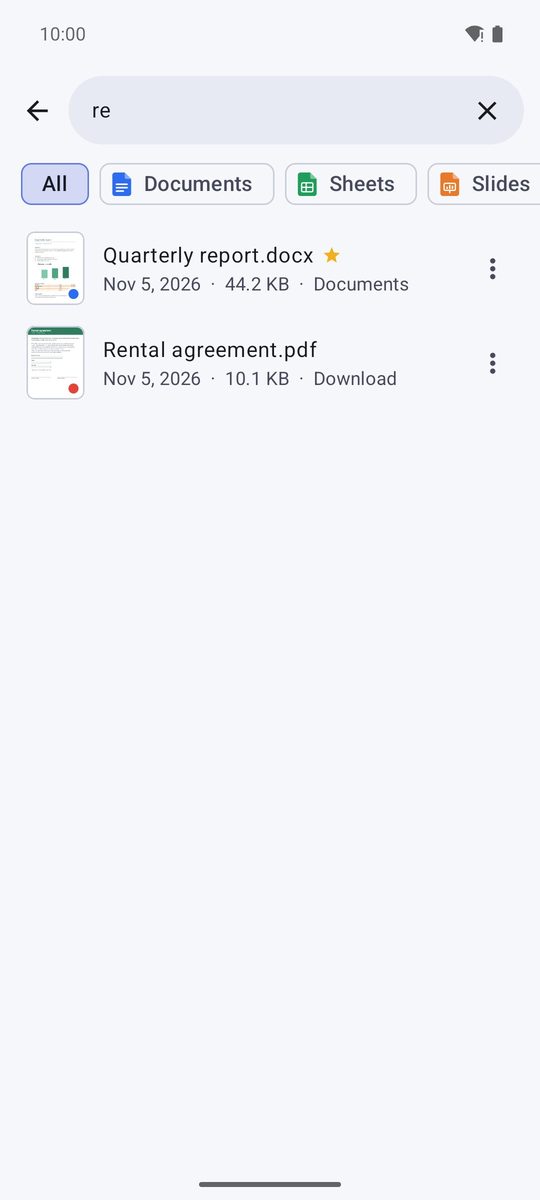
Trykk på Søk i dokumenter øverst på startsiden, og skriv en del av navnet: Resultatene kommer fra de nylige dokumentene dine og, med tilgang gitt, fra hele enheten. Aksenter og store bokstaver spiller ingen rolle.
Innstillinger
Tannhjulet på startsiden åpner Innstillinger: lyst eller mørkt tema, Språk, hvordan PDF-er ruller (Rulling av PDF-sider), Hold skjermen på, tekstredigeringsvalgene, Standardmappe for lagring og Tøm nylige dokumenter.
Skrevet for 1B Docs 1.0 på Android 8 eller nyere, med ekte skjermbilder og oppdiktede eksempeldokumenter.