Capítulo 1 · Guia · 1B Docs
Primeiros passos com o 1B Docs
O 1B Docs abre textos, planilhas, apresentações e PDFs em um só lugar. A configuração leva poucos segundos e não exige conta.
Na primeira vez
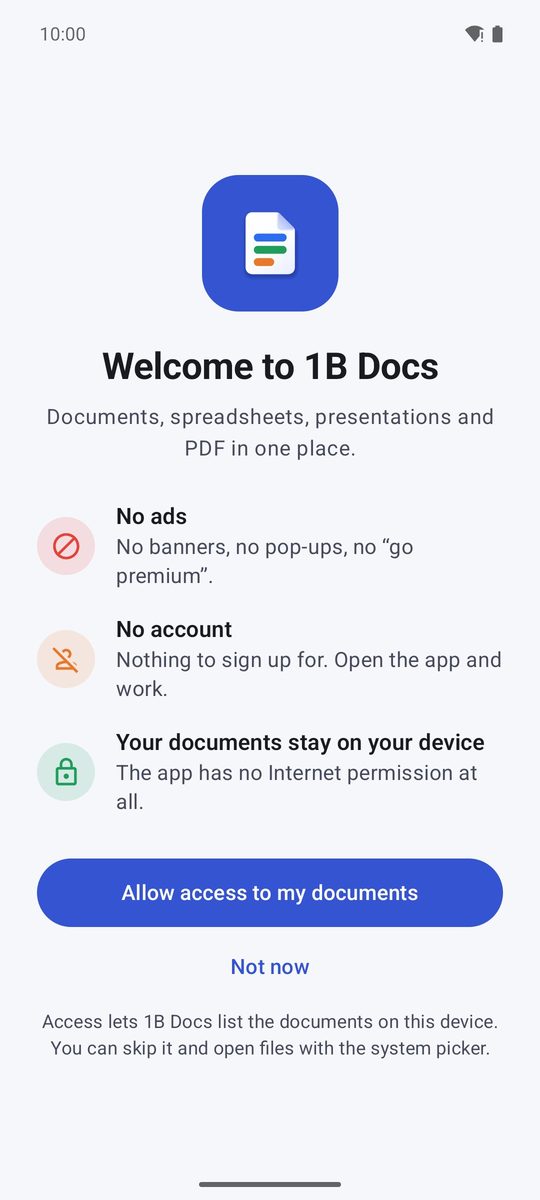
A tela de boas-vindas oferece Permitir acesso aos meus documentos. Com isso, o 1B Docs lista todos os documentos do dispositivo e pode salvar direto nas suas pastas. O Android pede “acesso a todos os arquivos”: ative a chave ao lado do 1B Docs e volte.
Você também pode tocar em Agora não. O app funciona igual: você abre os arquivos com o seletor do sistema ou por outros apps, e pode permitir o acesso depois em Configurações › Acesso a todos os arquivos.
O app não tem nenhuma permissão de acesso à Internet, então nada do que você abre pode sair do dispositivo sozinho.
Início e as quatro guias
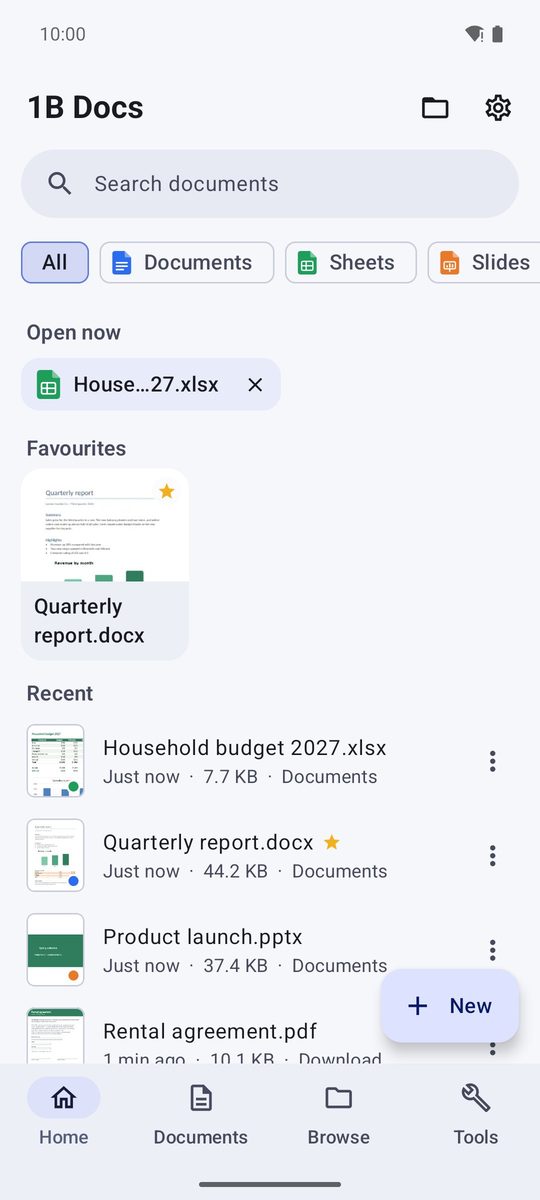
Início mostra Abertos agora (documentos que você deixou abertos), seus Favoritos e seus arquivos Recentes, cada um com uma prévia da primeira página. Os chips no topo filtram por tipo: Todos, Documentos, Planilhas, Apresentações, PDF, Texto e Outros.
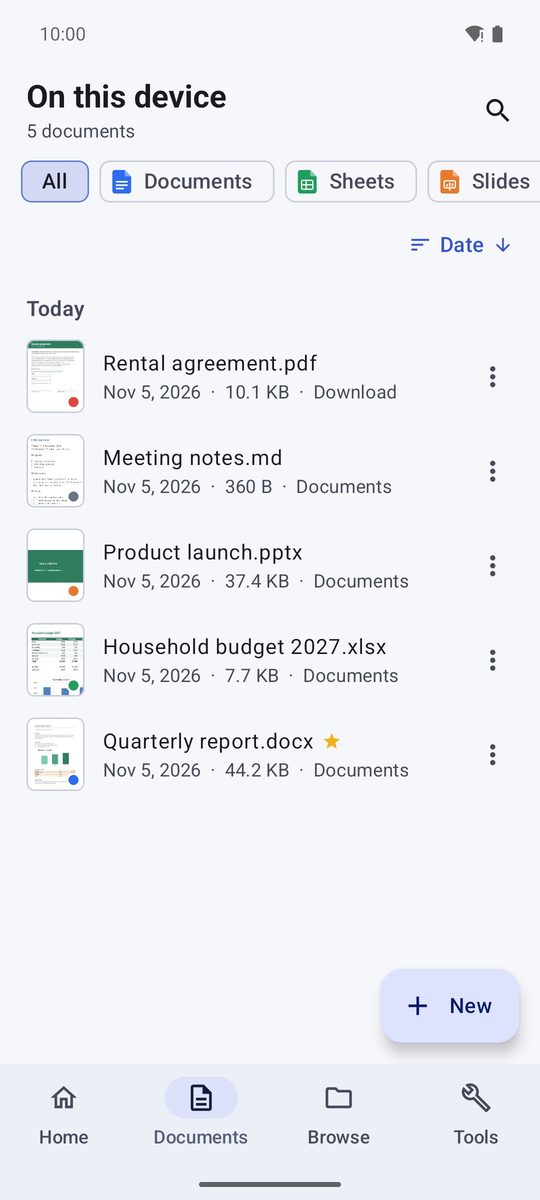
Documentos lista todos os documentos do dispositivo, Navegar percorre suas pastas e Ferramentas reúne as ferramentas de PDF. A barra inferior alterna entre elas; em um tablet ou celular dobrável aberto, ela vai para a lateral.
Abrir um documento
Você pode ter até cinco documentos abertos ao mesmo tempo. Manter aberto e ir para o início no menu ⋮ leva você ao Início sem fechar o documento, e você volta a ele por Abertos agora.
- Toque em qualquer documento em Início, Documentos ou Navegar.
- Para escolher um arquivo de qualquer lugar (Downloads, Drive, um pendrive…), toque no ícone de pasta no topo (Abrir um documento).
- A partir de outro app (um anexo de e-mail, um arquivo do WhatsApp, seu gerenciador de arquivos), escolha o 1B Docs em Abrir com… ou na lista que o Android mostra.
Favoritos, renomear e outras ações
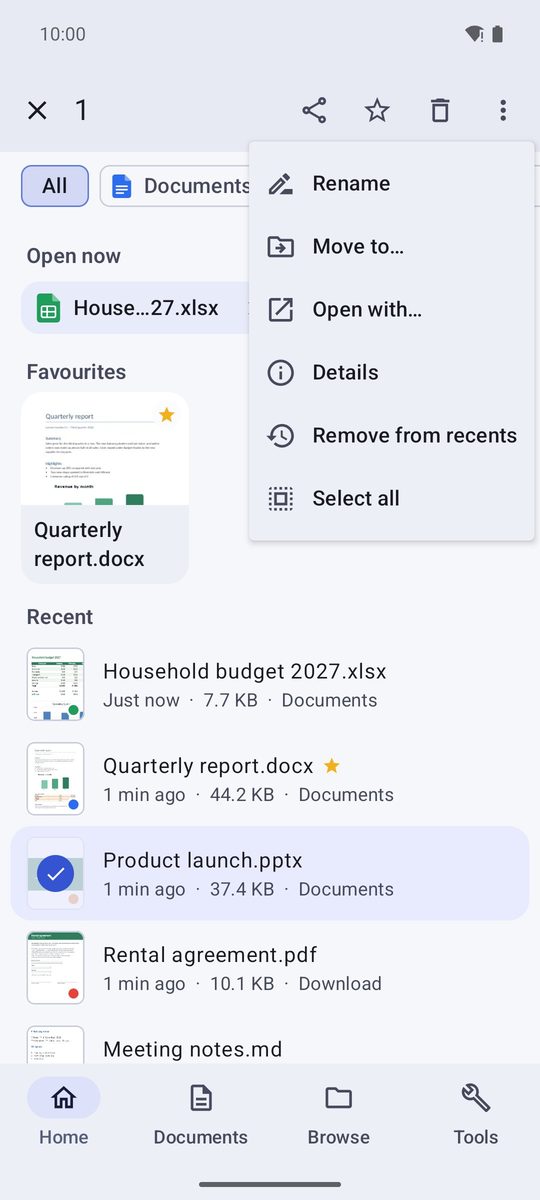
Toque e mantenha pressionado um documento para selecioná-lo e toque em outros para adicioná-los. A barra superior tem Compartilhar, Adicionar aos favoritos e Excluir, e o menu ⋮ tem Renomear, Mover para…, Detalhes, Abrir com… e Remover dos recentes.
Remover dos recentes só tira o documento da lista; o arquivo continua onde está.
Encontrar um documento
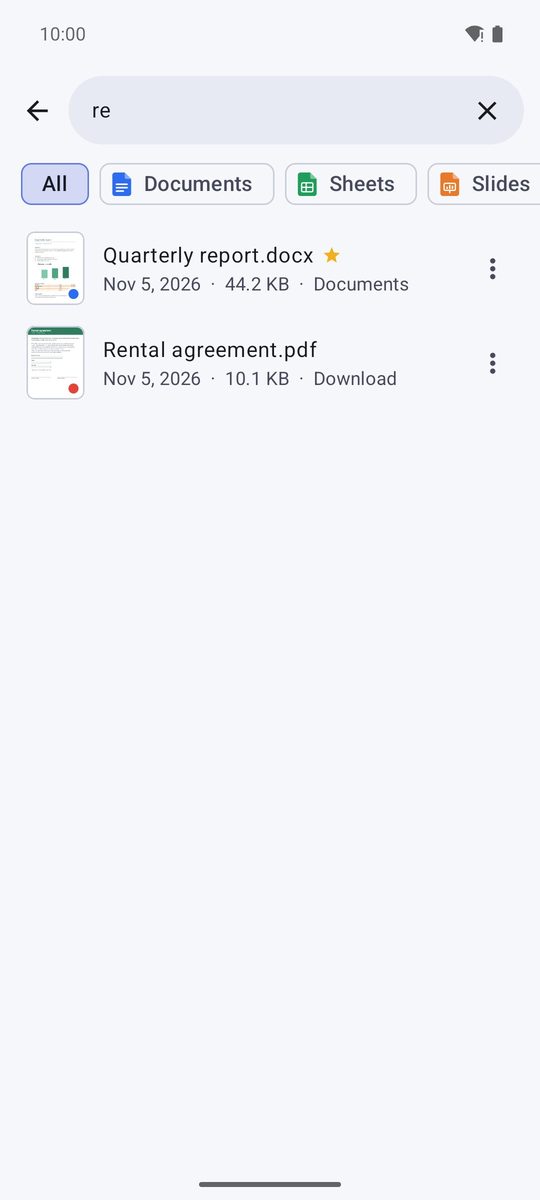
Toque em Pesquisar documentos no topo do Início e digite parte do nome: os resultados vêm dos seus documentos recentes e, com o acesso permitido, de todo o dispositivo. Acentos e maiúsculas não importam.
Configurações
A engrenagem no Início abre Configurações: tema claro ou escuro, Idioma, como os PDFs rolam (Rolagem de páginas do PDF), Manter a tela ligada, as opções do editor de texto, Pasta padrão para salvar e Limpar documentos recentes.
Escrito para o 1B Docs 1.0 no Android 8 ou posterior, com capturas de tela reais e documentos de exemplo inventados.