第 3 章 · 1B Desk 指南
连接并控制另一台电脑
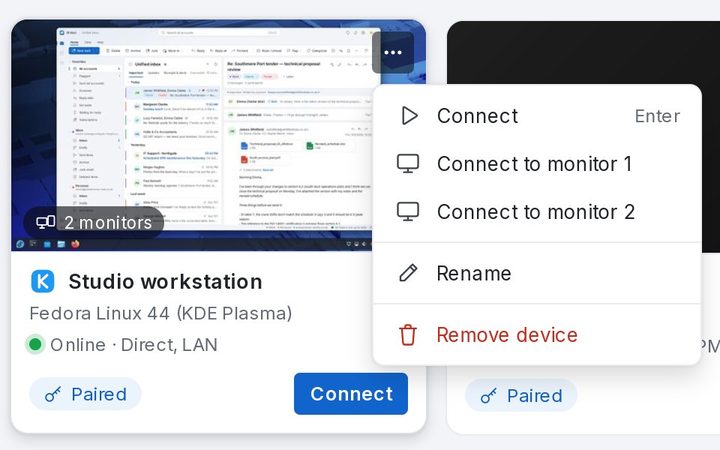
电脑配对后,一键即可连接。会话窗口会显示对方电脑,顶部的工具栏提供其他所有功能。
连接已配对的电脑
- 在 设备 页面上,点击电脑卡片上的 连接,或双击它的缩略图。
- 有多台显示器时,打开卡片的 ⋯ 菜单,选择 连接到显示器 2,从那台显示器开始。同一菜单中还有 重命名 和 移除设备。
- 会话窗口随即打开。在你的网络中,通常不到一秒。
会话窗口
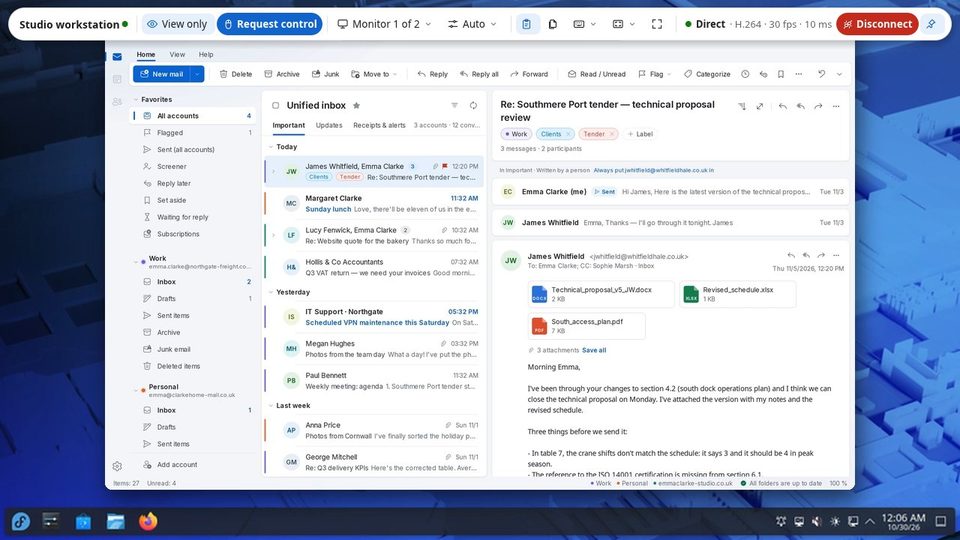
顶部工具栏显示你连接的对象、你的权限、显示器、画质、剪贴板、文件、键盘、视图和全屏,右侧显示线路(在你的网络中为直连)、帧率和延迟。断开 结束会话。
操作时工具栏会自动隐藏;把指针移到顶部即可让它重新出现,也可以用 保持工具栏可见 将它固定。
选择显示器
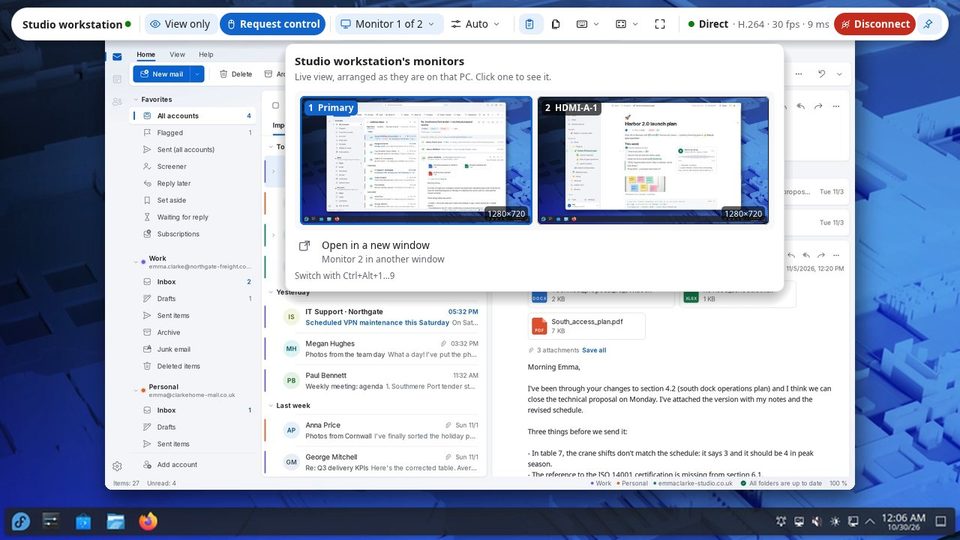
1B Desk 一次显示一台显示器,每台都是独立的清晰视频。点击工具栏上的显示器按钮,可以看到对方电脑各显示器的实时布局图,排列与那边一致;点击其中一台即可切换。在新窗口中打开 会在第二个窗口中显示另一台显示器。
使用键盘:按 Ctrl+Alt+1…9 切换。
画质
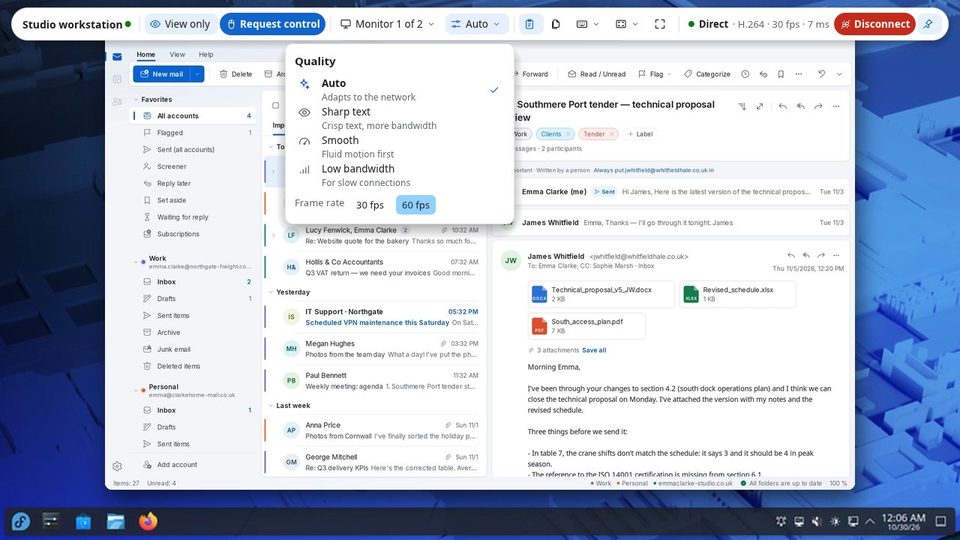
自动 会根据你的网络自动调整。处理文档和代码时选 文字清晰,看视频和动画时选 流畅,Wi-Fi 信号弱时选 低带宽。帧率 限制每秒帧数。新会话的默认值在 设置 › 画质与视频 中。
仅查看还是控制
新配对的设备从 仅查看 开始:你能看到屏幕,但鼠标和键盘不会作用到对方电脑。点击 请求控制:那边的人可以选择 允许这一次、始终允许 或 拒绝。等待期间,工具栏会显示 正在等待 对方电脑 那边接受…。
眼睛按钮的作用正好相反:它会主动停用你的鼠标和键盘,让你只看不碰,避免误操作。
键盘和特殊按键
会话窗口处于焦点时,你的按键会发送到对方电脑。键盘 菜单里是那些会被你自己电脑截获的按键:发送 Ctrl+Alt+Del、Windows 键或 Super 键、锁定对方电脑,以及某个键好像卡住时使用的 松开所有按键。
全屏:随时按 Ctrl+Alt+Enter。
视图和分辨率
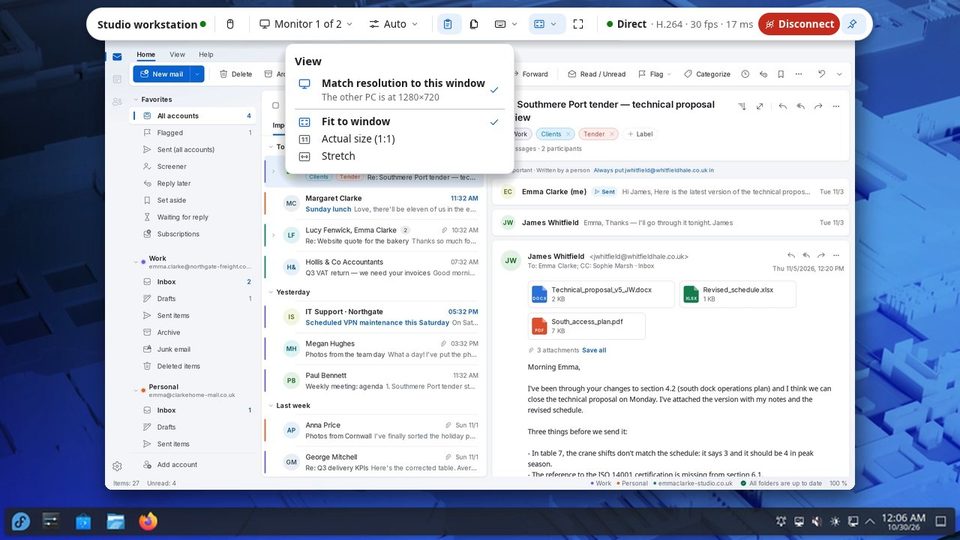
视图 菜单决定画面如何适应你的窗口:适应窗口、实际大小 (1:1) 或 拉伸。
将分辨率匹配到此窗口(默认开启)会把对方电脑的分辨率改成你窗口的大小,并在你断开或连接中断时恢复原样。此功能需要对方电脑的控制权。
适用于 Windows 和 Linux 上的 1B Desk 0.2,以及 Android 查看器。