अध्याय 3 · 1B Desk गाइड
दूसरे कंप्यूटर से कनेक्ट करें और उसे कंट्रोल करें
कंप्यूटर पेयर हो जाने के बाद कनेक्ट करना एक क्लिक का काम है। सेशन विंडो में दूसरा PC दिखता है और बाकी सब के लिए ऊपर एक टूलबार होती है।
पेयर किए कंप्यूटर से कनेक्ट करें
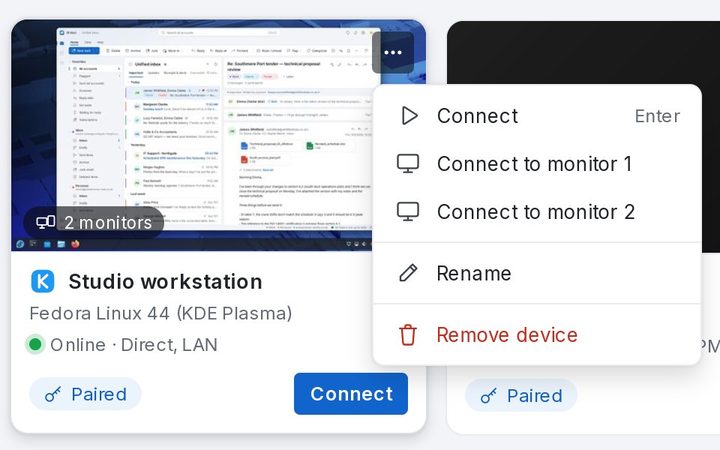
- डिवाइस पेज पर कंप्यूटर के कार्ड पर कनेक्ट करें पर क्लिक करें, या उसके थंबनेल पर डबल-क्लिक करें।
- कई मॉनिटर हों तो कार्ड का ⋯ मेन्यू खोलें और उसी से शुरू करने के लिए मॉनिटर 2 से कनेक्ट करें चुनें। इसी मेन्यू में नाम बदलें और डिवाइस हटाएं भी हैं।
- एक सेशन विंडो खुलती है। आपके नेटवर्क पर इसमें आमतौर पर एक सेकंड से कम लगता है।
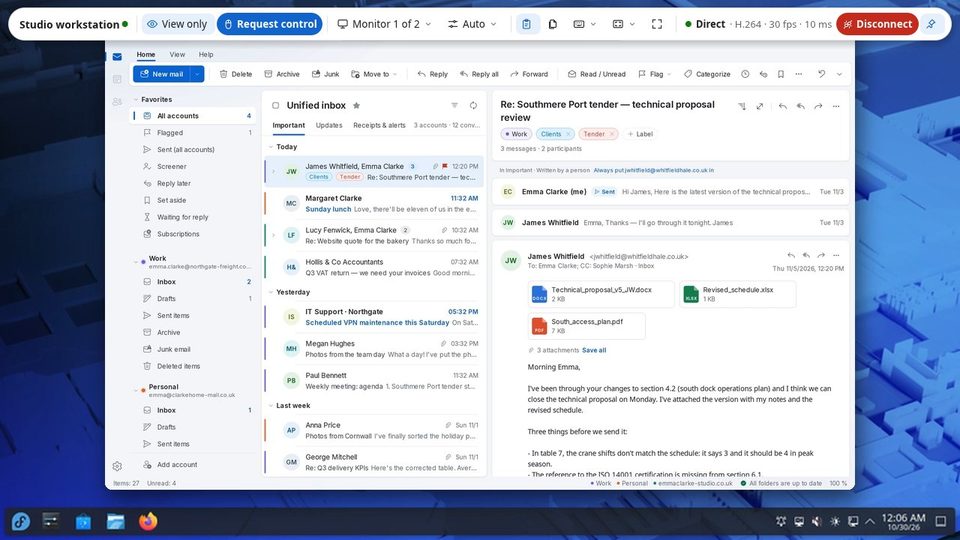
सेशन विंडो
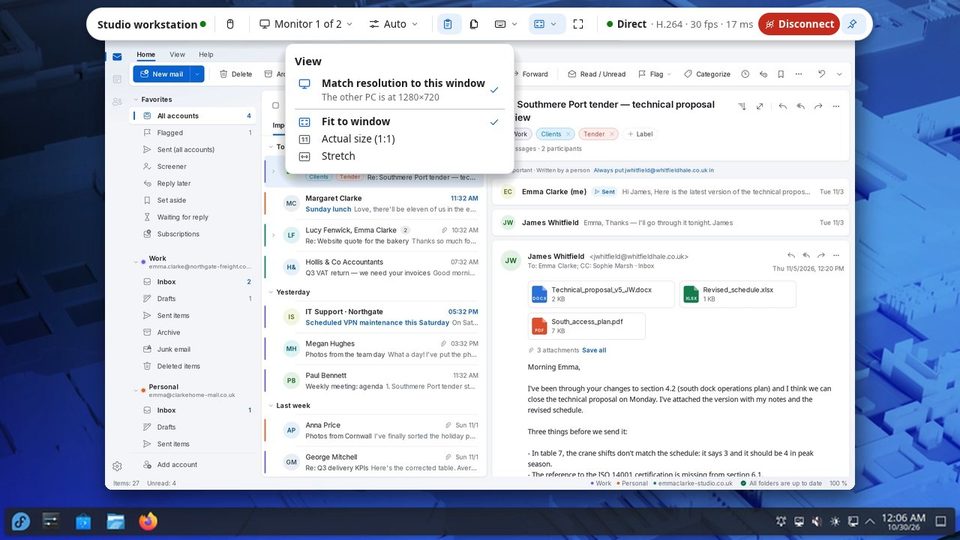
ऊपर की टूलबार दिखाती है कि आप किससे जुड़े हैं, आपकी अनुमति, मॉनिटर, क्वालिटी, क्लिपबोर्ड, फ़ाइलें, कीबोर्ड, व्यू और फ़ुल स्क्रीन, और दाईं ओर रूट (आपके नेटवर्क पर डायरेक्ट), फ़्रेम रेट और देरी। कनेक्शन काटें सेशन खत्म करता है।
काम करते समय टूलबार छिप जाती है; उसे वापस लाने के लिए पॉइंटर ऊपर ले जाएं, या बार दिखती रहे से उसे पिन करें।
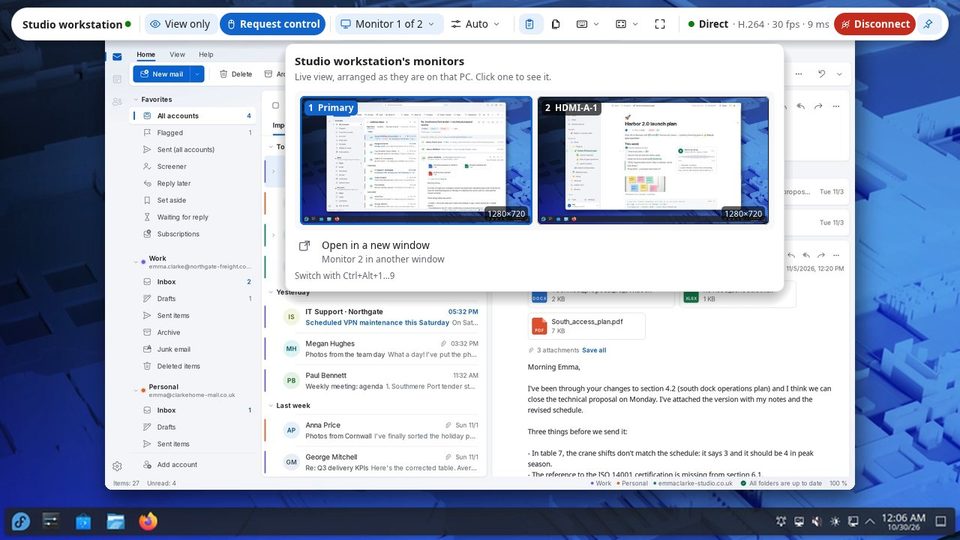
मॉनिटर चुनें
1B Desk एक बार में एक मॉनिटर दिखाता है, हर एक अपने साफ़ वीडियो के रूप में। टूलबार पर मॉनिटर बटन पर क्लिक करें तो दूसरे PC के मॉनिटर का लाइव नक्शा दिखता है, उसी तरह सजा हुआ जैसे वहां है; बदलने के लिए किसी एक पर क्लिक करें। नई विंडो में खोलें दूसरा मॉनिटर एक और विंडो में दिखाता है।
कीबोर्ड से: Ctrl+Alt+1…9 से बदलें।
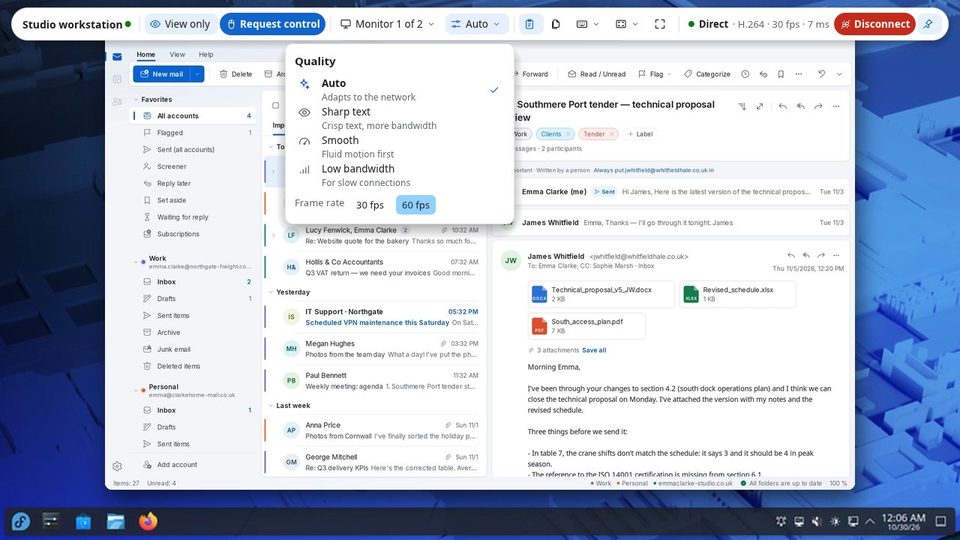
क्वालिटी
ऑटो आपके नेटवर्क के हिसाब से ढल जाता है। दस्तावेज़ और कोड के लिए साफ़ टेक्स्ट, वीडियो और मोशन के लिए स्मूद, या कमज़ोर Wi-Fi के लिए कम बैंडविड्थ चुनें। फ़्रेम रेट प्रति सेकंड फ़्रेम की सीमा तय करता है। नए सेशन का डिफ़ॉल्ट सेटिंग › क्वालिटी और वीडियो में है।
सिर्फ़ देखना या कंट्रोल
पेयर किए डिवाइस सिर्फ़ देखें से शुरू होते हैं: आप स्क्रीन देखते हैं, लेकिन आपका माउस और कीबोर्ड दूसरे PC तक नहीं पहुंचते। कंट्रोल मांगें पर क्लिक करें: वहां मौजूद व्यक्ति इस बार अनुमति दें, हमेशा या नहीं चुनता है। इंतज़ार के दौरान टूलबार पर लिखा आता है दूसरे PC पर स्वीकार होने का इंतज़ार…।
आंख वाला बटन उल्टा काम करता है: यह जानबूझकर आपका माउस और कीबोर्ड रोक देता है, ताकि आप गलती से कुछ छुए बिना देख सकें।
कीबोर्ड और खास कुंजियां
जब सेशन विंडो पर फ़ोकस होता है, तो आपकी कुंजियां दूसरे PC पर जाती हैं। कीबोर्ड मेन्यू में वे कुंजियां हैं जिन्हें आपका अपना कंप्यूटर पकड़ लेता: Ctrl+Alt+Del भेजें, Windows या Super कुंजी, दूसरे PC को लॉक करें और कोई कुंजी अटकी लगे तो सभी कुंजियां छोड़ें।
फ़ुल स्क्रीन: Ctrl+Alt+Enter, कभी भी।
व्यू और रिज़ॉल्यूशन
व्यू मेन्यू तय करता है कि तस्वीर आपकी विंडो में कैसे फ़िट हो: विंडो में फ़िट करें, असली साइज़ (1:1) या स्ट्रेच करें।
रिज़ॉल्यूशन को इस विंडो के अनुसार करें (डिफ़ॉल्ट रूप से चालू) दूसरे PC का रिज़ॉल्यूशन आपकी विंडो के साइज़ जितना कर देता है, और डिस्कनेक्ट करने या कनेक्शन टूटने पर उसे वापस कर देता है। इसके लिए दूसरे PC का कंट्रोल चाहिए।
Windows और Linux पर 1B Desk 0.2 और Android व्यूअर के लिए।