Kapitel 6 · Guide · 1B Docs
Läsa, kommentera, fylla i och signera PDF-filer
PDF-filer öppnas snabbt och förblir skarpa i alla zoomnivåer. Du kan markera, skriva på dem, fylla i formulär och signera dem utan att skriva ut något.
Läsa och söka
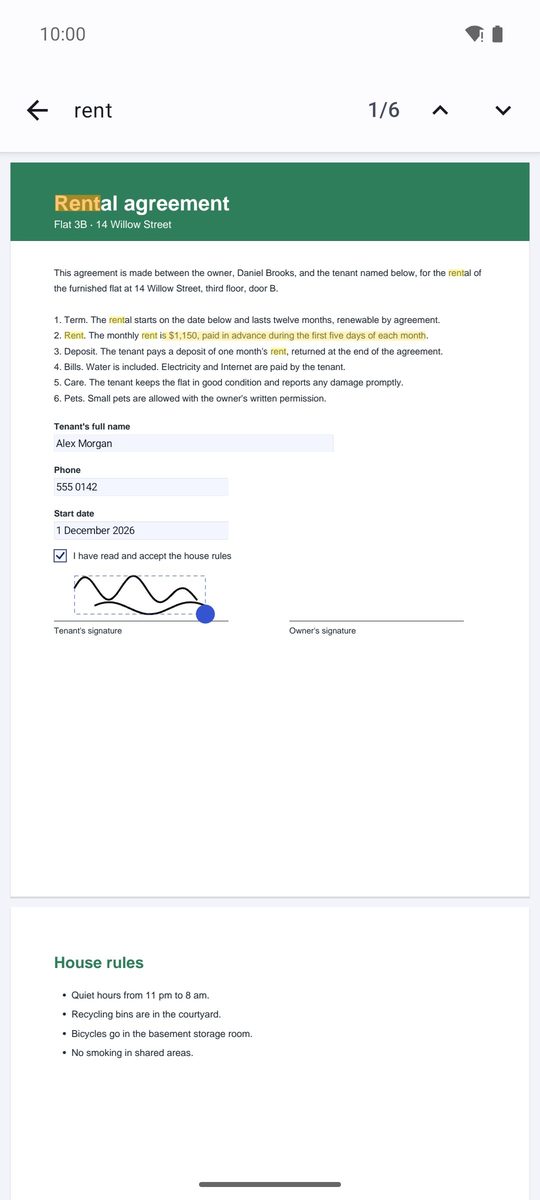
Rulla genom sidorna eller nyp för att zooma. Förstoringsglaset överst söker i texten (Sök i dokumentet); tryck länge på ett ord för att markera text och kopiera den.
Menyn ⋮ har Gå till sida, Nattläge (vit text på svart, skönare på kvällen), Sida för sida och Två sidor bredvid varandra för breda skärmar.
Markera och kommentera
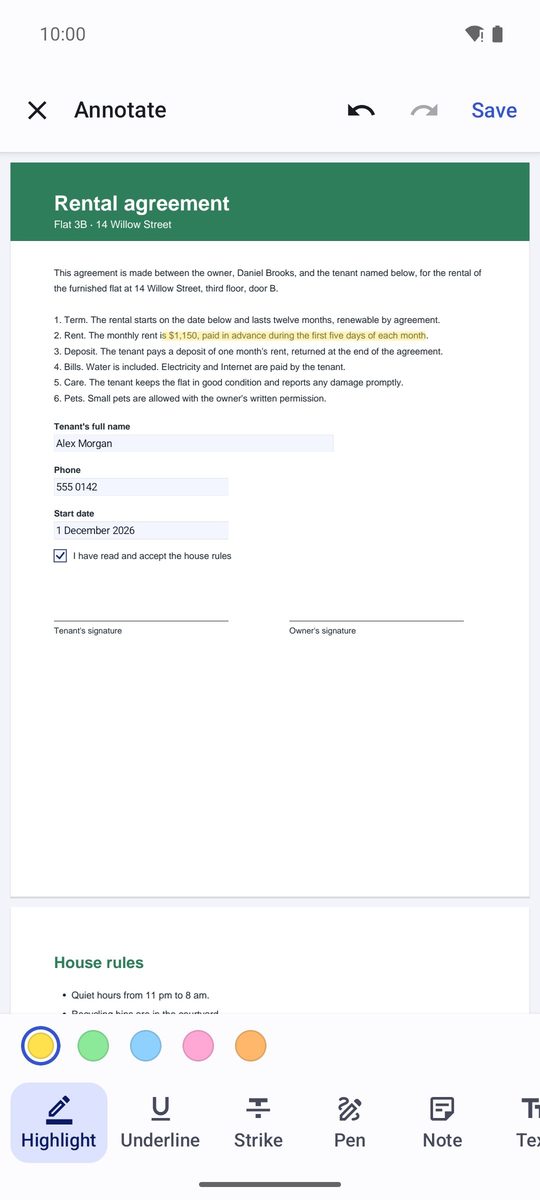
- Tryck på pennan överst (Kommentera).
- Välj ett verktyg: Markera, Understruken, Genomstruken, Penna, Anteckning eller Text. För text drar du över orden.
- Suddgummi tar bort en kommentar: Tryck på en kommentar för att ta bort den.
- Spara från menyn ⋮. Kommentarerna är riktiga PDF-kommentarer: de visas i alla andra PDF-läsare.
Signera en PDF
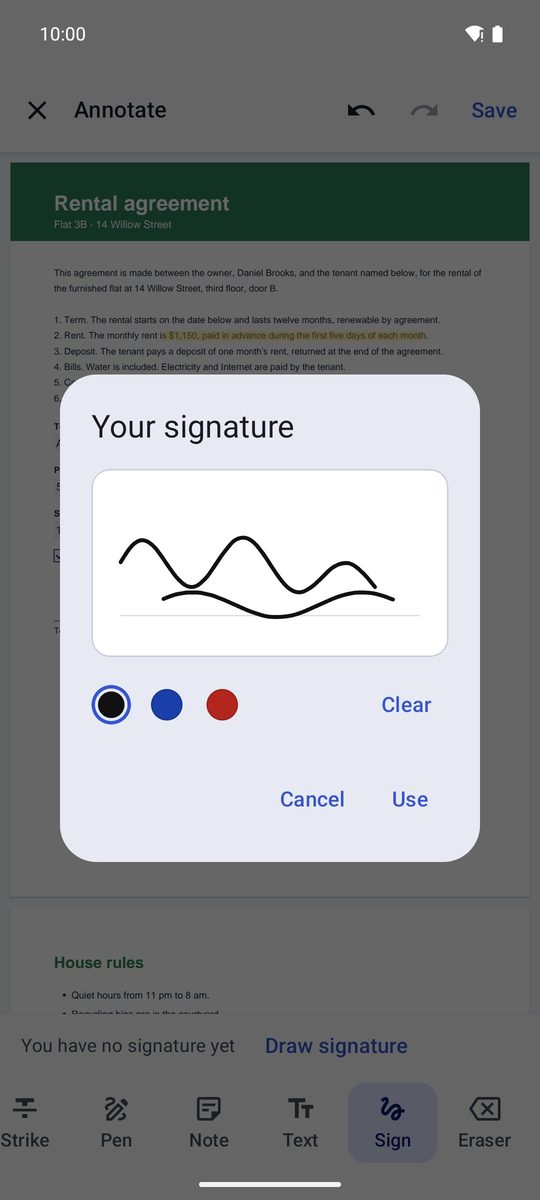
- Välj Signera bland kommentarsverktygen.
- Första gången trycker du på Rita signatur och ritar din signatur med fingret, och sedan trycker du på Använd. Den sparas bara på den här enheten till nästa gång.
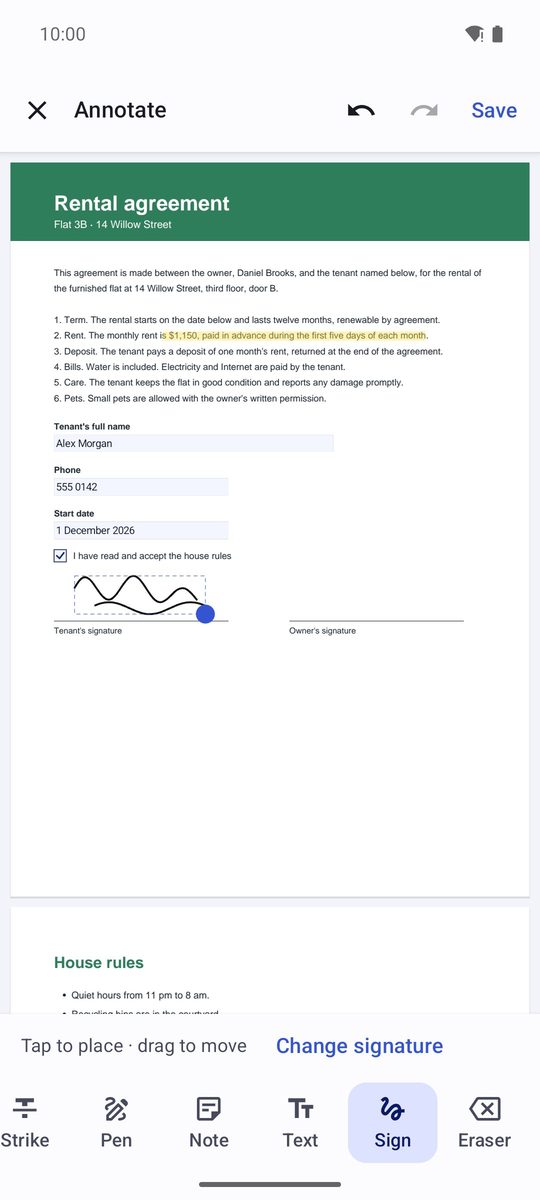
- Tryck för att placera · dra för att flytta. Punkten i hörnet gör den större eller mindre.
- Spara PDF-filen, eller använd Spara som … för att behålla originalet osignerat.
Fylla i formulär
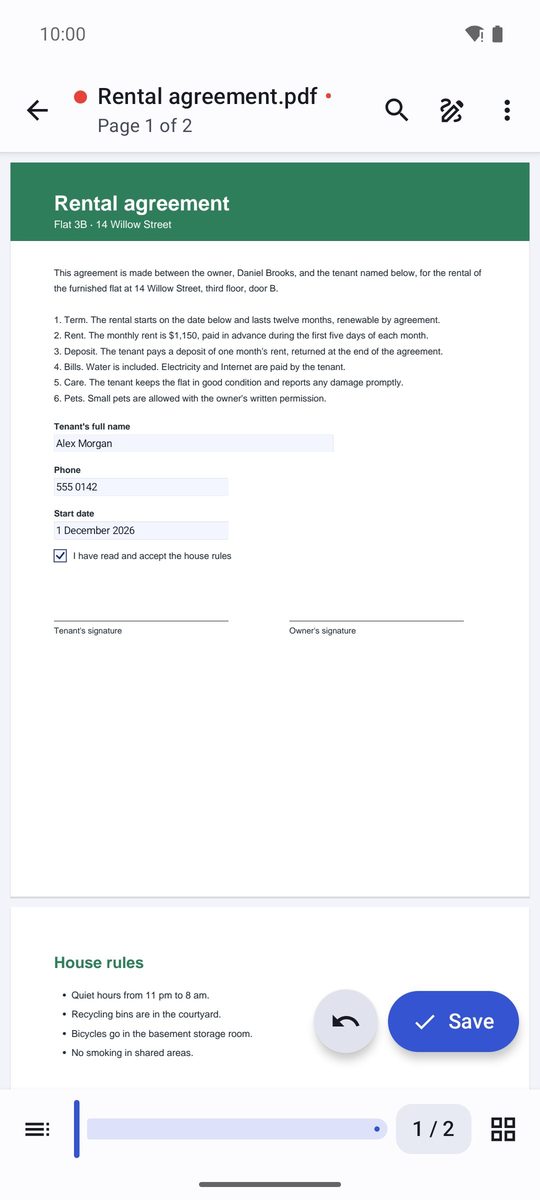
Om PDF-filen har ett formulär talar appen om det: Formulär: tryck på ett fält för att fylla i det. Tryck på ett textfält så öppnas en ruta där du skriver värdet; kryssrutor, alternativ och listor ändras med ett tryck. En Spara-knapp visas längst ned: PDF-filen förblir ett ifyllbart formulär.
PDF-filer med lösenord
En skyddad PDF ber om sitt lösenord när du öppnar den (Skyddad PDF). Se PDF-verktygen för att skydda dina egna PDF-filer eller ta bort ett lösenord.
Skriven för 1B Docs 1.0 på Android 8 eller senare, med riktiga skärmbilder och påhittade exempeldokument.