Bölüm 4 · 1B Dock kılavuzu
Gizleme ve pencereler: otomatik gizleme, önizlemeler ve görev çubuğu
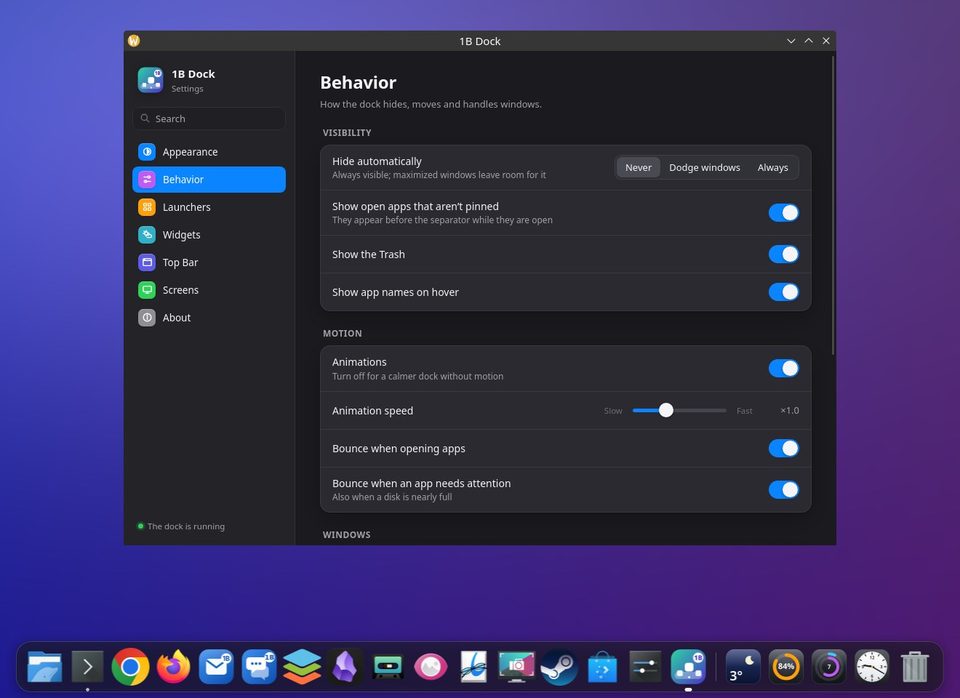
Davranış bölümünde dock'un ne zaman görüneceğine ve pencerelerinle nasıl davranacağına karar verirsin.
Görünür veya gizli
Otomatik gizle üç seçenek sunar. Asla: Her zaman görünür; büyütülmüş pencereler ona yer bırakır. Pencerelerden kaç: Yalnızca bir pencere üstünü örttüğünde gizlenir. Her zaman: İmleç ayrılınca gizlenir; göstermek için ekran kenarına dokunun.
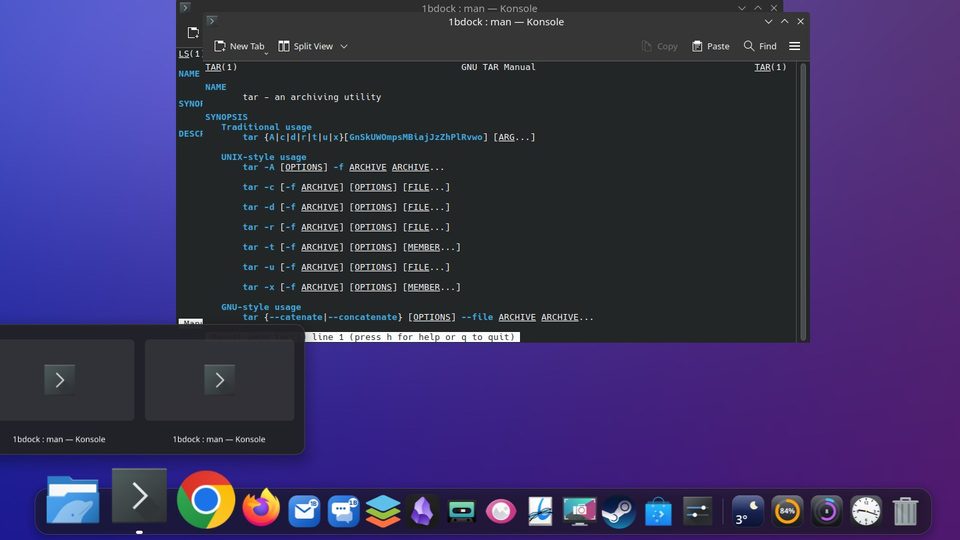
Pencere önizlemeleri
Pencere önizlemeleri açıkken açık pencereleri olan bir uygulamanın üzerinde durmak canlı küçük resimler gösterir. Öne getirmek için birine tıkla ya da × ile kapat. Önizleme boyutu ve Gösterme gecikmesi bunları ayarlar.
Dock'a küçült (KDE)
KDE'de pencereler simgelerinin içine doğru küçülür. Simge durumuna küçültme efekti Cin veya Ölçekle sunar; bu bir KWin ayarıdır, yani tüm pencerelere uygulanır.
Windows görev çubuğu
Windows'ta Windows görev çubuğunu gizle dock'un görev çubuğunun yerini almasını sağlar. Windows tuşu ve Başlat çalışmaya devam eder; dock kapanınca, beklenmedik şekilde kapanınca veya kaldırılınca görev çubuğu geri gelir. Dock'ta sağ tıklayıp Windows görev çubuğunu göster veya Windows görev çubuğunu gizle seç.
Dock için yer ayır ekranı kaplayan pencerelerin dock'un altına girmek yerine üstünde durmasını sağlar.
Hangi ekran
Ekranlar içinden dock'un ekranını seç. Birincil ekran, KDE ekran yapılandırmasında belirlenen birincil ekranı izler.
KDE Plasma 6 (Wayland) ve Windows 10 ile 11'de 1B Dock 0.4 için.