Kapittel 4 · Veiledning for 1B Dock
Skjuling og vinduer: automatisk skjuling, forhåndsvisning og oppgavelinje
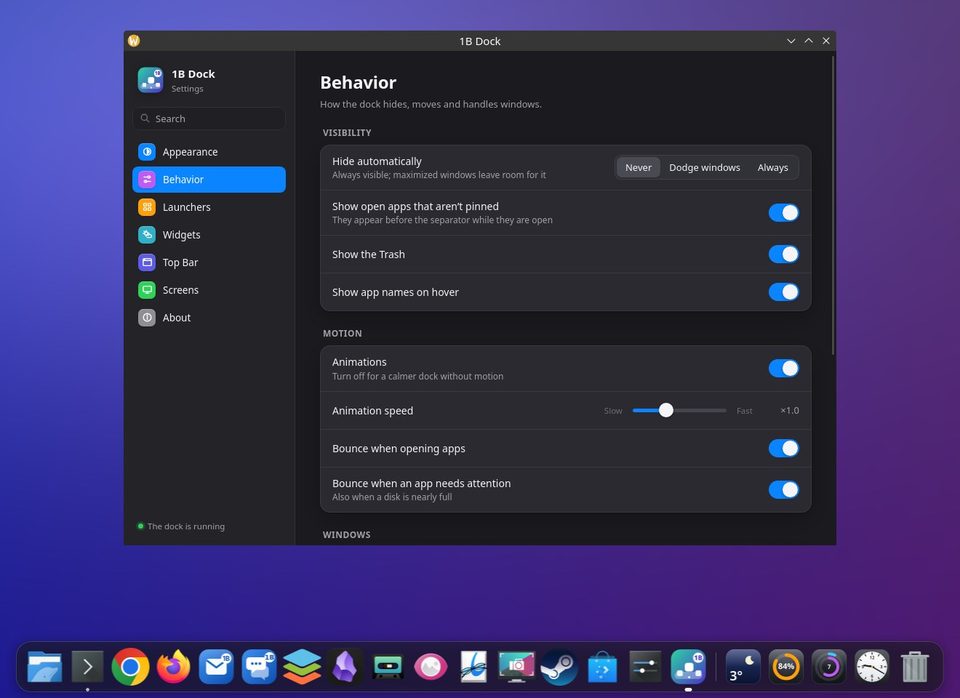
Under Oppførsel bestemmer du når dokken viser seg og hvordan den håndterer vinduene dine.
Synlig eller skjult
Skjul automatisk har tre valg. Aldri: Alltid synlig; maksimerte vinduer gir plass til den. Unngå vinduer: Skjules bare når et vindu dekker den. Alltid: Skjules når pekeren forlater den; berør skjermkanten for å vise den.
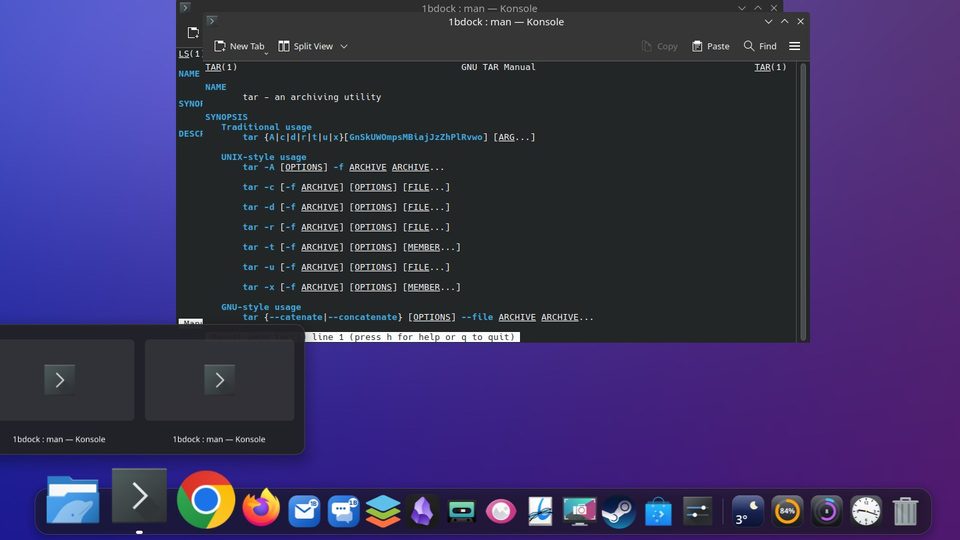
Forhåndsvisning av vinduer
Med Forhåndsvisning av vinduer på viser et opphold over en app med åpne vinduer levende miniatyrer. Klikk på en for å hente den frem, eller lukk den med ×. Størrelse på forhåndsvisning og Forsinkelse før visning justerer dem.
Minimer inn i dokken (KDE)
På KDE krymper vinduene inn i ikonet sitt. Minimeringseffekt gir Ånd eller Skaler; det er en KWin-innstilling, så den gjelder alle vinduer.
Windows-oppgavelinjen
På Windows lar Skjul oppgavelinjen i Windows dokken ta plassen til oppgavelinjen. Windows-tasten og Start virker fortsatt, og oppgavelinjen kommer tilbake når dokken avsluttes, lukkes uventet eller avinstalleres. Fra dokken: høyreklikk og velg Vis oppgavelinjen i Windows eller Skjul oppgavelinjen i Windows.
Reserver plass til dokken gjør at maksimerte vinduer stopper over dokken i stedet for å gå under den.
Hvilken skjerm
Under Skjermer velger du skjermen for dokken. Primærskjerm følger hovedskjermen som er valgt i skjermoppsettet i KDE.
For 1B Dock 0.4 på KDE Plasma 6 (Wayland) og Windows 10 og 11.