第 4 章 · 1B Dock 指南
隐藏和窗口:自动隐藏、预览和任务栏
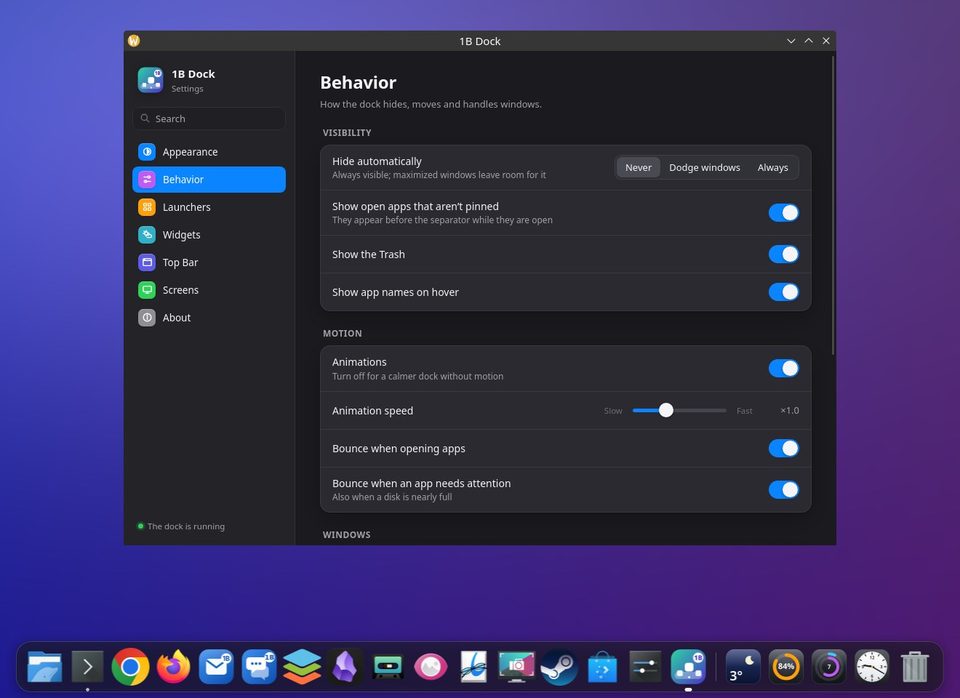
在 行为 中,你可以决定程序坞何时出现,以及它如何与窗口相处。
显示或隐藏
自动隐藏 有三个选项。从不:始终可见;最大化窗口会为其留出空间。避开窗口:仅在被窗口遮挡时隐藏。始终:指针离开时隐藏;触碰屏幕边缘即可显示。
窗口预览
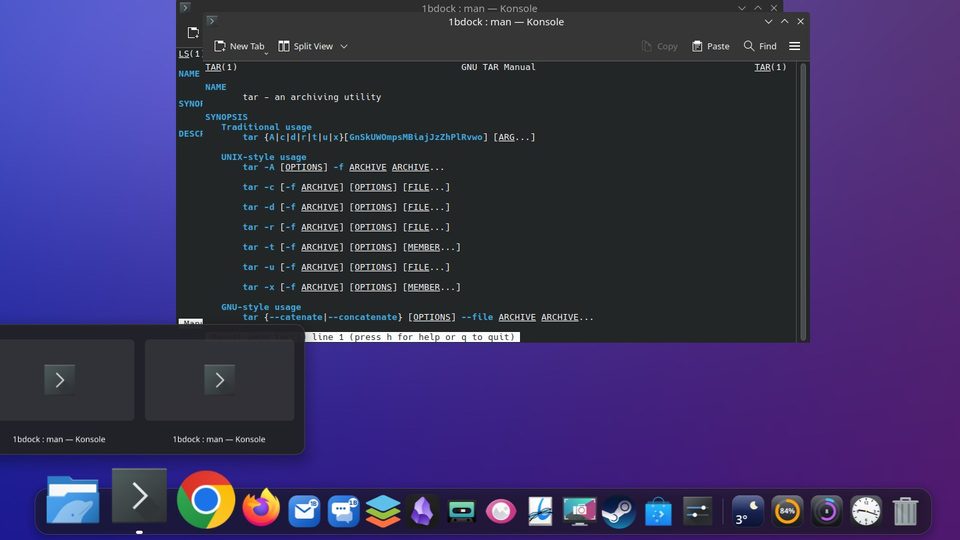
开启 窗口预览 后,在有打开窗口的应用上停留,就会显示实时缩略图。单击其中一个可将其带到前面,或用 × 关闭。预览大小 和 显示前的延迟 用于调整预览。
最小化到程序坞(KDE)
在 KDE 上,窗口会缩进自己的图标里。最小化效果 提供 神灯 或 缩放;这是 KWin 的设置,因此对所有窗口生效。
Windows 任务栏
在 Windows 上,隐藏 Windows 任务栏 让程序坞取代任务栏的位置。Windows 键和“开始”仍可使用,程序坞退出、意外关闭或被卸载时,任务栏会恢复。也可以在程序坞上右键单击,选择 显示 Windows 任务栏 或 隐藏 Windows 任务栏。
为程序坞保留空间 让最大化的窗口停在程序坞上方,而不是钻到它下面。
显示在哪块屏幕
在 屏幕 中选择程序坞所在的屏幕。主屏幕 跟随 KDE 显示配置中设定的主屏幕。
适用于 KDE Plasma 6(Wayland)及 Windows 10 和 11 上的 1B Dock 0.4。