Kapitel 4 · Vejledning til 1B Dock
Skjul og vinduer: automatisk skjul, forhåndsvisninger og proceslinje
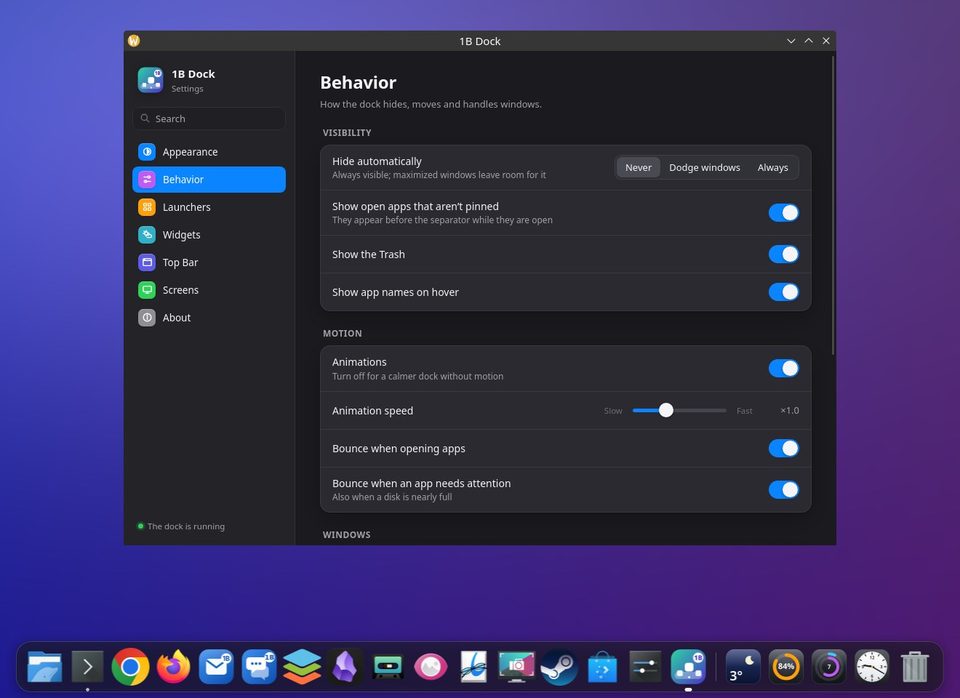
Under Opførsel bestemmer du, hvornår docken viser sig, og hvordan den håndterer dine vinduer.
Synlig eller skjult
Skjul automatisk har tre valg. Aldrig: Altid synlig; maksimerede vinduer giver plads til den. Undvig vinduer: Skjules kun, når et vindue dækker den. Altid: Skjules, når markøren forlader den; rør skærmkanten for at vise den.
Vinduesforhåndsvisninger
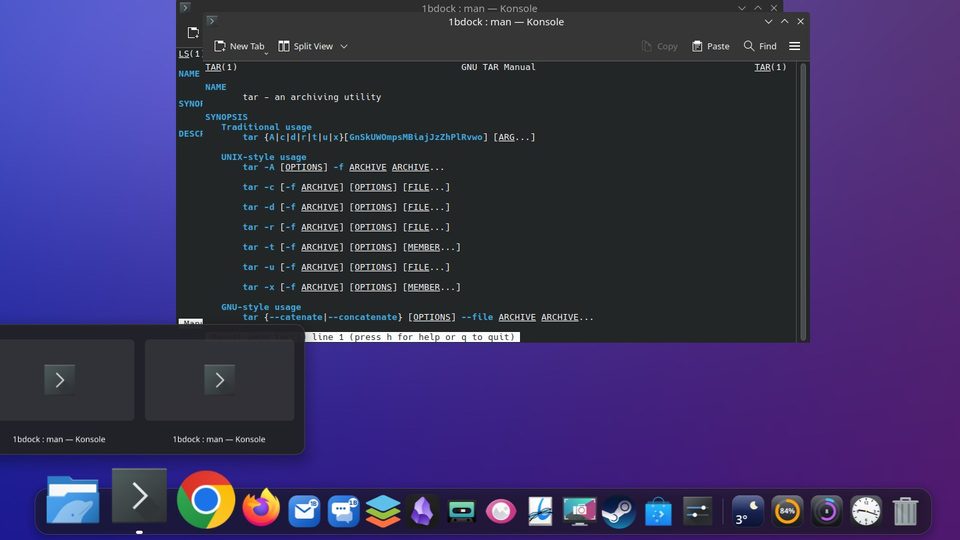
Med Vinduesforhåndsvisninger slået til viser et ophold på en app med åbne vinduer live-miniaturer. Klik på en for at hente den frem, eller luk den med dens ×. Størrelse på forhåndsvisning og Forsinkelse før visning justerer dem.
Minimér ned i docken (KDE)
På KDE skrumper vinduer ned i deres ikon. Minimeringseffekt tilbyder Ånd eller Skalér; det er en KWin-indstilling, så den gælder for alle vinduer.
Windows-proceslinjen
På Windows lader Skjul Windows-proceslinjen docken tage proceslinjens plads. Windows-tasten og Start virker stadig, og proceslinjen kommer tilbage, når docken afsluttes, lukker uventet eller afinstalleres. Fra docken: højreklik og vælg Vis Windows-proceslinjen eller Skjul Windows-proceslinjen.
Reservér dockens plads får maksimerede vinduer til at stoppe over docken i stedet for at gå ind under den.
Hvilken skærm
Under Skærme vælger du skærmen til docken. Primær skærm følger den primære skærm, der er valgt i KDE's skærmopsætning.
Til 1B Dock 0.4 på KDE Plasma 6 (Wayland) og Windows 10 og 11.