Capítulo 2 · Guia · 1B Pass
Preenchimento automático: preenche e guarda palavras-passe em apps e navegadores
Com o preenchimento automático ativado, o 1B Pass oferece-te o nome de utilizador e a palavra-passe exatamente onde inicias sessão, em apps e navegadores, e propõe guardar os novos. O cofre continua bloqueado até o desbloqueares.
Ativa o preenchimento automático
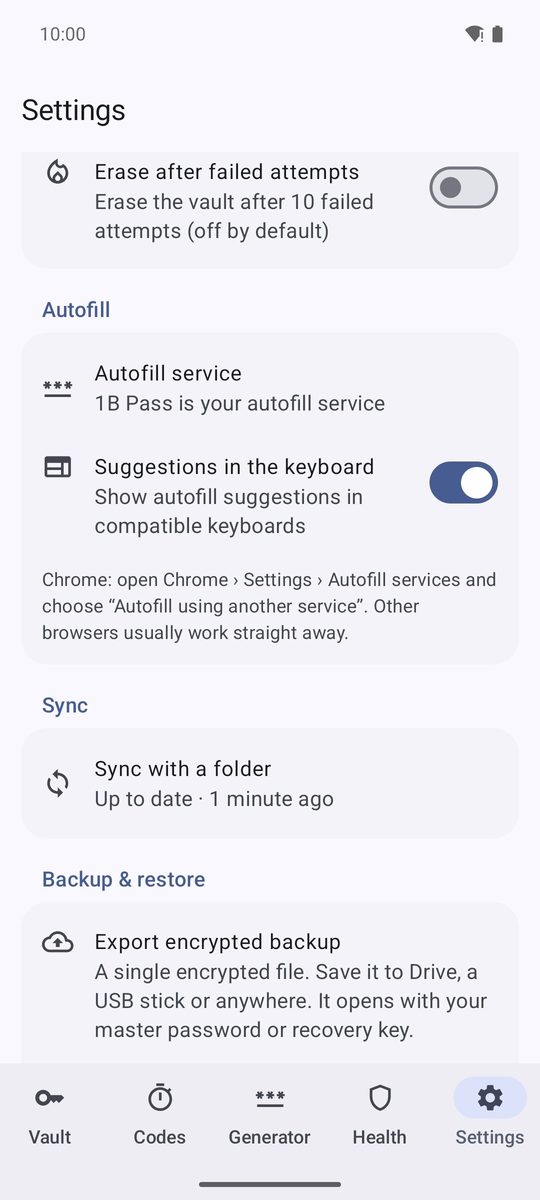
- Toca em Ativar preenchimento automático no último passo da configuração, ou vai a Definições › Preenchimento automático › Serviço de preenchimento automático.
- O Android abre a lista de serviços de preenchimento automático. Escolhe o 1B Pass e confirma.
- De volta à app, a linha diz O 1B Pass é o teu serviço de preenchimento automático.
O Chrome precisa de mais um passo: no Chrome, abre Definições › Serviços de preenchimento automático e escolhe «Preencher automaticamente com outro serviço». O Chrome reinicia e passa a usar o 1B Pass. Os outros navegadores costumam funcionar logo.
Preenche um início de sessão
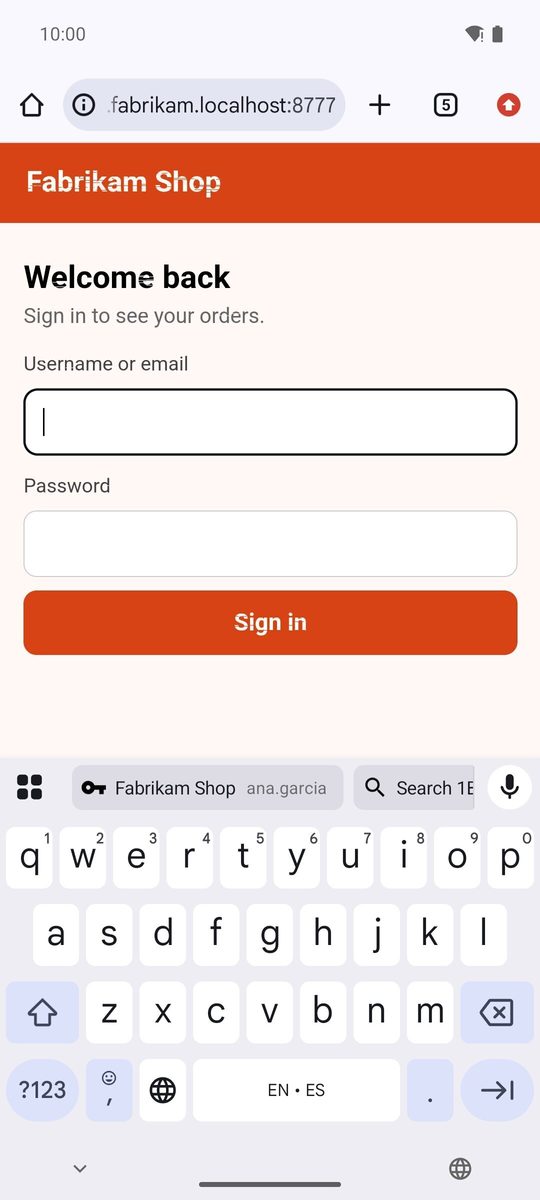
Toca no campo do nome de utilizador ou da palavra-passe. O 1B Pass sugere os inícios de sessão guardados para essa app ou site: toca num e os dois campos ficam preenchidos.
Sugestões no teclado (ativado por predefinição) mostra as sugestões como botões por cima dos teclados compatíveis, como o Gboard. Se o desativares, aparecem numa lista pendente por baixo do campo.
Se o cofre estiver bloqueado, a sugestão é Desbloquear 1B Pass. Toca nela, desbloqueia com a impressão digital, o PIN ou a palavra-passe mestra, e o início de sessão é preenchido.
As apps são reconhecidas pelo nome do pacote e os sites pelo domínio. Para te proteger de sites falsos, um site só corresponde num navegador conhecido e apenas no mesmo domínio: um endereço parecido nunca corresponde. Os cartões e as moradas das tuas identidades também são oferecidos em formulários de pagamento e de morada.
Quando não há sugestões: Pesquisar no 1B Pass
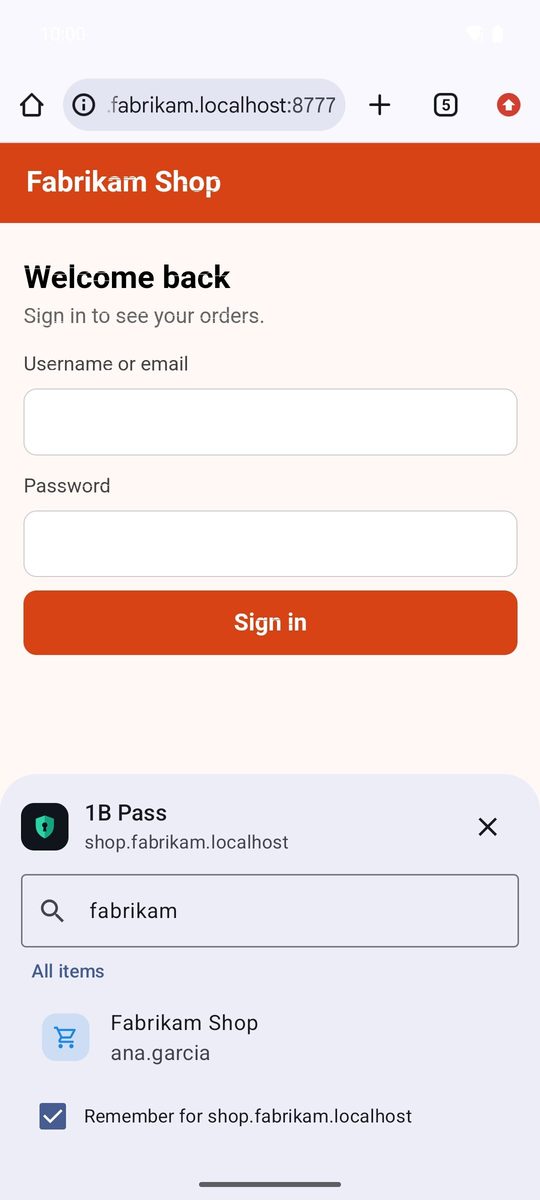
Se a app ou o site ainda não estiver guardado em nenhum elemento, a sugestão é Pesquisar no 1B Pass.
- Toca em Pesquisar no 1B Pass. Abre-se um painel com Sugeridos para esta app ou site (se houver) e Todos os elementos, já a pesquisar pelo nome do site ou da app.
- Escreve na pesquisa se precisares e toca no início de sessão.
- Deixa Memorizar para … assinalado: o 1B Pass adiciona essa app ou site ao elemento e da próxima vez é sugerido diretamente.
Guarda e atualiza inícios de sessão
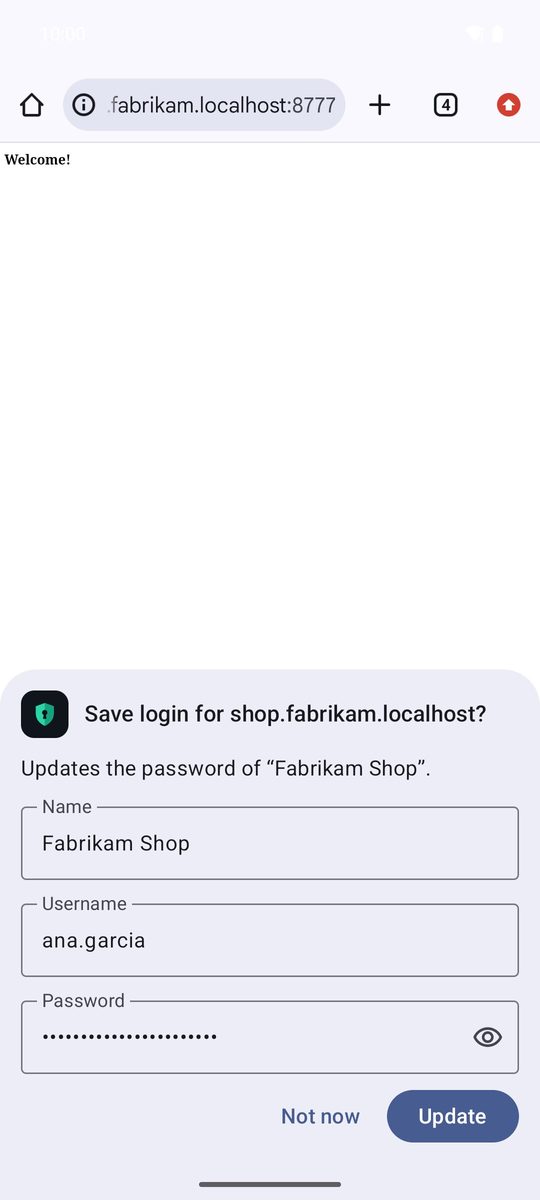
Quando inicias sessão com dados que não estão no cofre, ou com uma palavra-passe nova, o Android pergunta primeiro se os queres guardar no 1B Pass. Aceita e o 1B Pass mostra Guardar início de sessão para …? com o Nome, o Nome de utilizador e a Palavra-passe que vai guardar.
Toca em Guardar, ou em Agora não para passar. Se já tinhas esse início de sessão, o painel diz Atualiza a palavra-passe de «…». e o botão é Atualizar: a palavra-passe antiga passa para o histórico do elemento. Os inícios de sessão em duas páginas (primeiro o utilizador, depois a palavra-passe) são guardados como um só.
O que o preenchimento automático vê e o que não vê
Nada é preenchido enquanto o cofre não estiver desbloqueado. Os botões do teclado só mostram o nome do elemento e o utilizador, nunca a palavra-passe. Os ecrãs do próprio Android (definições, ecrã de bloqueio, Play) são ignorados, por isso o PIN do telemóvel nunca é proposto para guardar, e o que escreves ao iniciar sessão fica na memória até confirmares que o queres guardar.
Escrito para o 1B Pass 1.1 no Android 11 ou posterior, com capturas reais e dados de exemplo.