Capítulo 6 · Guia · 1B Pass
Importar e exportar palavras-passe (CSV)
Mudar para o 1B Pass é uma questão de um ficheiro: exporta as tuas palavras-passe para CSV a partir do teu gestor ou navegador atual e importa-o. O formato é detetado automaticamente.
Importa de outro gestor
- No teu gestor de palavras-passe ou navegador atual, exporta as palavras-passe para um ficheiro CSV e guarda-o no telemóvel.
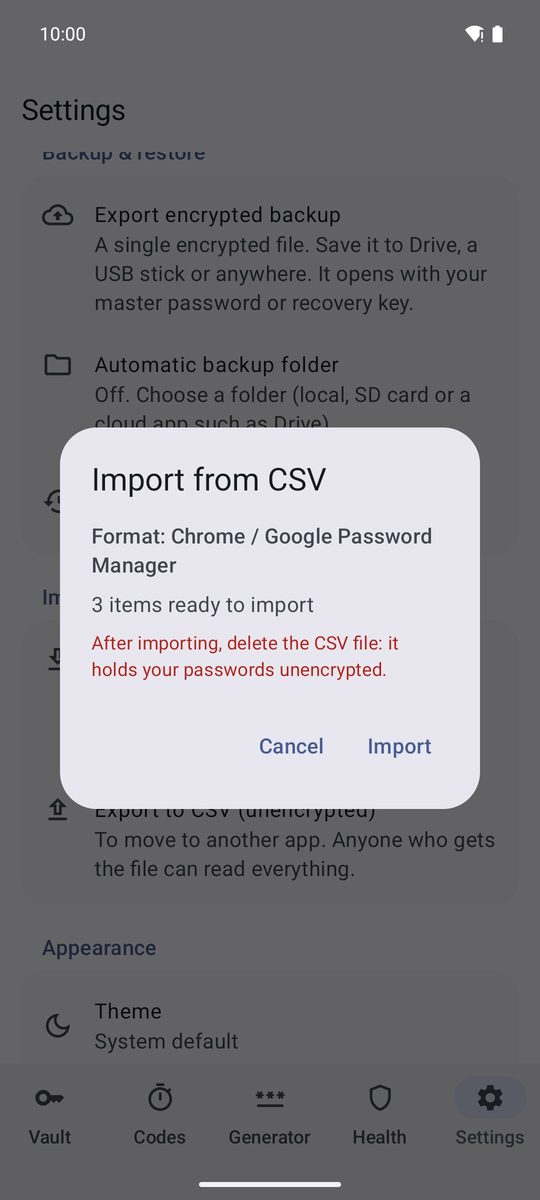
- No 1B Pass, vai a Definições › Importar e exportar › Importar de CSV e toca em Escolher ficheiro.
- Verifica o que o 1B Pass encontrou: Formato: … e quantos elementos estão prontos a importar.
- Toca em Importar.
- Apaga o ficheiro CSV: contém as tuas palavras-passe sem encriptação.
Formatos suportados
Chrome / Gestor de Palavras-passe da Google, Bitwarden, KeePassXC, KeePass 2, 1Password, LastPass, Firefox e o CSV do próprio 1B Pass. A maioria dos navegadores baseados no Chromium exporta o mesmo CSV que o Chrome.
Qualquer outro CSV com uma linha de cabeçalho também serve se tiver colunas como name ou title, url, username, password e notes. As pastas e as chaves de dois passos são importadas quando o ficheiro as tem, e as linhas vazias são ignoradas.
Exporta para CSV
Para mudares para outra app, usa Definições › Importar e exportar › Exportar para CSV (sem encriptação). Lê o aviso, escreve a tua palavra-passe mestra e toca em Exportar sem encriptação. O ficheiro usa a estrutura do Bitwarden com algumas colunas extra, para que o 1B Pass o consiga voltar a importar sem perder nada.
Um ficheiro CSV não é uma cópia de segurança: quem o tiver consegue ler todas as palavras-passe. Para cópias, usa a cópia encriptada do capítulo seguinte, e apaga o CSV assim que o tiveres importado noutro sítio.
Escrito para o 1B Pass 1.1 no Android 11 ou posterior, com capturas reais e dados de exemplo.