Capítulo 6 · Guia da 1B Dock
Widgets do ambiente de trabalho: adicionar, mover e configurar
Os widgets vivem no ambiente de trabalho do KDE Plasma, por baixo de todas as janelas, numa grelha. Vêm com o 1B Dock 0.5 e posteriores, para o KDE Plasma 6 em Wayland (ainda não no Windows). Alguns vêm incluídos no 1B Dock; os restantes, os tamanhos maiores e o estilo Colorido são do 1B Dock Pro, que chega brevemente.
Ativá-los e adicionar widgets
- Abre as definições, vai a Widgets do ambiente de trabalho e ativa Mostrar widgets no ambiente de trabalho.
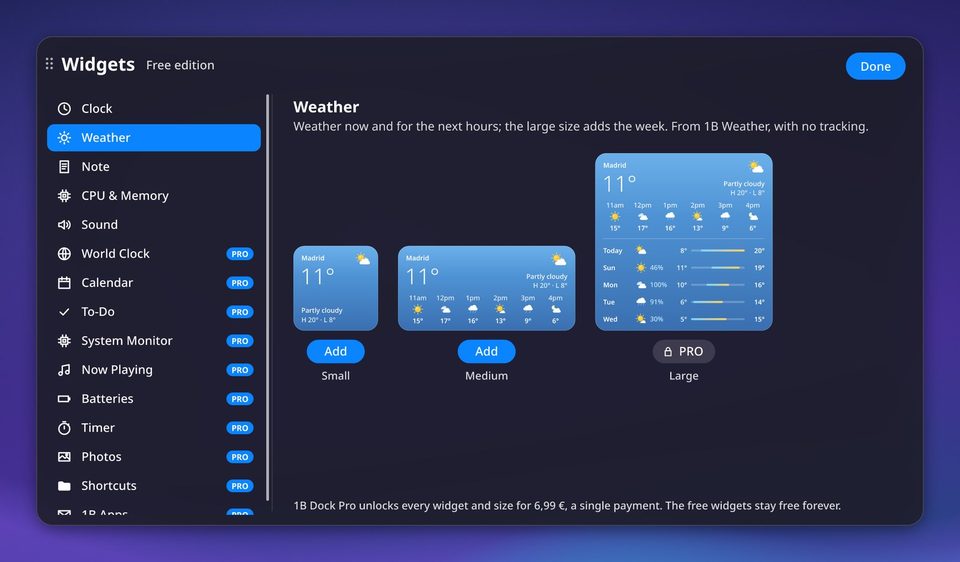
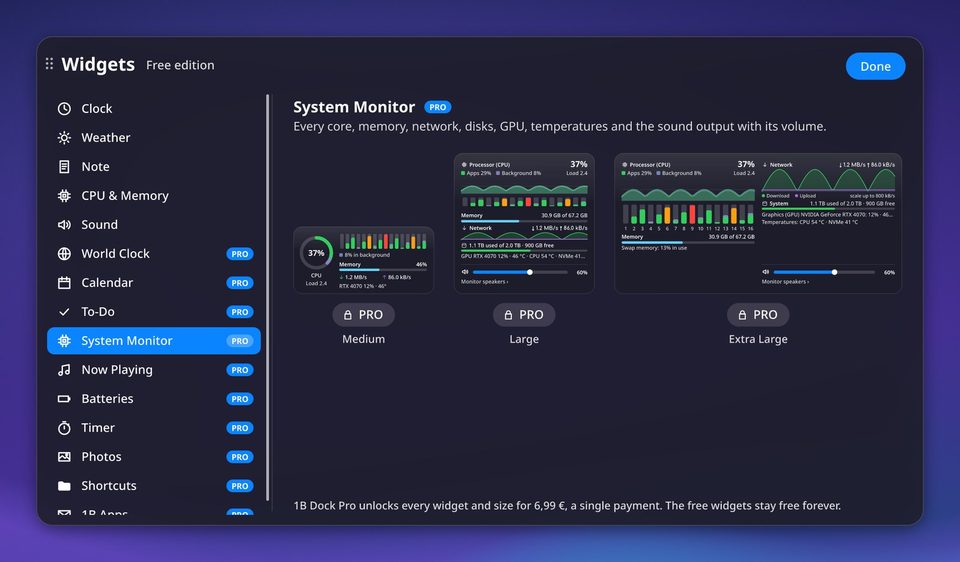
- Clica em Adicionar widgets…: a galeria abre-se no ambiente de trabalho. Também a podes abrir a partir do ícone de widgets da barra superior, com Adicionar widgets… no menu de qualquer ícone da dock ou com o botão direito sobre um widget.
- Escolhe um widget na lista, vê a pré-visualização em direto de cada tamanho e clica em Adicionar por baixo do que quiseres (ou faz duplo clique na pré-visualização). Fecha a galeria com Concluído.
Para abrir a galeria com o teclado, clica em Escolher atalho…, procura «Widgets do ambiente de trabalho» e atribui-lhe as teclas que quiseres (Meta+W já é a Vista geral do Plasma).
Mover, redimensionar e remover
Arrasta um widget com o rato: levanta-se do ambiente de trabalho e, quando o largas, encaixa no espaço livre mais próximo da grelha. Arrasta-o para outro ecrã para o levares para lá; cada widget lembra-se do seu ecrã, mesmo que o desligues durante algum tempo.
Com o botão direito sobre um widget aparece o seu menu: as suas opções, os seus tamanhos (Pequeno, Médio, Grande ou Extragrande, consoante o widget), Mover para o ecrã quando tens mais de um ecrã, Editar widgets, Adicionar widgets…, Definições dos widgets… e Remover widget.
Editar widgets mostra a grelha e um «−» em cada widget para o removeres com um clique; termina com Terminar edição. As notas são a exceção aos tamanhos fixos: arrasta o canto ou as margens para as deixares exatamente do tamanho que quiseres.
Estilo e comportamento
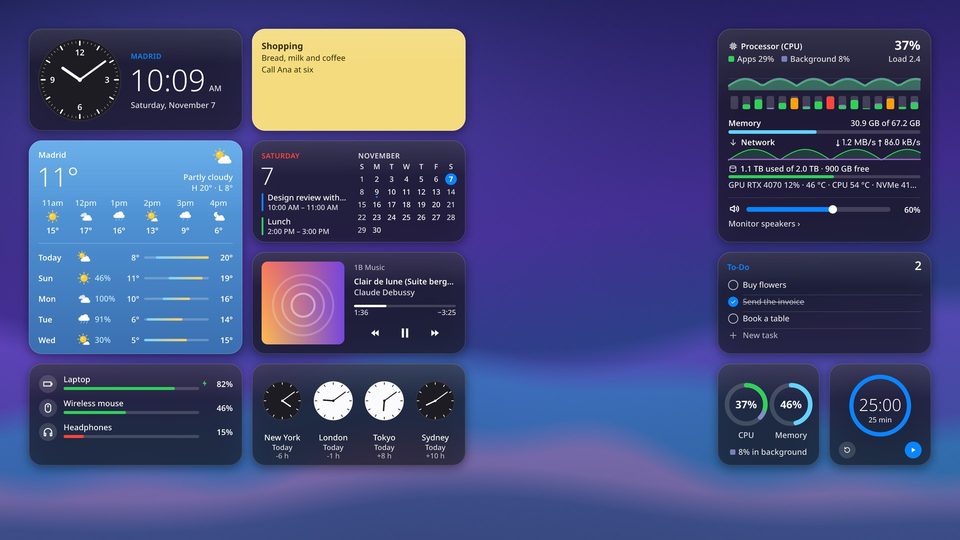
Em Widgets do ambiente de trabalho › Aspeto, escolhe o Estilo: Vidro (translúcido, como a barra superior), Opaco ou Colorido (com a tua cor de destaque).
Com Mantê-los em «Mostrar o ambiente de trabalho», Meta+D esconde as janelas e os widgets ficam, como a dock. Com Pausar quando uma janela os tapa, os widgets que ficam por baixo de uma janela maximizada ou em ecrã inteiro deixam de ser desenhados e não gastam nada de processador.
O estilo Colorido vem com a 1B Dock Pro.
Relógio, relógio mundial, calendário e tempo
Relógio: no tamanho pequeno escolhe Analógico ou Digital; nos dois tamanhos podes ativar Mostrar segundos. O médio junta a hora em números grandes e a data.
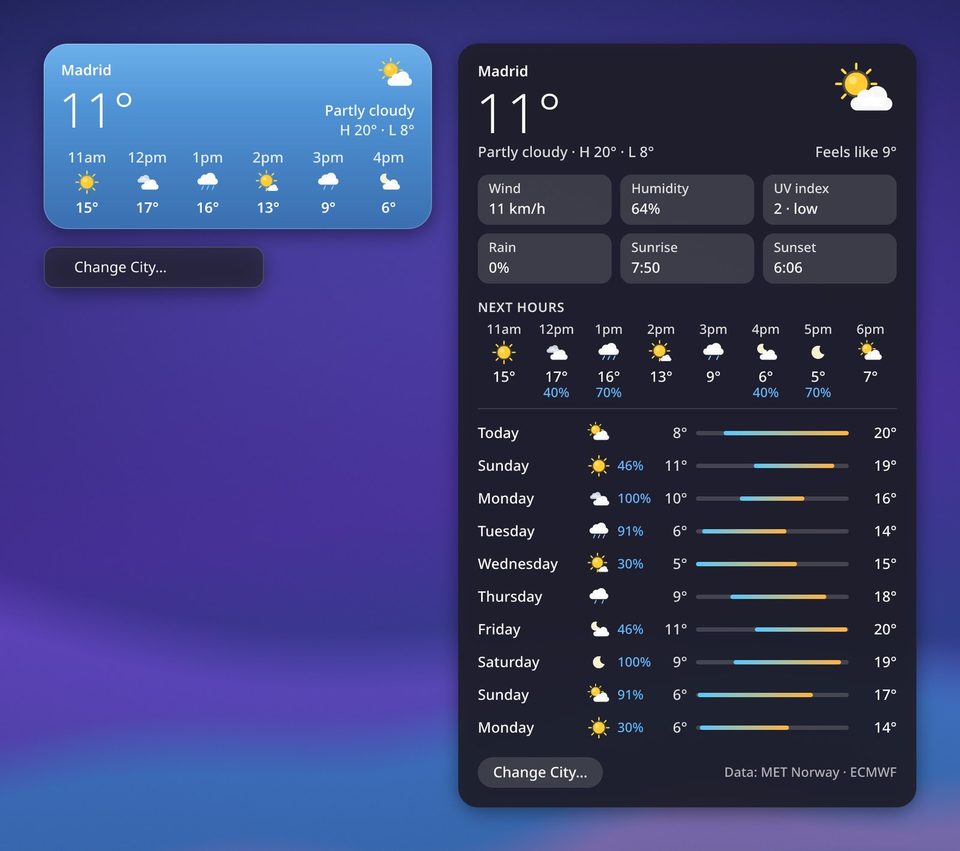
Tempo: clica para abrir o painel de detalhe com a sensação térmica, o vento, a humidade, o índice UV, a chuva, o nascer e o pôr do sol, as próximas horas e até dez dias. Mudar de cidade… está nesse painel e no menu do widget. Os dados vêm do servidor da 1B Weather, sem rastreio.
Relógio mundial mostra as cidades que escolheres com Escolher cidades…, com um mostrador de dia ou de noite e a diferença horária. Calendário mostra o mês com os teus dias ocupados assinalados e os próximos eventos dos calendários que adicionares com Calendários… (os mesmos calendários iCal da barra superior).
O tempo grande, o relógio mundial e o calendário vêm com a 1B Dock Pro.
Notas e listas de tarefas
Clica numa Nota e escreve. Escreve «- [ ]» no início de uma linha para teres uma caixa que podes assinalar, ou usa Adicionar caixa; as listas continuam sozinhas quando premes Enter. Enquanto escreves, aparece suavemente uma pequena barra com N, I, S e abc (ou Ctrl+B, Ctrl+I e Ctrl+U), mais «+» para adicionares outra nota ao lado e o caixote do lixo para a apagares (Anular recupera-a durante alguns segundos).
Copiar e colar funciona como em qualquer editor: Ctrl+C, Ctrl+X, Ctrl+V, Ctrl+A e Ctrl+Z, também Shift+Insert e Ctrl+Insert, e o botão do meio cola o texto selecionado. O texto formatado que colas a partir de uma página web mantém o negrito e o itálico. As notas longas deslocam-se com a roda do rato ou com a barra de deslocamento fina.
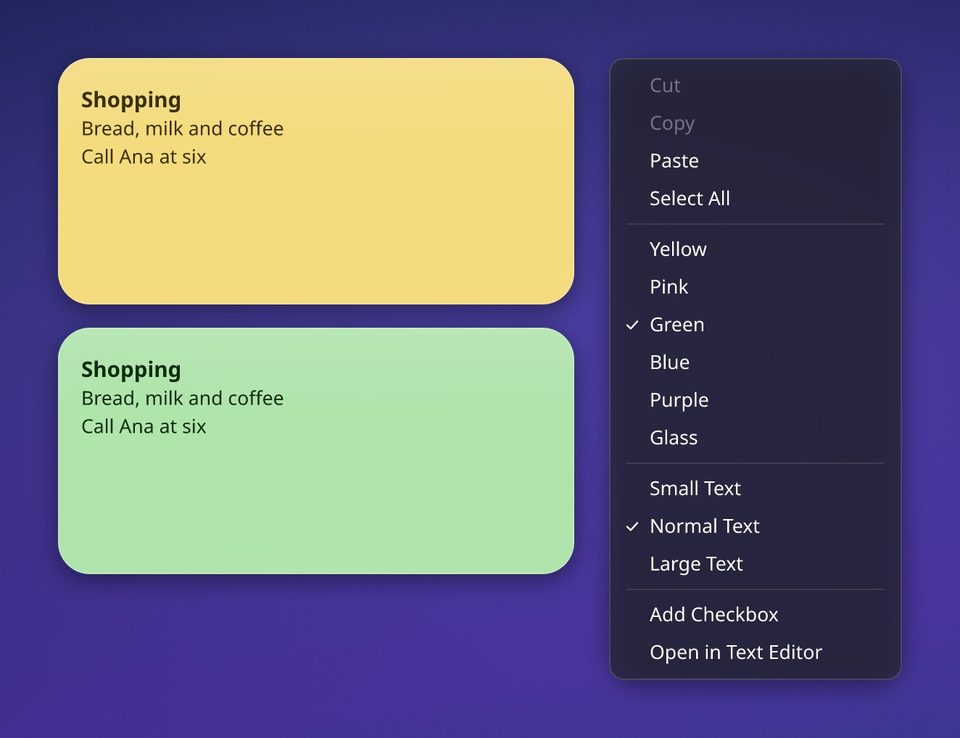
O menu de uma nota tem as cores (Amarelo, Rosa, Verde, Azul, Roxo ou Vidro), o tamanho do texto e Abrir no editor de texto. Cada nota é um ficheiro Markdown normal em ~/.local/share/1bdock/notes, ou na Pasta das notas que escolheres nas definições.
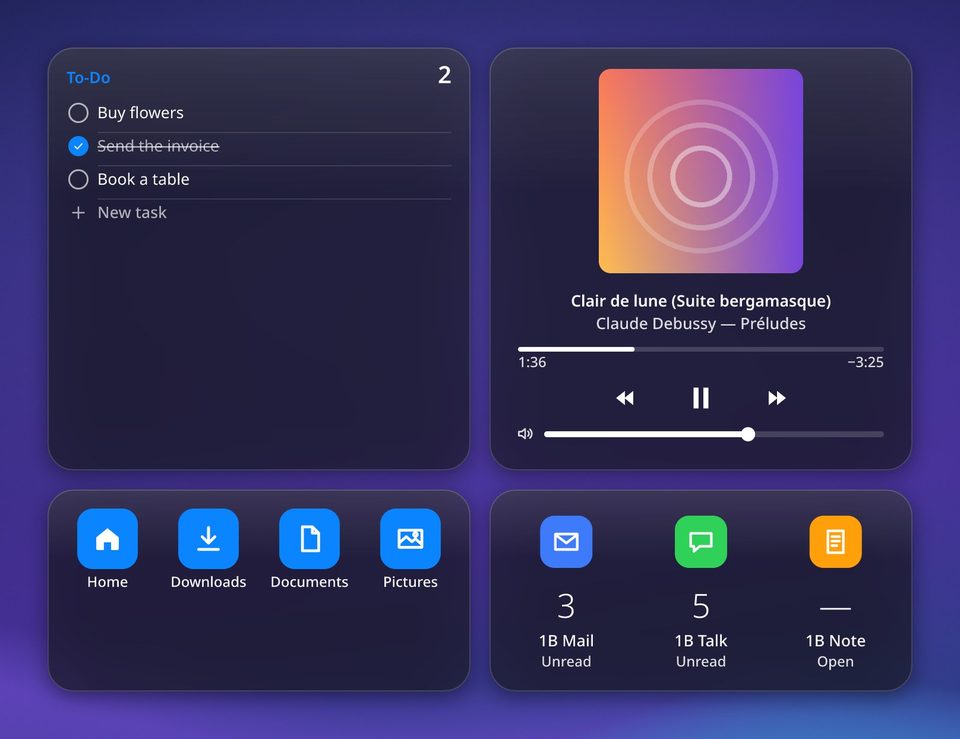
Tarefas é uma lista que vais riscando no ambiente de trabalho: clica em Nova tarefa para adicionares uma, assinala-a quando estiver feita e usa Limpar concluídas no seu menu. Também é um ficheiro Markdown junto das tuas notas.
Duas notas vêm incluídas em pequeno e médio. Mais notas, o tamanho grande e a lista de tarefas vêm com a 1B Dock Pro.
CPU, memória, placa gráfica e monitor do sistema
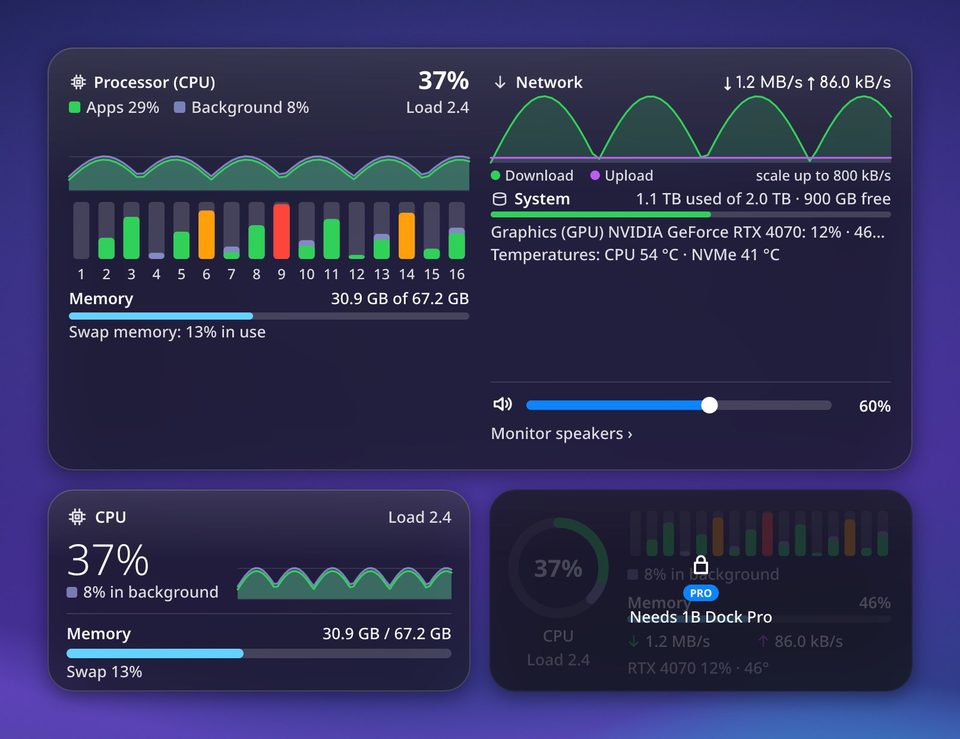
CPU e memória mostra dois anéis: quão ocupado está o processador e quanta memória está em uso. O médio junta um histórico curto e a memória de troca (swap).
Em segundo plano é o trabalho que o sistema ou um programa marcou como de baixa prioridade, como indexar ficheiros, uma cópia de segurança ou uma compilação longa. Cede assim que as tuas apps precisam do processador, por isso um valor alto aí não é um problema: o widget mostra-o à parte, numa cor esbatida, e o pequeno diz quanto está em segundo plano em vez de ficar vermelho.
Monitor do sistema junta cada núcleo, a memória, a rede, os discos, a placa gráfica e as temperaturas, escritos para que qualquer pessoa os perceba; passa o rato por cima de uma parte para veres o detalhe. Em baixo mostra a saída de som com o seu volume: clica no nome da saída para mudares para outra.
Placa gráfica mostra a placa gráfica: o tamanho pequeno tem a utilização e a temperatura, o médio acrescenta o histórico de utilização e a Memória de vídeo, e o grande acrescenta o consumo, a frequência e os programas que a usam com a respetiva memória de vídeo. Se tiver mais do que uma placa gráfica, escolha qual no menu. O monitor do sistema também tem uma secção para a placa gráfica. Se a placa estiver em repouso para poupar energia ou o controlador não indicar a utilização, o widget di-lo em vez de mostrar zeros.
O monitor do sistema e o widget Placa gráfica vêm com o 1B Dock Pro.
Som, música e os restantes widgets
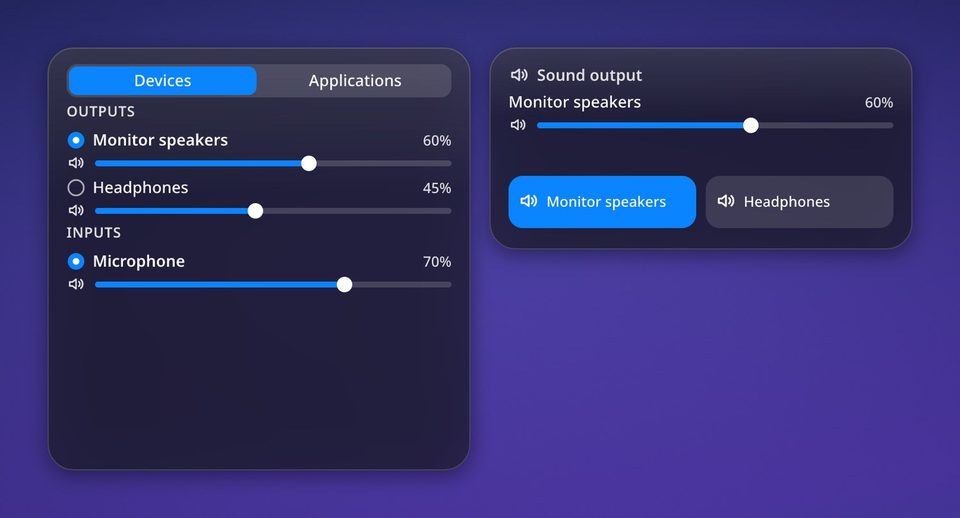
Som: o pequeno tem o volume e o silêncio. O médio muda de saída com um clique; o grande tem os separadores Dispositivos e Aplicações, com as saídas, as entradas e o volume de cada app. Permitir acima de 100% está no seu menu.
A reproduzir mostra a capa, o progresso e os controlos da app que estiver a tocar música, se suportar os controlos multimédia do sistema. Baterias mostra a carga do portátil, do rato, do teclado, do telemóvel e dos auscultadores Bluetooth. Temporizador faz uma contagem decrescente com tempos predefinidos de 1, 5, 15, 25 e 45 minutos, avisa-te com uma notificação e continua mesmo depois de reiniciares.
Fotografias mostra uma apresentação das fotografias de uma pasta (Pasta de fotografias… e Fotografia seguinte no seu menu; de quanto em quanto tempo muda está nas definições). Atalhos abre as tuas pastas e as apps da dock. Apps 1B mostra o correio por ler da 1B Mail e as mensagens da 1B Talk, e abre a 1B Note.
O som pequeno vem incluído; mudar de saída, os dispositivos e as apps, e os restantes widgets desta secção vêm com a 1B Dock Pro.
1B Dock Pro e a tua licença
Relógio, tempo, duas notas, notas afixadas do 1B Note e CPU e memória, em pequeno e médio, e o som pequeno vêm com a 1B Dock e assim continuam. A 1B Dock Pro junta todos os outros widgets, os tamanhos grande e extragrande, mais notas e o estilo Colorido, por 6,99 € num único pagamento. A loja ainda não está aberta, por isso ainda não é possível comprar.
Quando tiveres uma licença, abre as definições › Widgets do ambiente de trabalho › 1B Dock Pro, cola-a em Licença e clica em Ativar. É verificada no teu computador, sem ligação à Internet, e guardada em ~/.config/1bdock/license.txt.
Sem o Pro, nada do que adicionaste é apagado: os widgets Pro aparecem esbatidos com 1B Dock Pro · Brevemente enquanto a loja não abrir, e voltam assim que houver uma licença ativa. A dock e a barra superior funcionam da mesma forma com ou sem o Pro.
Para a 1B Dock 0.4 no KDE Plasma 6 (Wayland) e no Windows 10 e 11.