Capitolul 2 · Ghid · 1B Files
Răsfoiește dosare, copiază, mută și șterge fișiere
Deschide dosare, selectează fișiere și copiază-le, mută-le, redenumește-le sau șterge-le. Fiecare copie este verificată înainte să se șteargă ceva.
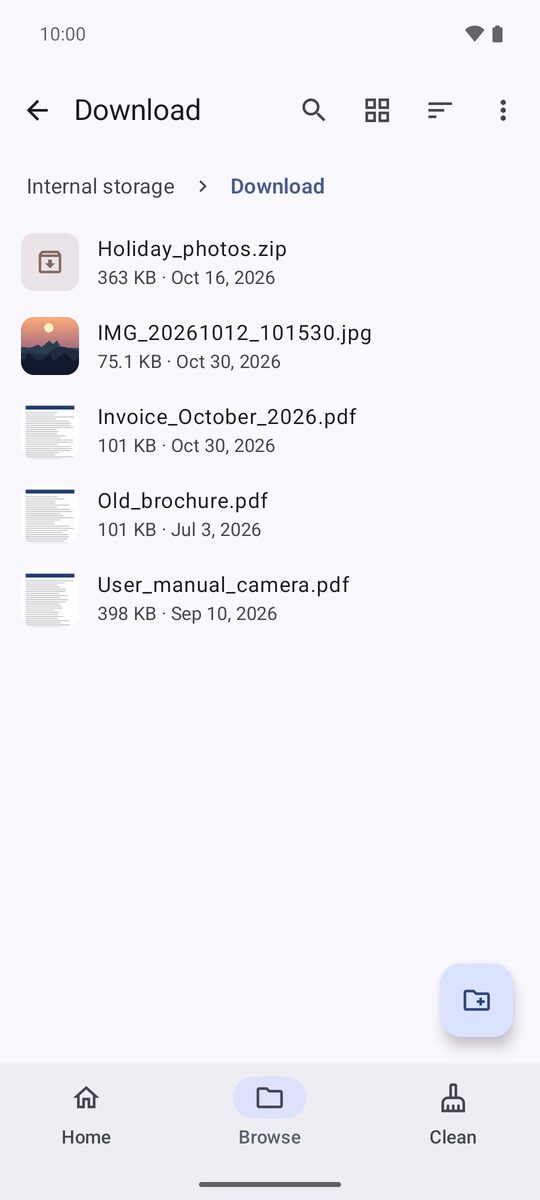
Navighează prin dosare
În Răsfoiește, atinge un dosar ca să-l deschizi. Calea din partea de sus arată unde ești: atinge orice parte a ei ca să te întorci acolo. Săgeata din stânga sus urcă un nivel, la fel ca gestul Înapoi din Android.
Butoanele din partea de sus comută între listă și grilă (Schimbă vizualizarea) și schimbă ordinea (Sortează): după nume, dată, dimensiune sau tip. Meniul ⋮ are Dosar nou, Selectează tot, Afișează fișierele ascunse și Adaugă dosarul la preferate.
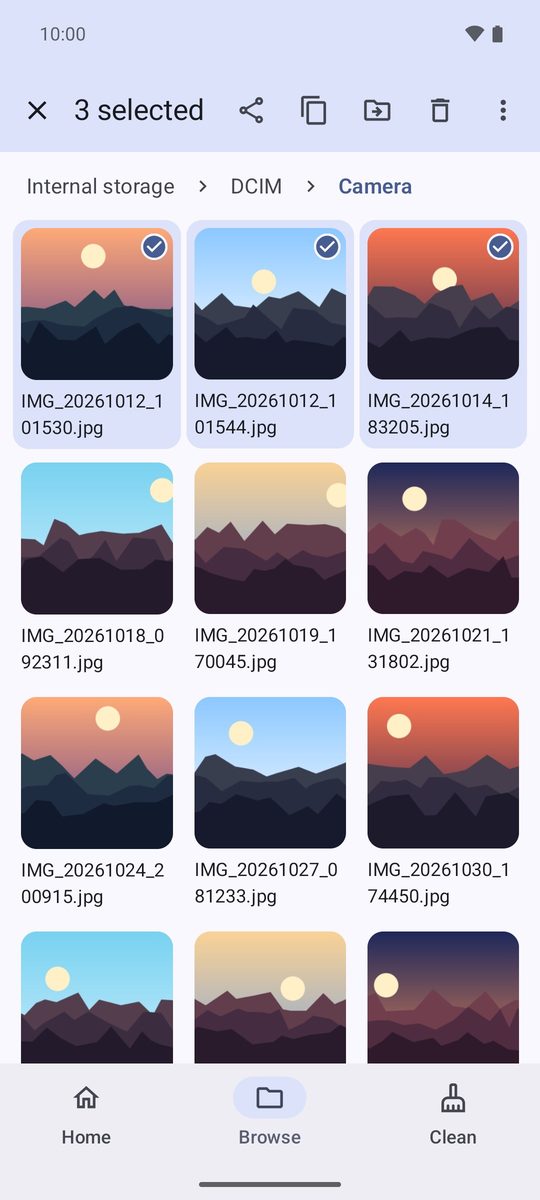
Selectează fișiere
Ține apăsat pe un fișier ca să începi selecția, apoi atinge altele ca să le adaugi. Bara de sus arată câte sunt selectate și acțiunile principale: Distribuie, Copiază, Mută și Șterge.
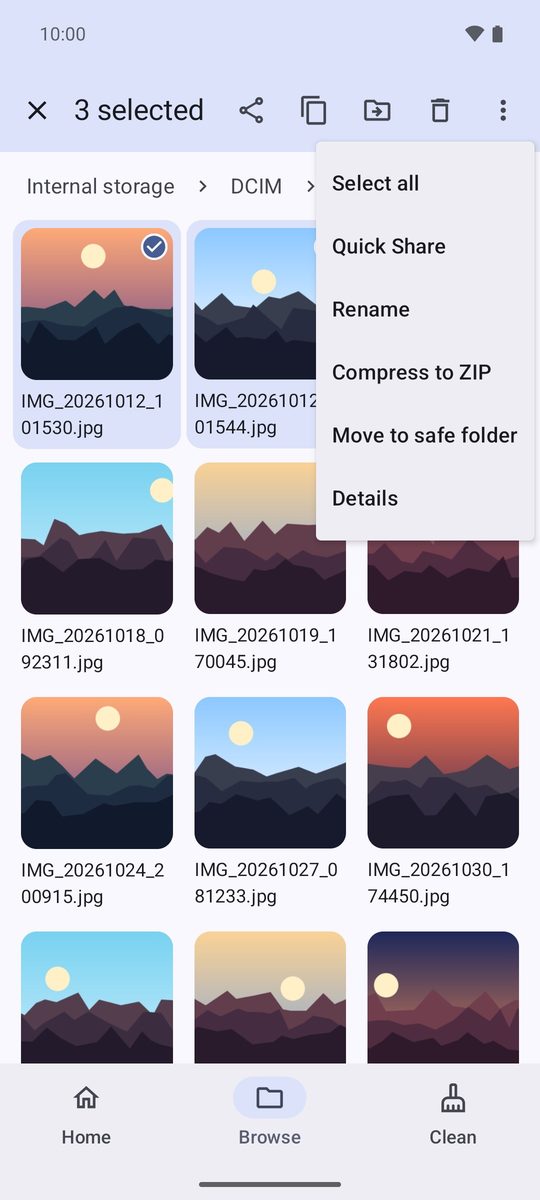
Meniul ⋮ are restul, de exemplu Redenumește, Comprimă în ZIP, Mută în dosarul securizat și Detalii.
Copiază sau mută
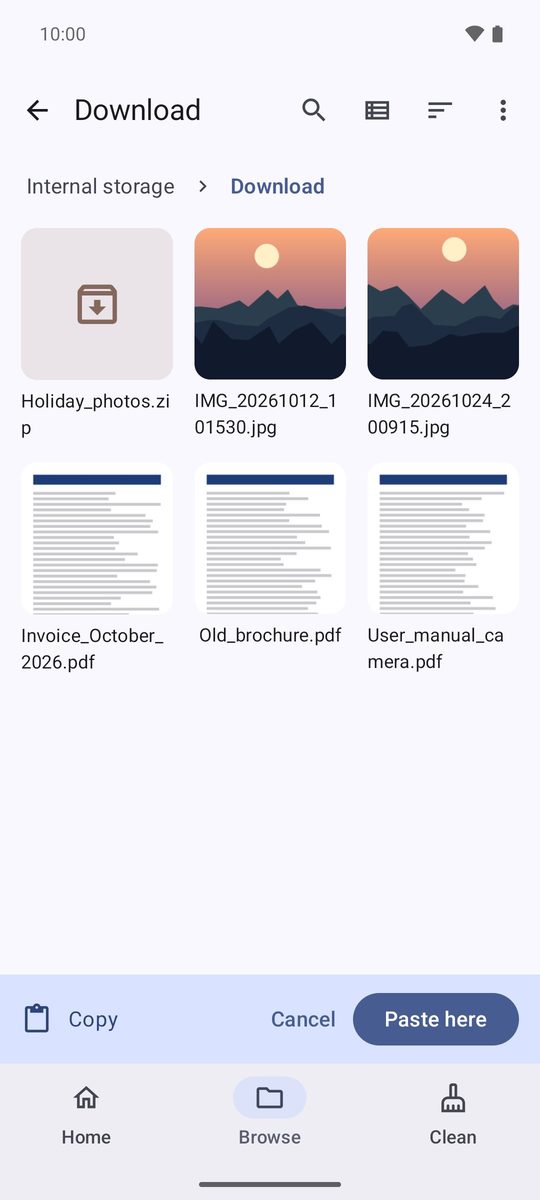
- Selectează fișierele și atinge Copiază sau Mută.
- Deschide dosarul de destinație. O bară în partea de jos îți amintește ce așteaptă.
- Atinge Inserează aici. Copierile lungi continuă în fundal, cu progresul și un buton Anulează în notificare.
1B Files scrie mai întâi copia, o verifică și abia apoi șterge originalul când muți. Dacă ceva eșuează la jumătate, nu se pierde nimic.
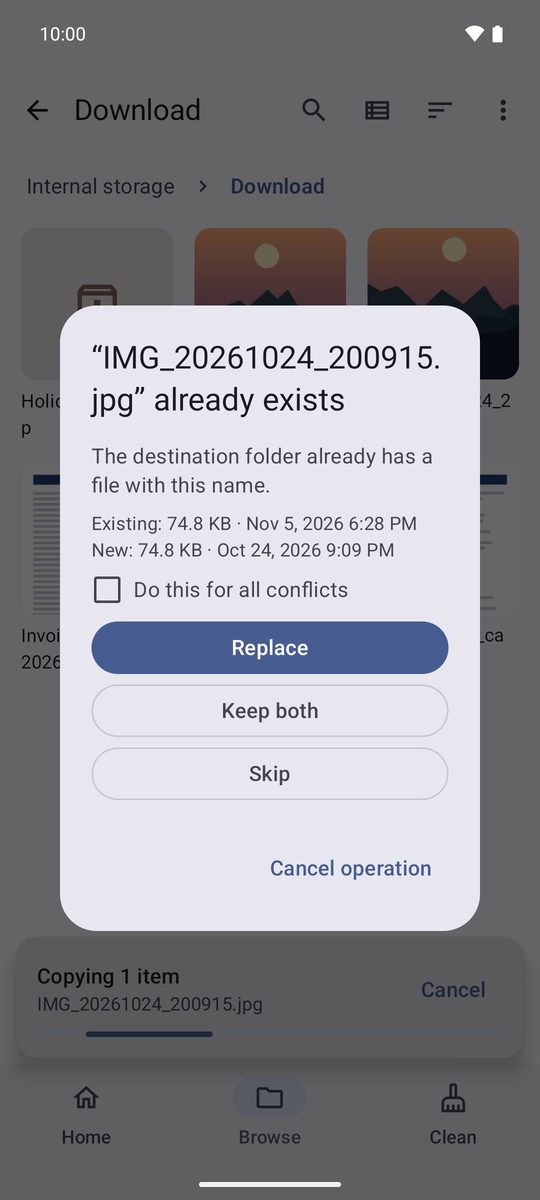
Când există deja un fișier cu acel nume
1B Files întreabă înainte să suprascrie ceva: Înlocuiește, Păstrează-le pe ambele (cel nou primește un număr) sau Omite, iar pentru dosare și Îmbină folderele. Bifează Fă la fel pentru toate conflictele ca să răspunzi o singură dată pentru toată operațiunea.
Șterge și anulează
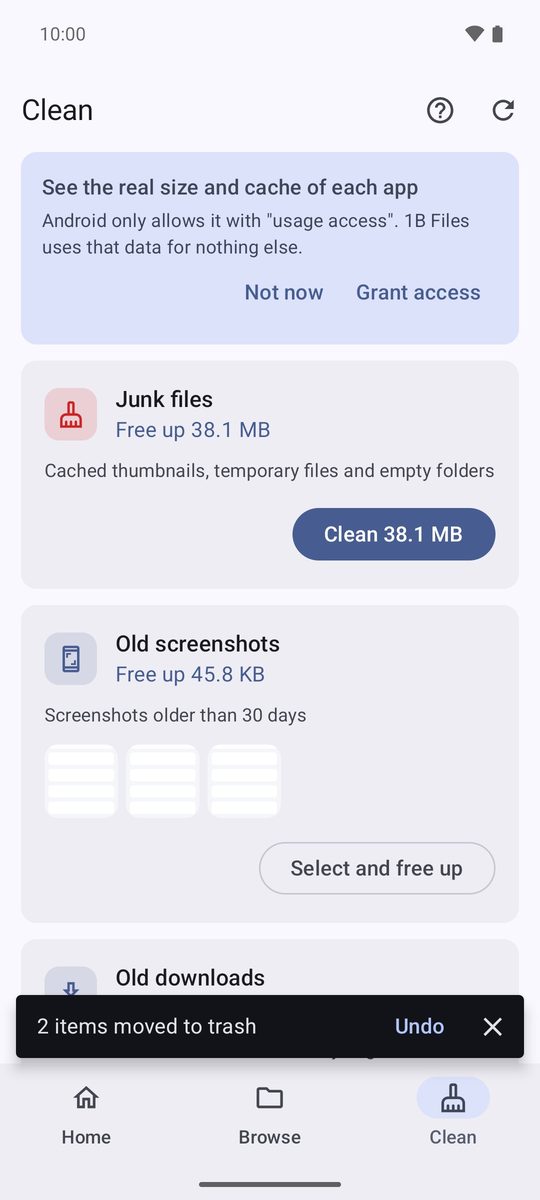
Șterge trimite fișierele în coșul de gunoi și afișează Anulează câteva secunde. După aceea, le mai poți restabili din coș timp de 30 de zile (vezi capitolul despre eliberarea spațiului).
Dacă dezactivezi Folosește coșul de gunoi în setări, aplicația te întreabă mai întâi, pentru că fișierele se șterg definitiv.
Două panouri pe tablete și pliabile
Pe un ecran lat, butonul Două panouri din partea de sus arată două dosare unul lângă altul. Trage fișiere dintr-unul în celălalt sau selectează-le și folosește Copiază în celălalt panou ori Mută în celălalt panou. Când pliezi sau deschizi telefonul, rămân dosarul, selecția și locul din listă.
Scris pentru 1B Files 1.0 pe Android 11 sau mai nou, cu capturi de ecran reale și fișiere de exemplu.