Capitolul 6 · Ghid · 1B Pass
Importul și exportul parolelor (CSV)
Trecerea la 1B Pass necesită un singur fișier: exportă parolele în CSV din managerul sau browserul actual și importă-l. Formatul este detectat automat.
Importă din alt manager
- În managerul de parole sau browserul actual, exportă parolele într-un fișier CSV și salvează-l pe telefon.
- În 1B Pass, mergi la Setări › Import și export › Importă din CSV și atinge Alege fișierul.
- Verifică ce a găsit 1B Pass: Format: … și câte elemente sunt gata de import.
- Atinge Importă.
- Șterge fișierul CSV: conține parolele tale necriptate.
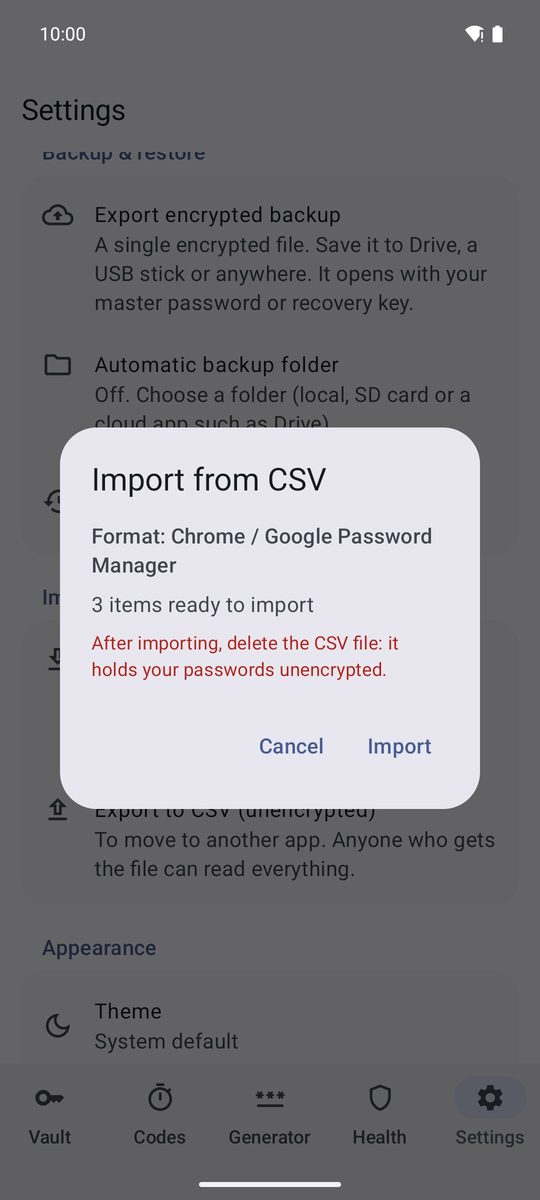
Formate acceptate
Chrome / Managerul de parole Google, Bitwarden, KeePassXC, KeePass 2, 1Password, LastPass, Firefox și CSV-ul propriu al 1B Pass. Majoritatea browserelor bazate pe Chromium exportă același CSV ca Chrome.
Orice alt CSV cu un rând de antet funcționează dacă are coloane precum name sau title, url, username, password și notes. Dosarele și cheile în doi pași se importă când fișierul le conține, iar rândurile goale sunt omise.
Exportă în CSV
Ca să treci la altă aplicație, folosește Setări › Import și export › Exportă în CSV (necriptat). Citește avertismentul, scrie parola principală și atinge Exportă necriptat. Fișierul are structura Bitwarden plus câteva coloane în plus, ca 1B Pass să-l poată importa din nou fără pierderi.
Un fișier CSV nu este o copie de rezervă: oricine îl obține poate citi toate parolele. Pentru copii folosește copia criptată din capitolul următor și șterge CSV-ul imediat ce l-ai importat în altă parte.
Scris pentru 1B Pass 1.1 pe Android 11 sau mai nou, cu capturi reale și date de exemplu.