Capitolul 2 · Ghid · 1B Pass
Completare automată: completează și salvează parole în aplicații și browsere
Cu completarea automată activată, 1B Pass îți oferă numele de utilizator și parola exact acolo unde te conectezi, în aplicații și browsere, și îți propune să le salvezi pe cele noi. Seiful rămâne blocat până îl deblochezi.
Activează completarea automată
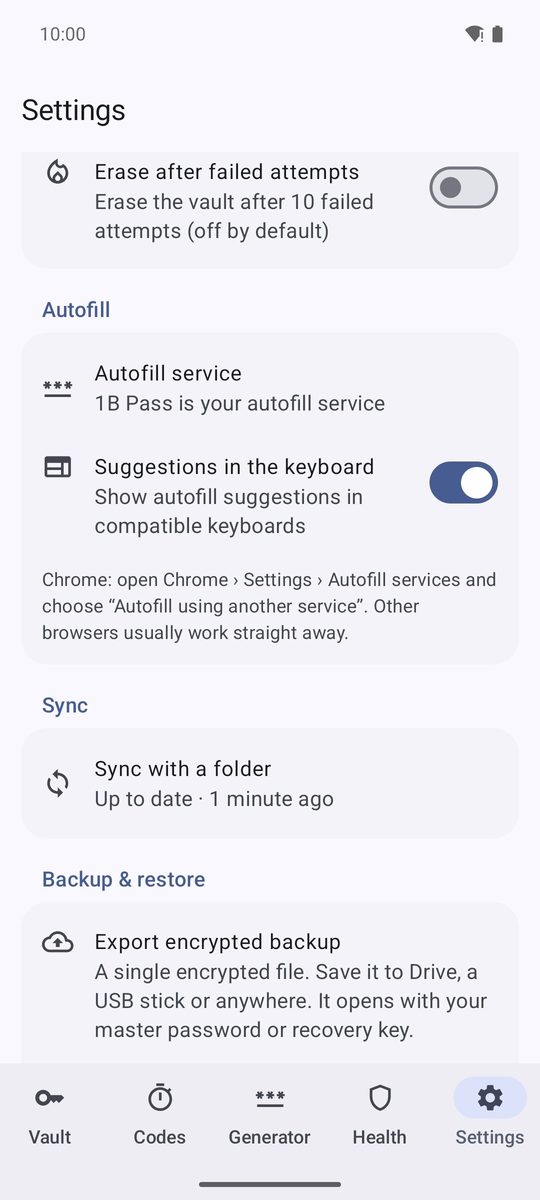
- Atinge Activează completarea automată la ultimul pas al configurării sau mergi la Setări › Completare automată › Serviciu de completare automată.
- Android deschide lista serviciilor de completare automată. Alege 1B Pass și confirmă.
- Înapoi în aplicație, rândul arată 1B Pass este serviciul tău de completare automată.
Chrome mai are nevoie de un pas: în Chrome, deschide Setări › Servicii de completare automată și alege „Completare automată cu alt serviciu”. Chrome repornește și de atunci folosește 1B Pass. Celelalte browsere funcționează de obicei imediat.
Completează datele de conectare
Atinge câmpul pentru numele de utilizator sau parolă. 1B Pass îți sugerează datele de conectare salvate pentru acea aplicație sau acel site: atinge una și ambele câmpuri se completează.
Sugestii în tastatură (activată implicit) arată sugestiile ca butoane deasupra tastaturilor compatibile, precum Gboard. Dacă o dezactivezi, apar într-o listă derulantă sub câmp.
Dacă seiful este blocat, sugestia este Deblochează 1B Pass. Atinge-o, deblochează cu amprenta, PIN-ul sau parola principală, iar datele se completează.
Aplicațiile sunt recunoscute după numele pachetului, iar site-urile după domeniu. Ca să te protejeze de site-uri false, un site se potrivește doar într-un browser cunoscut și doar pe același domeniu: o adresă asemănătoare nu se potrivește niciodată. Cardurile și adresele din identități sunt oferite și în formularele de plată și de adresă.
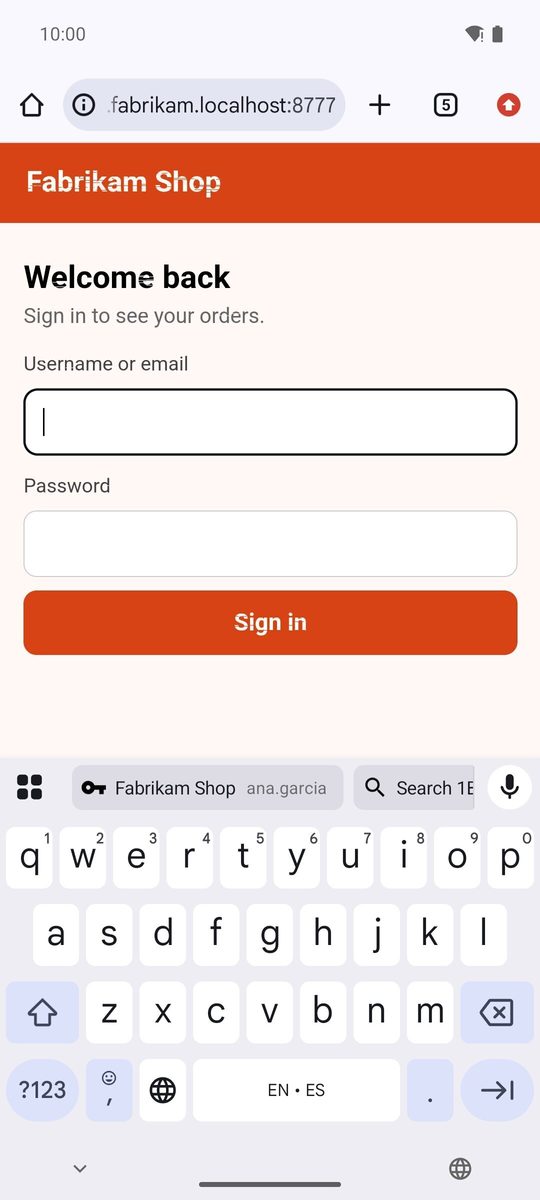
Când nu apare nimic: Caută în 1B Pass
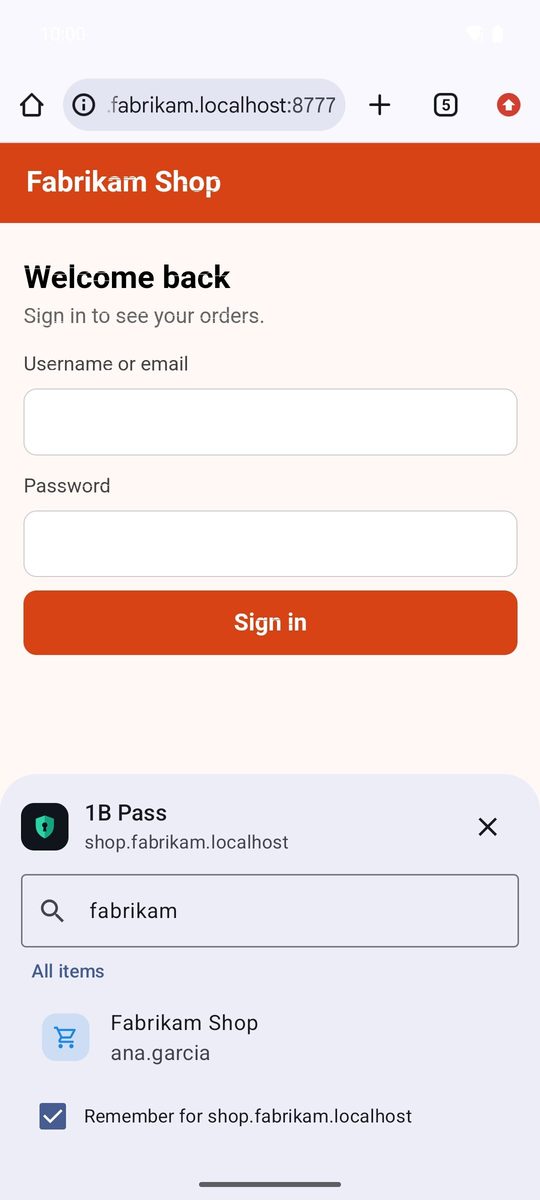
Dacă aplicația sau site-ul nu este încă salvat în niciun element, sugestia este Caută în 1B Pass.
- Atinge Caută în 1B Pass. Se deschide un panou cu Sugerate pentru această aplicație sau acest site (dacă există) și Toate elementele, care deja caută după numele site-ului sau al aplicației.
- Scrie în căutare dacă e nevoie și atinge datele de conectare.
- Lasă bifat Reține pentru …: 1B Pass adaugă aplicația sau site-ul la element, iar data viitoare este sugerat direct.
Salvează și actualizează datele de conectare
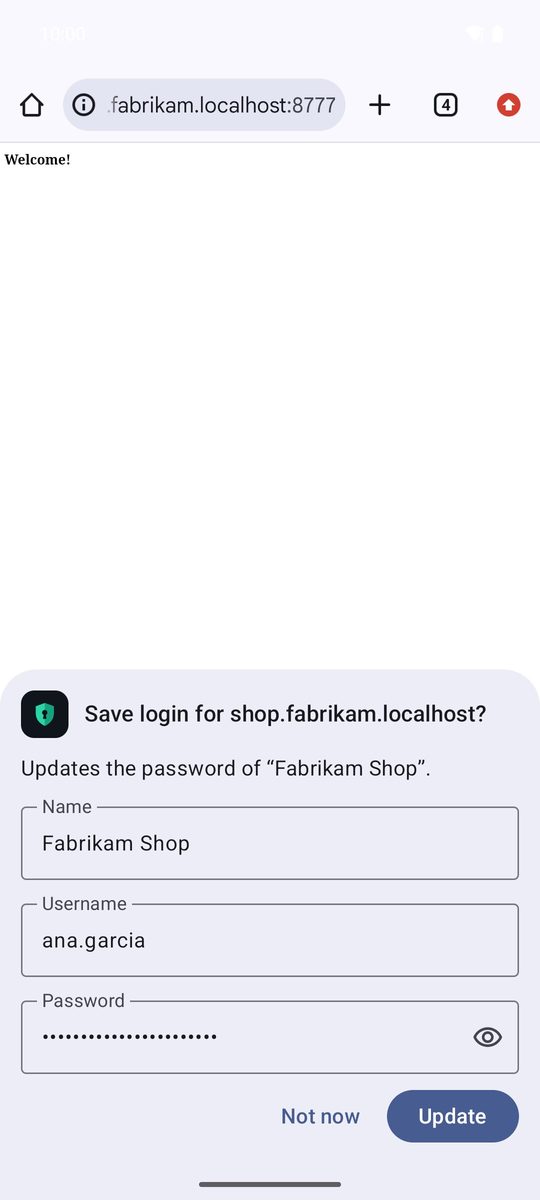
Când te conectezi cu date care nu sunt în seif sau cu o parolă nouă, Android te întreabă întâi dacă vrei să le salvezi în 1B Pass. Acceptă, iar 1B Pass afișează Salvezi datele de conectare pentru …? cu Nume, Nume de utilizator și Parolă pe care le va salva.
Atinge Salvează sau Nu acum pentru a sări. Dacă aveai deja acele date, panoul spune Actualizează parola pentru „…”., iar butonul este Actualizează: parola veche trece în istoricul elementului. Conectările pe două pagini (întâi numele de utilizator, apoi parola) se salvează ca una singură.
Ce vede și ce nu vede completarea automată
Nu se completează nimic până când seiful nu este deblocat. Butoanele tastaturii arată doar numele elementului și numele de utilizator, niciodată parola. Ecranele Android (setări, ecran de blocare, Play) sunt ignorate, așa că PIN-ul telefonului nu este propus niciodată pentru salvare, iar ce scrii la conectare rămâne în memorie până confirmi salvarea.
Scris pentru 1B Pass 1.1 pe Android 11 sau mai nou, cu capturi reale și date de exemplu.