Bölüm 6 · Kılavuz · 1B Docs
PDF okuma, açıklama ekleme, doldurma ve imzalama
PDF'ler hızlı açılır ve her yakınlaştırmada net kalır. Hiçbir şey yazdırmadan vurgulayabilir, üzerlerine yazabilir, formları doldurabilir ve imzalayabilirsin.
Okuma ve arama
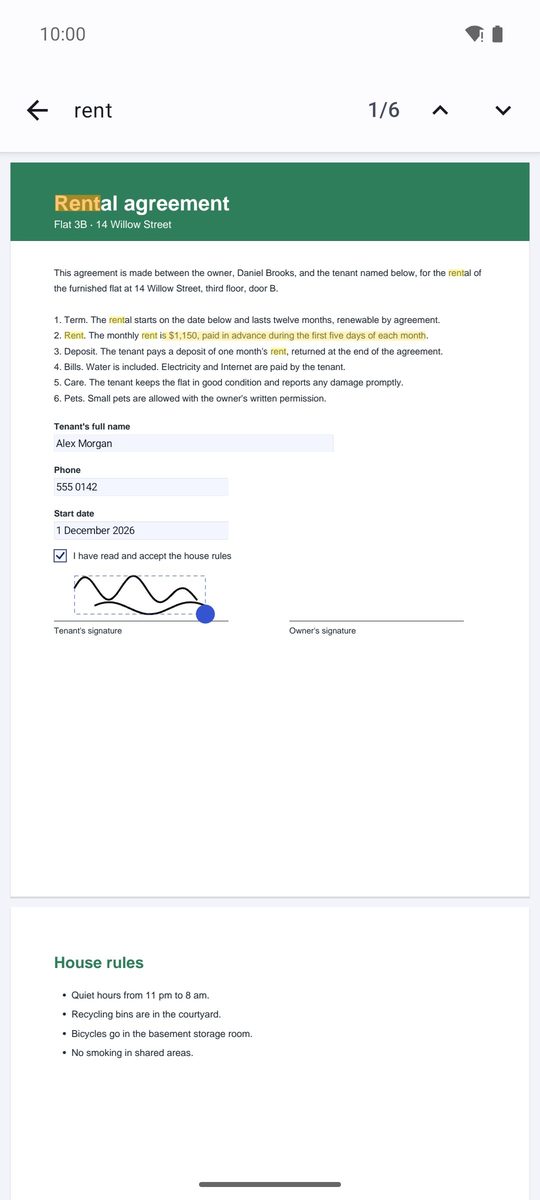
Sayfalar arasında kaydır veya yakınlaştırmak için iki parmağını aç. Üstteki büyüteç metinde arar (Belgede ara); metin seçip kopyalamak için bir sözcüğe basılı tut.
⋮ menüsünde Sayfaya git, Gece modu (siyah üzerine beyaz metin, gece daha rahat), Sayfa sayfa ve geniş ekranlar için Yan yana iki sayfa bulunur.
Vurgulama ve açıklama ekleme
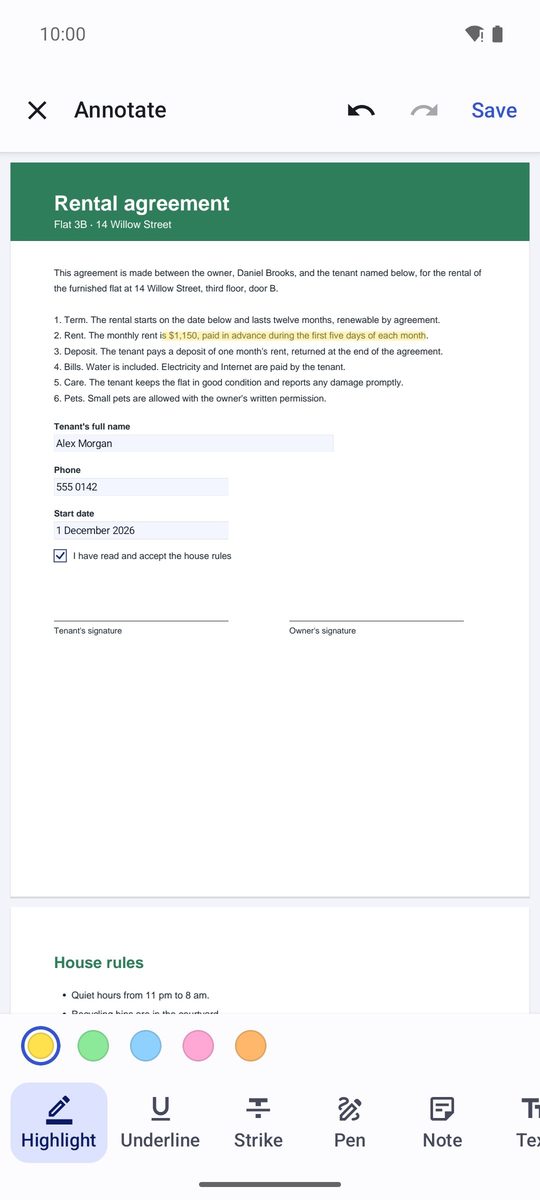
- Üstteki kaleme (Ek açıklama) dokun.
- Bir araç seç: Vurgula, Altını çiz, Üstünü çiz, Kalem, Not veya Metin. Metin için sözcüklerin üzerinden sürükle.
- Silgi bir ek açıklamayı kaldırır: Kaldırmak için bir ek açıklamaya dokun.
- ⋮ menüsünden kaydet. Ek açıklamalar gerçek PDF ek açıklamalarıdır: başka her PDF okuyucuda görünürler.
PDF imzalama
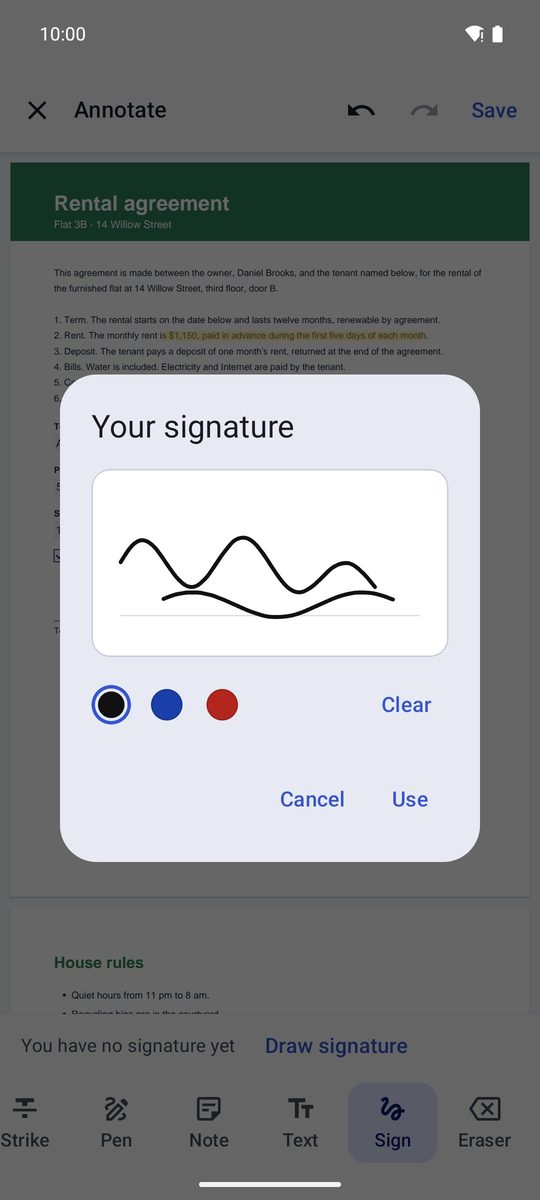
- Ek açıklama araçlarında İmzala seçeneğini seç.
- İlk seferde İmza çiz seçeneğine dokun ve imzanı parmağınla çiz, ardından Kullan seçeneğine dokun. İmza sonraki seferler için yalnızca bu cihazda saklanır.
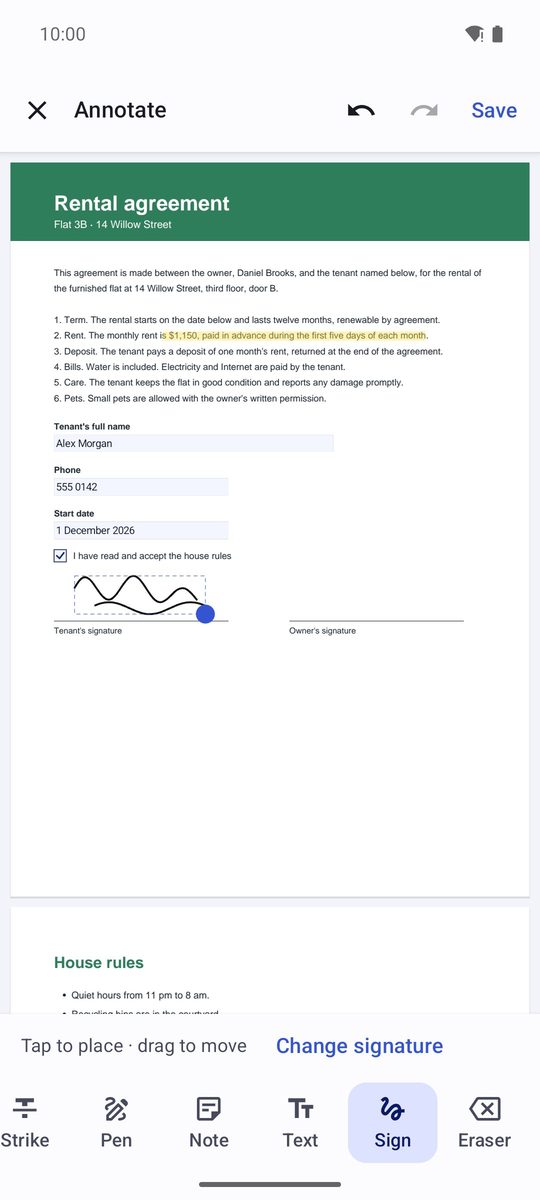
- Yerleştirmek için dokun · taşımak için sürükle. Köşedeki nokta imzayı büyütür veya küçültür.
- PDF'yi kaydet ya da orijinali imzasız tutmak için Farklı kaydet… seçeneğini kullan.
Form doldurma
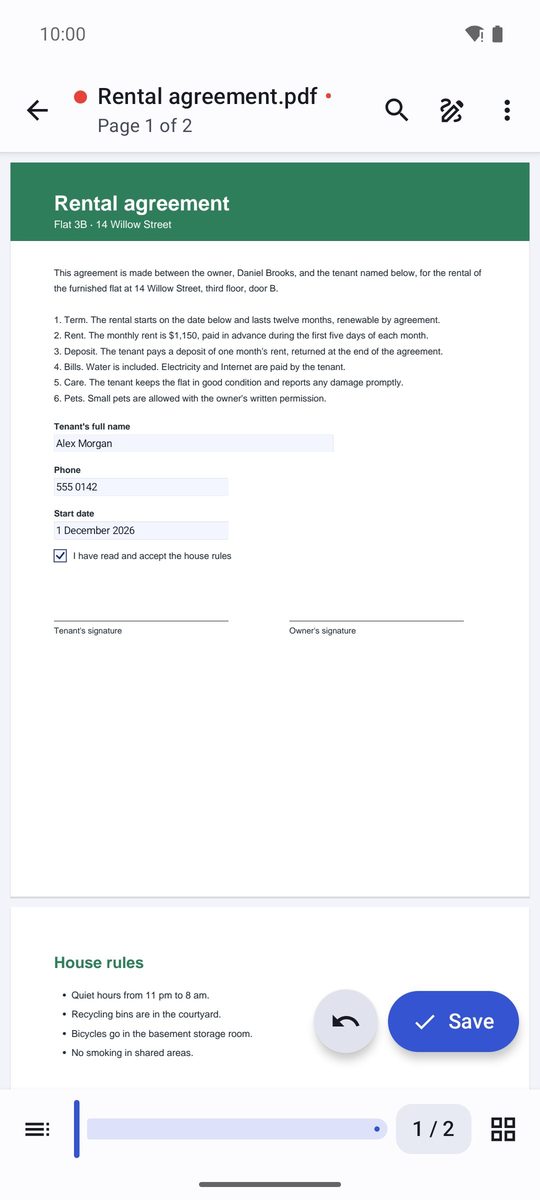
PDF'de form varsa uygulama bunu söyler: Form: Doldurmak için bir alana dokun. Bir metin alanına dokun, değeri yazman için bir kutu açılır; onay kutuları, seçenekler ve listeler tek dokunuşla değişir. Altta bir Kaydet düğmesi belirir: PDF doldurulabilir bir form olarak kalır.
Parolalı PDF'ler
Korumalı bir PDF açılırken parolasını ister (Korumalı PDF). Kendi PDF'lerini korumak veya bir parolayı kaldırmak için PDF araçlarına bak.
Android 8 veya üzerindeki 1B Docs 1.0 için, gerçek ekran görüntüleri ve uydurma örnek belgelerle yazıldı.