Chương 6 · Hướng dẫn · 1B Docs
Đọc, chú thích, điền và ký PDF
PDF mở nhanh và luôn sắc nét ở mọi mức thu phóng. Bạn có thể tô sáng, viết lên, điền biểu mẫu và ký mà không cần in gì.
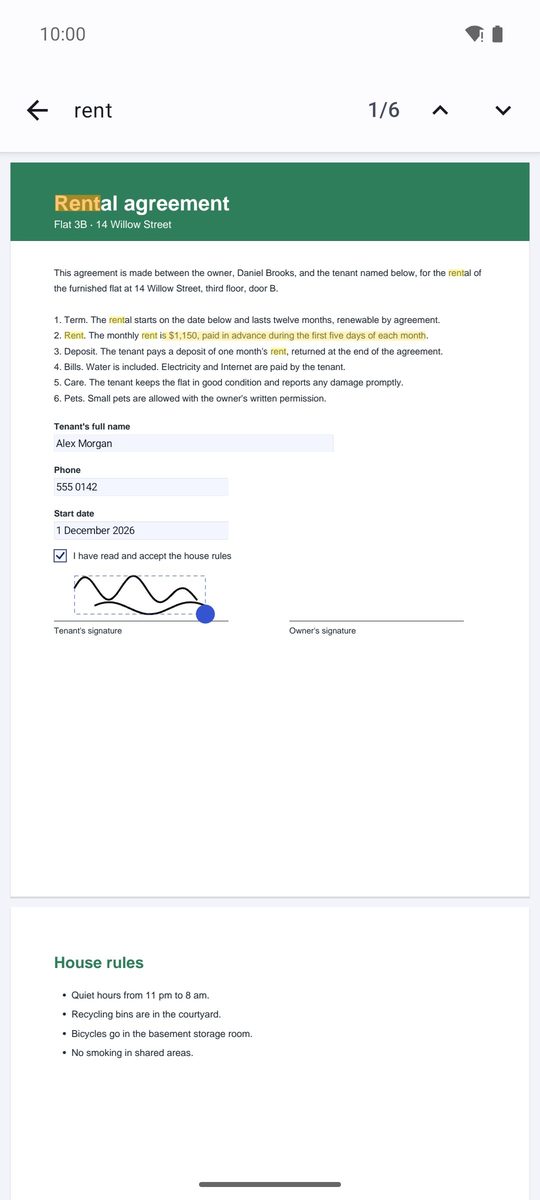
Đọc và tìm kiếm
Cuộn qua các trang hoặc chụm ngón tay để thu phóng. Kính lúp ở trên cùng tìm trong văn bản (Tìm kiếm trong tài liệu); nhấn giữ một từ để chọn và sao chép văn bản.
Trình đơn ⋮ có Đi tới trang, Chế độ ban đêm (chữ trắng trên nền đen, dễ chịu hơn vào ban đêm), Từng trang và Hai trang cạnh nhau cho màn hình rộng.
Tô sáng và chú thích
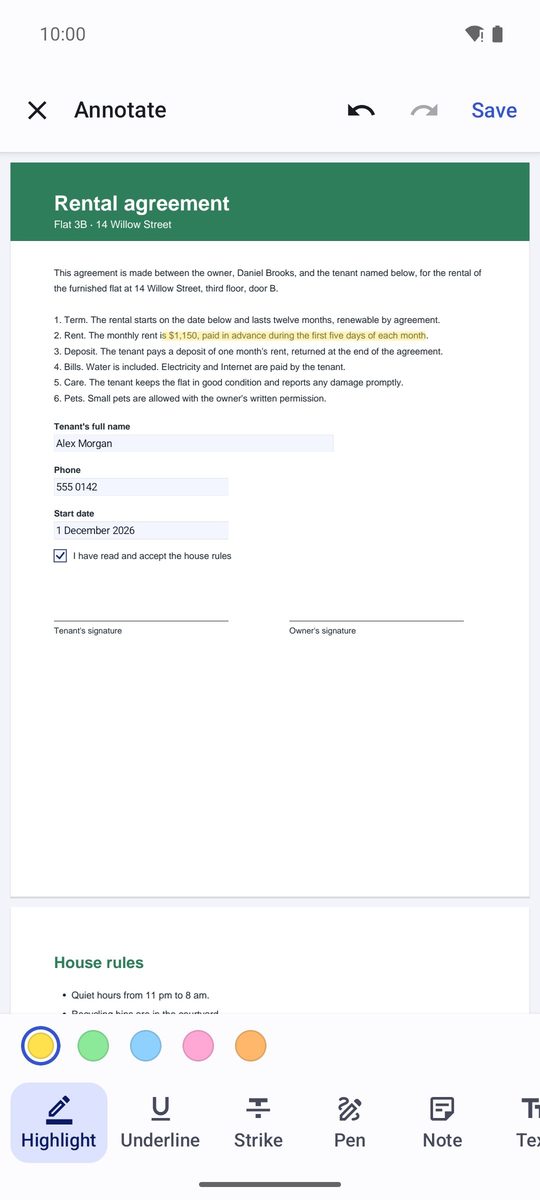
- Nhấn bút ở trên cùng (Chú thích).
- Chọn công cụ: Tô sáng, Gạch chân, Gạch ngang, Bút, Ghi chú hoặc Văn bản. Với văn bản, kéo qua các từ.
- Tẩy xóa một chú thích: Nhấn vào một chú thích để xóa.
- Lưu từ trình đơn ⋮. Các chú thích là chú thích PDF thật: chúng hiện trong mọi trình đọc PDF khác.
Ký PDF
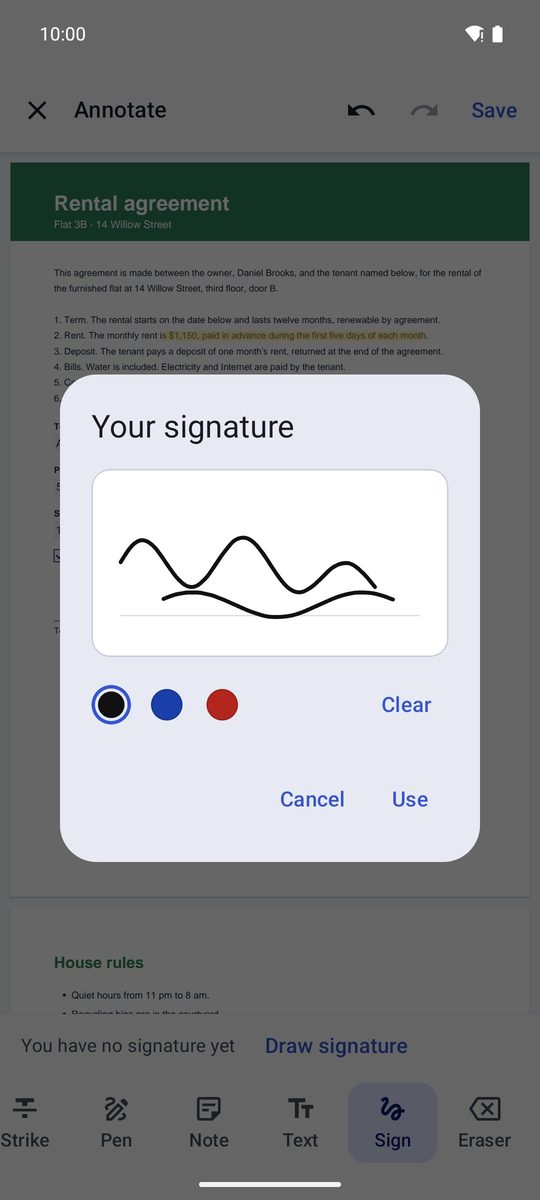
- Trong công cụ chú thích, chọn Ký.
- Lần đầu, nhấn Vẽ chữ ký và vẽ chữ ký bằng ngón tay, rồi nhấn Dùng. Chữ ký chỉ được giữ trên thiết bị này cho những lần sau.
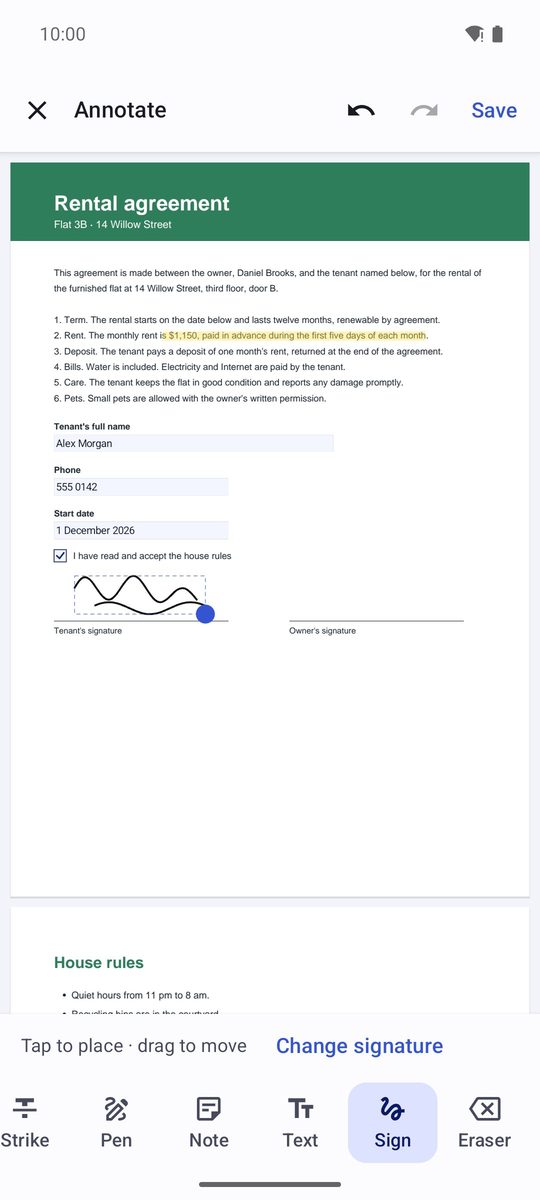
- Nhấn để đặt · kéo để di chuyển. Chấm ở góc giúp phóng to hoặc thu nhỏ chữ ký.
- Lưu PDF, hoặc dùng Lưu thành… để giữ bản gốc chưa ký.
Điền biểu mẫu
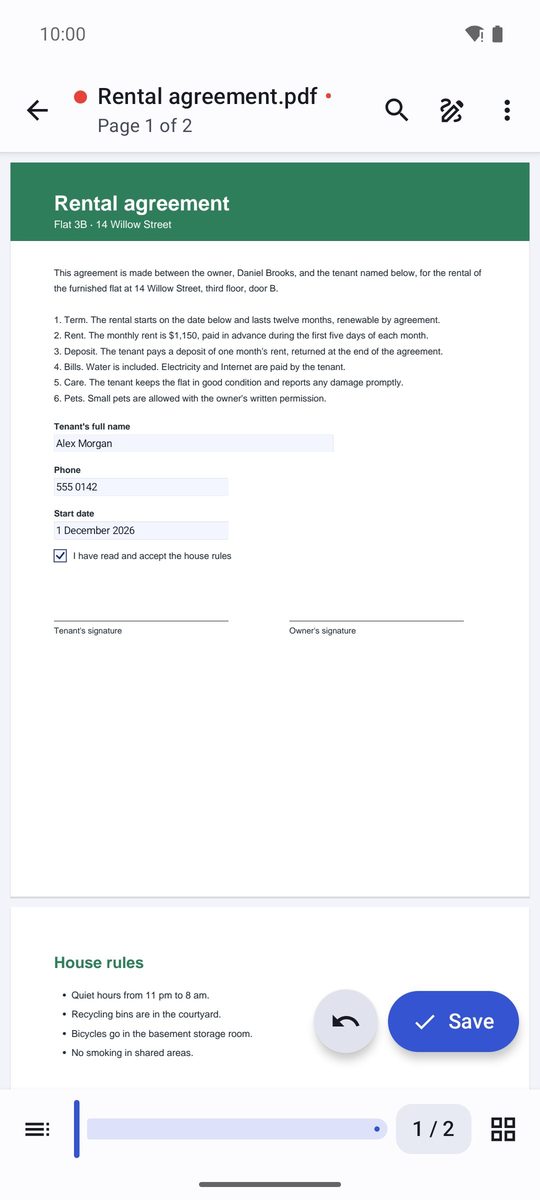
Nếu PDF có biểu mẫu, ứng dụng sẽ báo: Biểu mẫu: nhấn vào một trường để điền. Nhấn vào trường văn bản và một ô mở ra để gõ giá trị; hộp kiểm, tùy chọn và danh sách thay đổi chỉ với một lần nhấn. Nút Lưu xuất hiện ở dưới: PDF vẫn là biểu mẫu có thể điền.
PDF có mật khẩu
PDF được bảo vệ sẽ hỏi mật khẩu khi mở (PDF được bảo vệ). Để bảo vệ PDF của riêng bạn hoặc xóa mật khẩu, xem công cụ PDF.
Viết cho 1B Docs 1.0 trên Android 8 trở lên, với ảnh chụp màn hình thật và tài liệu mẫu hư cấu.