Kapittel 6 · Veiledning · 1B Docs
Lese, kommentere, fylle ut og signere PDF-er
PDF-er åpnes raskt og holder seg skarpe ved all zoom. Du kan utheve, skrive på dem, fylle ut skjemaer og signere dem uten å skrive ut noe.
Lese og søke
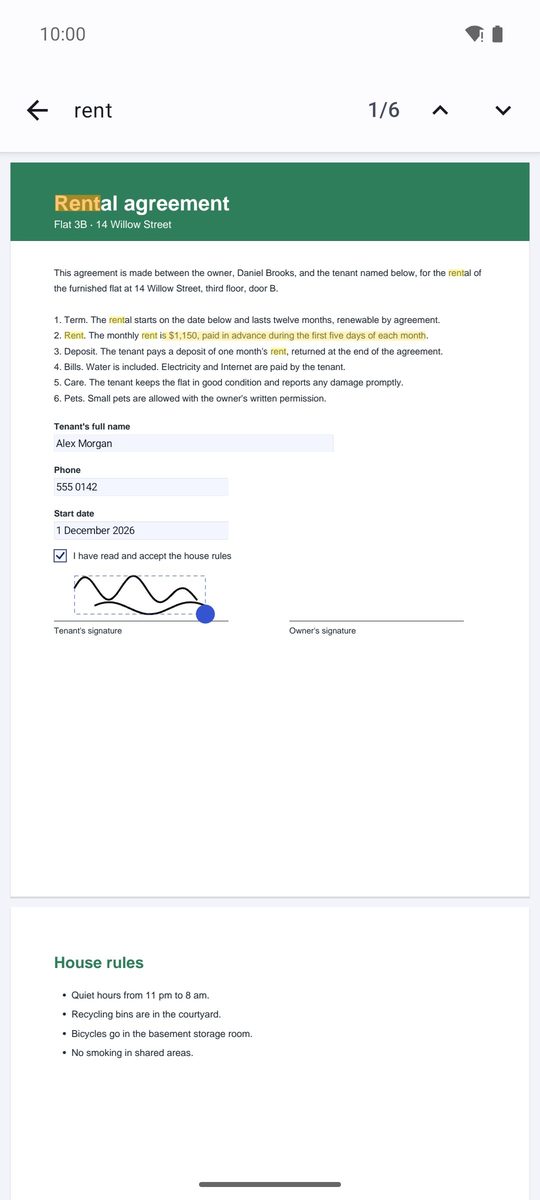
Rull gjennom sidene eller knip for å zoome. Forstørrelsesglasset øverst søker i teksten (Søk i dokumentet); trykk og hold på et ord for å markere tekst og kopiere den.
⋮-menyen har Gå til side, Nattmodus (hvit tekst på svart, behageligere om kvelden), Side for side og To sider ved siden av hverandre for brede skjermer.
Utheve og kommentere
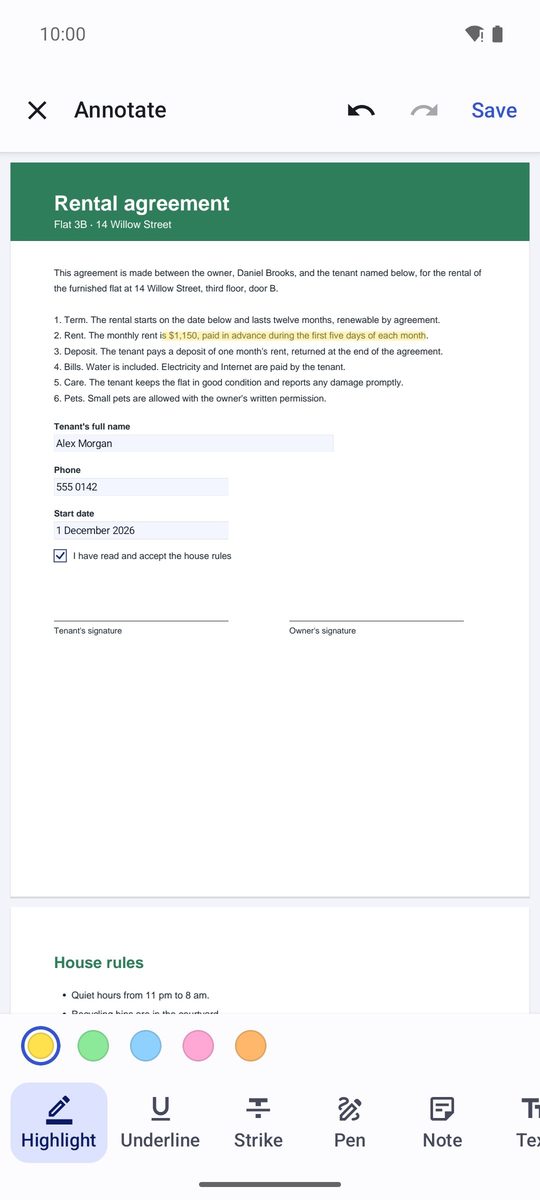
- Trykk på pennen øverst (Kommenter).
- Velg et verktøy: Uthev, Understrek, Gjennomstrek, Penn, Notat eller Tekst. For tekst drar du over ordene.
- Viskelær fjerner en kommentar: Trykk på en kommentar for å fjerne den.
- Lagre fra ⋮-menyen. Kommentarene er ekte PDF-kommentarer: De vises i alle andre PDF-lesere.
Signere en PDF
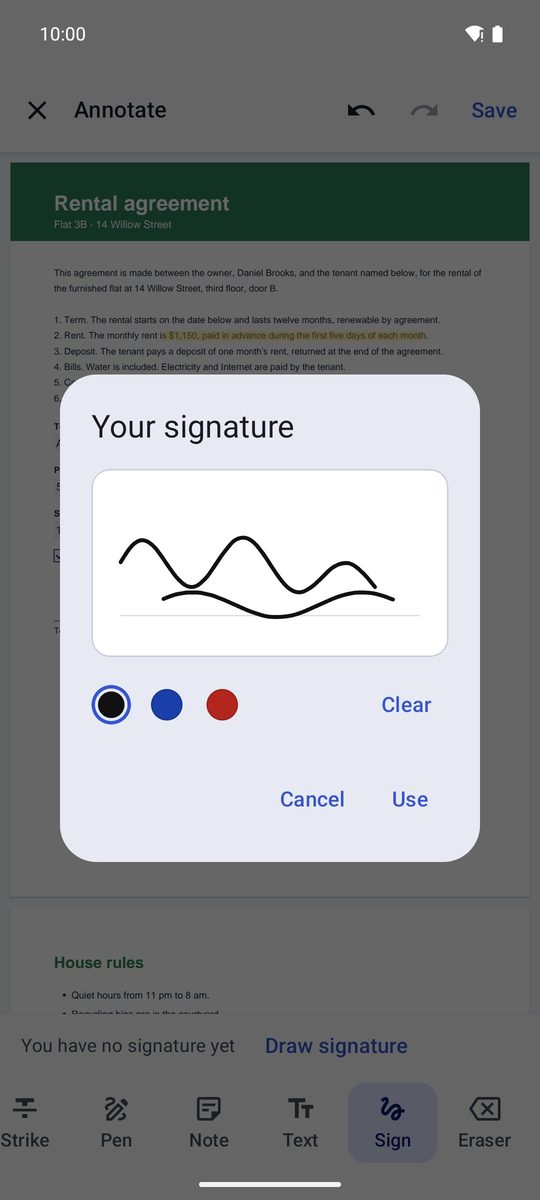
- Velg Signer i kommentarverktøyene.
- Første gang trykker du på Tegn signatur og tegner signaturen din med fingeren, og så trykker du på Bruk. Den lagres bare på denne enheten til senere.
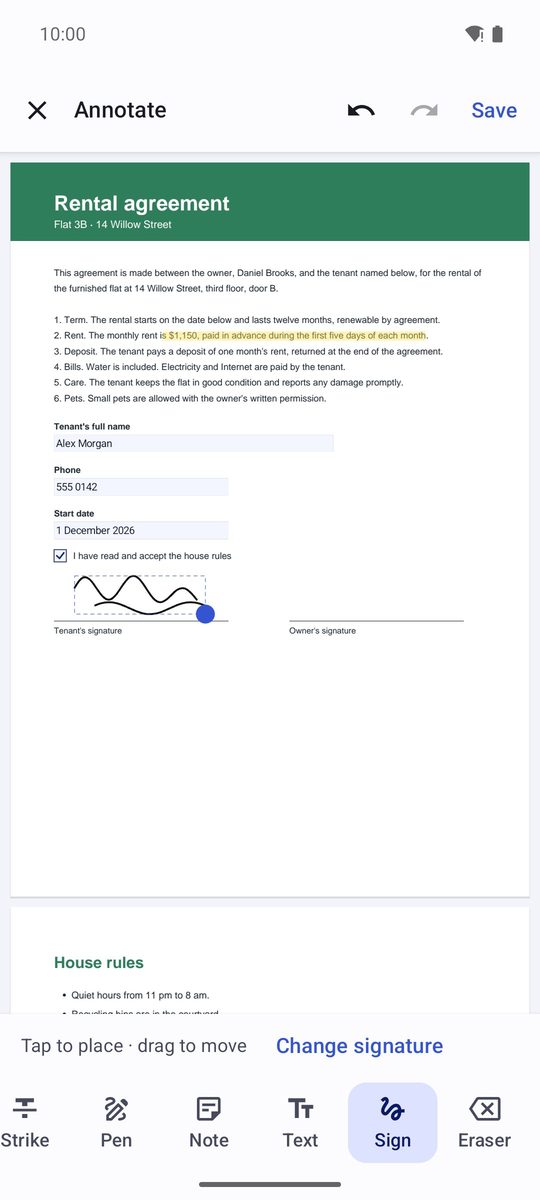
- Trykk for å plassere · dra for å flytte. Prikken i hjørnet gjør den større eller mindre.
- Lagre PDF-en, eller bruk Lagre som … for å beholde originalen usignert.
Fylle ut skjemaer
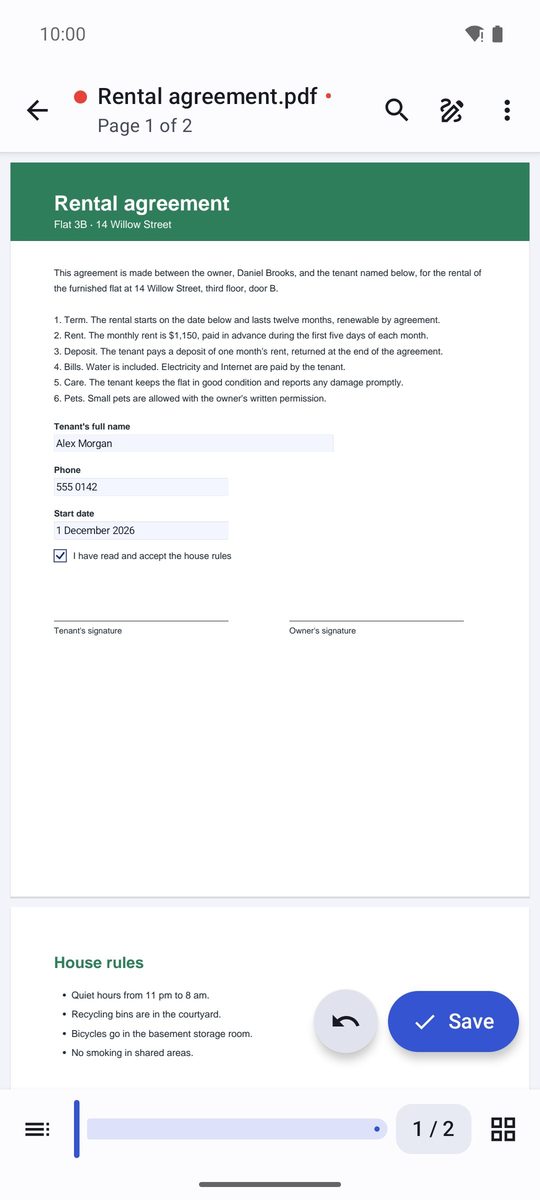
Hvis PDF-en har et skjema, sier appen fra: Skjema: Trykk på et felt for å fylle det ut. Trykk på et tekstfelt, så åpnes en boks der du skriver verdien; avmerkingsbokser, alternativer og lister endres med et trykk. En Lagre-knapp vises nederst: PDF-en forblir et utfyllbart skjema.
PDF-er med passord
En beskyttet PDF ber om passordet når du åpner den (Beskyttet PDF). For å beskytte dine egne PDF-er eller fjerne et passord, se PDF-verktøyene.
Skrevet for 1B Docs 1.0 på Android 8 eller nyere, med ekte skjermbilder og oppdiktede eksempeldokumenter.