Bölüm 6 · 1B Dock kılavuzu
Masaüstü araçları: ekleme, taşıma ve ayarlama
Masaüstü araçları KDE Plasma masaüstünde, tüm pencerelerin altında, bir ızgarada yaşar. 1B Dock 0.5 ve sonrasıyla, Wayland'de KDE Plasma 6 için gelirler (Windows'ta henüz yok). Bazıları 1B Dock'a dahildir; geri kalanı, büyük boyutlar ve Renkli stil yakında çıkacak 1B Dock Pro ile gelir.
Aç ve araç ekle
- Ayarları aç, Masaüstü araçları bölümüne git ve Araçları masaüstünde göster seçeneğini aç.
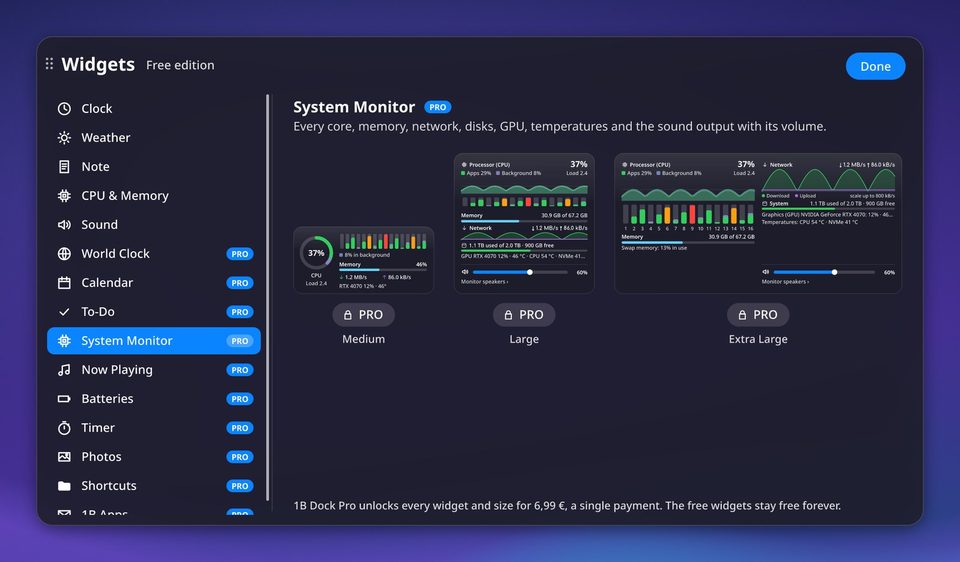
- Araç ekle… düğmesine bas: galeri masaüstünde açılır. Galeriyi üst çubuktaki araç simgesinden, herhangi bir dock simgesinin menüsündeki Araç ekle… komutuyla ya da bir araca sağ tıklayarak da açabilirsin.
- Listeden bir araç seç, her boyutun canlı önizlemesine bak ve istediğinin altındaki Ekle düğmesine bas (ya da önizlemeye çift tıkla). Galeriyi Bitti düğmesiyle kapat.
Galeriyi klavyeyle açmak için Kısayol seç… düğmesine bas, “Masaüstü araçları”nı ara ve istediğin tuşları ata (Meta+W zaten Plasma'nın Genel Bakış'ı).
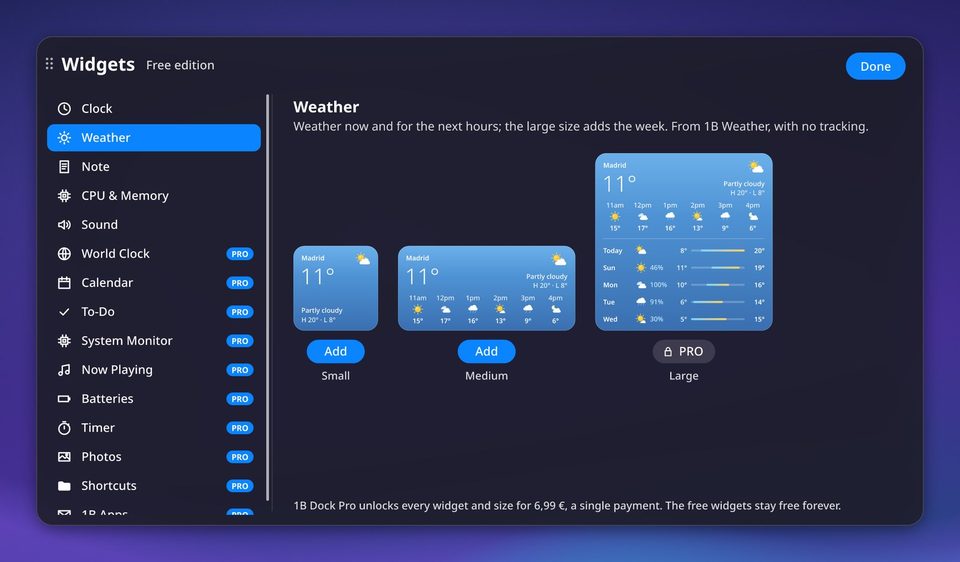
Taşıma, boyutlandırma ve kaldırma
Bir aracı fareyle sürükle: masaüstünden kalkar ve bıraktığında ızgaradaki en yakın boş yere oturur. Başka bir ekrana taşımak için oraya sürükle; her araç, bir süreliğine bağlantısını kessen bile kendi ekranını hatırlar.
Menüsünü açmak için bir araca sağ tıkla: kendi seçenekleri, boyutları (araca göre Küçük, Orta, Büyük veya Çok büyük), birden fazla ekranın varsa Ekrana taşı, ayrıca Araçları düzenle, Araç ekle…, Araç ayarları… ve Aracı kaldır.
Araçları düzenle komutu ızgarayı ve her aracın üzerinde, tek tıkla kaldırmak için bir “−” gösterir; Düzenlemeyi bitir düğmesiyle bitir. Notlar sabit boyutların istisnasıdır: tam istediğin büyüklükte olmaları için köşesinden veya kenarlarından sürükle.
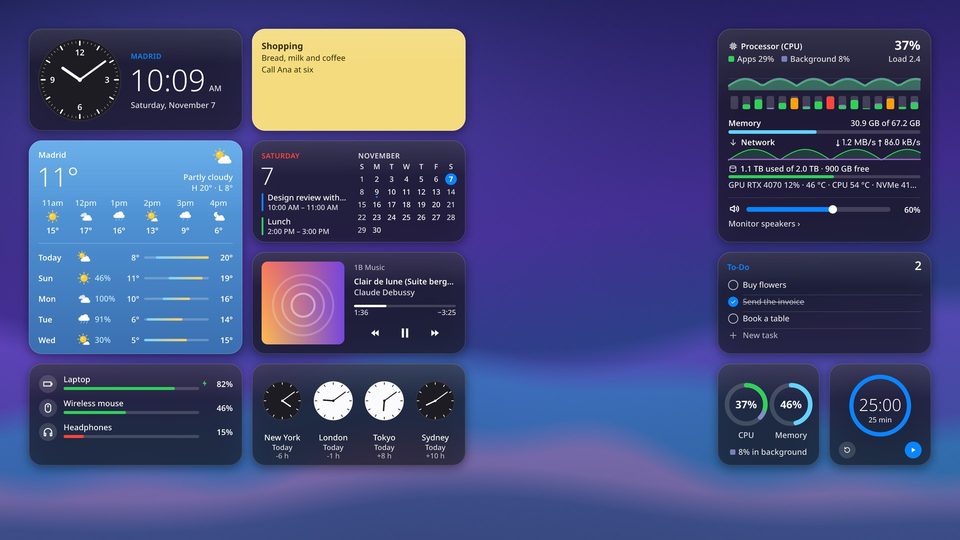
Stil ve davranış
Masaüstü araçları › Görünüm altında Stil seçeneğinden birini seç: Cam (üst çubuk gibi yarı saydam), Opak veya Renkli (vurgu renginle).
“Masaüstünü göster”de kalsınlar seçeneği açıkken Meta+D pencereleri gizler, araçlar ise dock gibi yerinde kalır. Bir pencere kapattığında duraklat seçeneği açıkken, ekranı kaplayan veya tam ekran bir pencerenin altındaki araçlar çizimi durdurur ve işlemciyi hiç kullanmaz.
Renkli stil 1B Dock Pro ile gelir.
Saat, dünya saati, takvim ve hava durumu
Saat aracı: küçük boyutta Analog veya Dijital seç; iki boyutta da Saniyeleri göster seçeneğini açabilirsin. Orta boyut, saati büyük rakamlarla ve tarihi de gösterir.
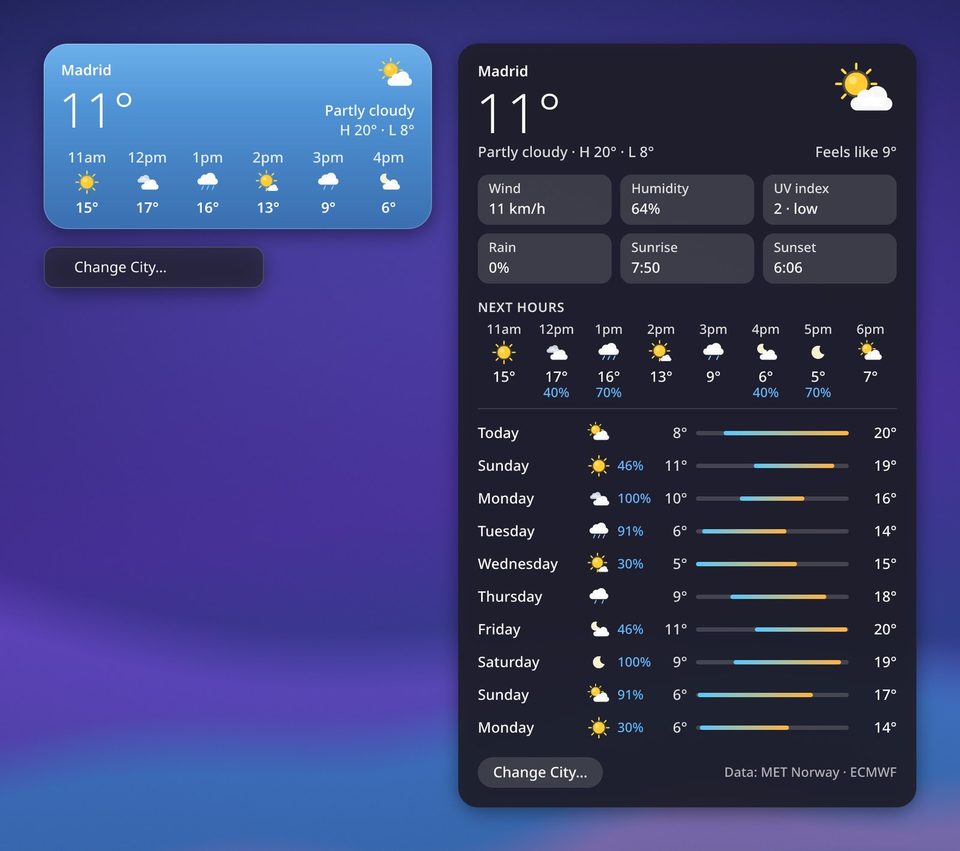
Hava durumu aracı: hissedilen sıcaklık, rüzgâr, nem, UV indeksi, yağış, gün doğumu ve gün batımı, sonraki saatler ve on güne kadar tahminin yer aldığı ayrıntı panelini açmak için üzerine tıkla. Şehri değiştir… komutu bu panelde ve aracın menüsündedir. Veriler, takip olmadan, 1B Weather'ın sunucusundan gelir.
Dünya saati aracı, Şehirleri seç… ile seçtiğin şehirleri gündüz veya gece kadranı ve saat farkıyla gösterir. Takvim aracı, dolu günlerin işaretli olduğu ayı ve Takvimler… ile eklediğin takvimlerdeki yaklaşan etkinlikleri gösterir (üst çubuktakiyle aynı iCal takvimleri).
Büyük hava durumu, dünya saati ve takvim 1B Dock Pro ile gelir.
Notlar ve yapılacaklar listeleri
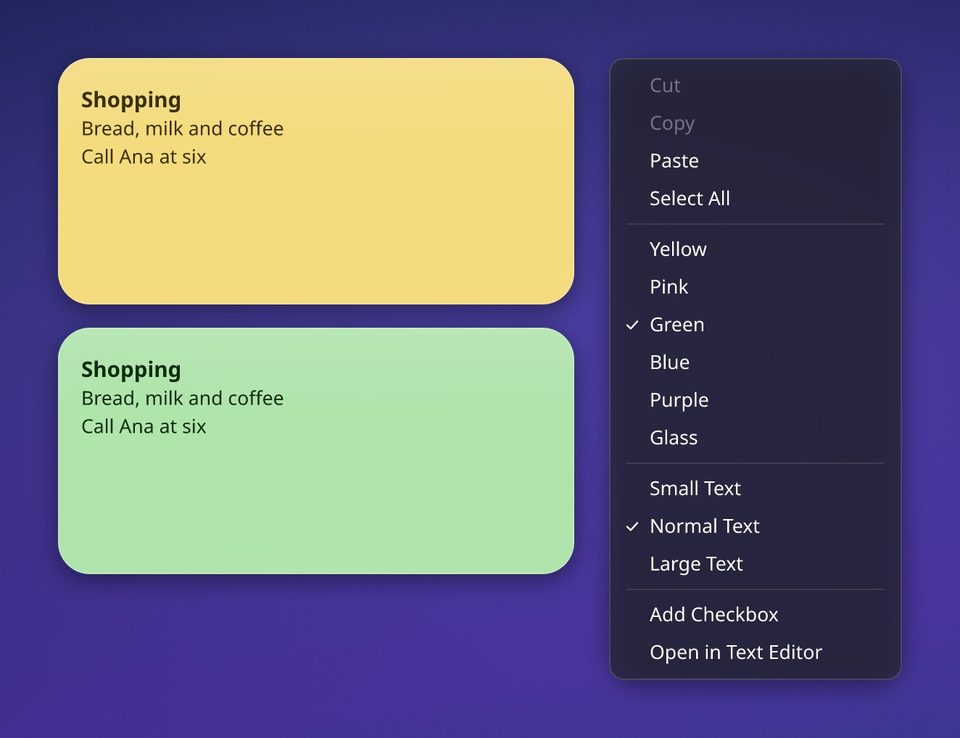
Bir Not aracına tıkla ve yaz. İşaretleyebileceğin bir onay kutusu için satır başına “- [ ]” yaz ya da Onay kutusu ekle komutunu kullan; Enter'a bastığında listeler kendiliğinden devam eder. Yazarken K, İ, A ve abc (ya da Ctrl+B, Ctrl+I ve Ctrl+U) içeren küçük bir çubuk belirir; yanına yeni bir not eklemek için “+” ve notu silmek için çöp kutusu da oradadır (Geri al birkaç saniye boyunca notu geri getirir).
Kopyalama ve yapıştırma her düzenleyicideki gibi çalışır: Ctrl+C, Ctrl+X, Ctrl+V, Ctrl+A ve Ctrl+Z, ayrıca Shift+Insert ve Ctrl+Insert; orta fare tuşu da seçili metni yapıştırır. Bir web sayfasından yapıştırılan biçimli metin kalın ve italik yazıyı korur. Uzun notlar fare tekerleğiyle veya ince kaydırma çubuğuyla kayar.
Bir notun menüsünde renkler (Sarı, Pembe, Yeşil, Mavi, Mor veya Cam), metin boyutu ve Metin düzenleyicide aç bulunur. Her not, ~/.local/share/1bdock/notes içinde ya da ayarlardaki Not klasörü seçeneğinde belirlediğin klasörde duran normal bir Markdown dosyasıdır.
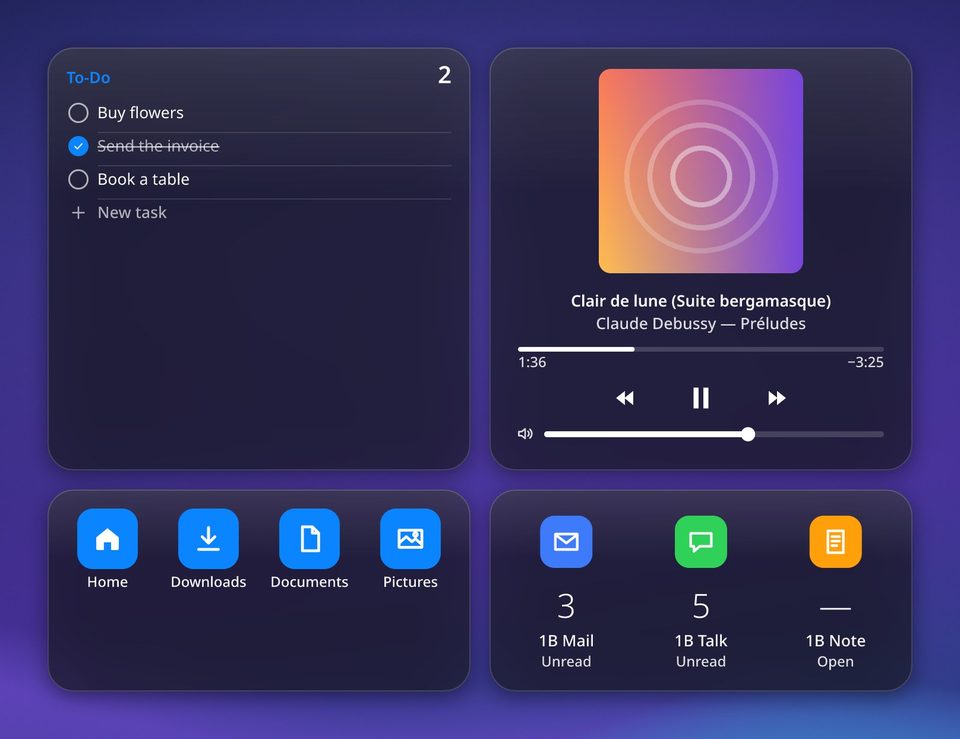
Yapılacaklar aracı, masaüstünde işaretleyerek ilerlediğin bir listedir: görev eklemek için Yeni görev öğesine tıkla, bitince işaretle ve menüsündeki Tamamlananları temizle komutunu kullan. Bu da notlarının yanında duran bir Markdown dosyasıdır.
Küçük ve orta boyutta iki not dahildir. Daha fazla not, büyük boyut ve yapılacaklar listesi 1B Dock Pro ile gelir.
İşlemci, bellek, ekran kartı ve sistem izleyici
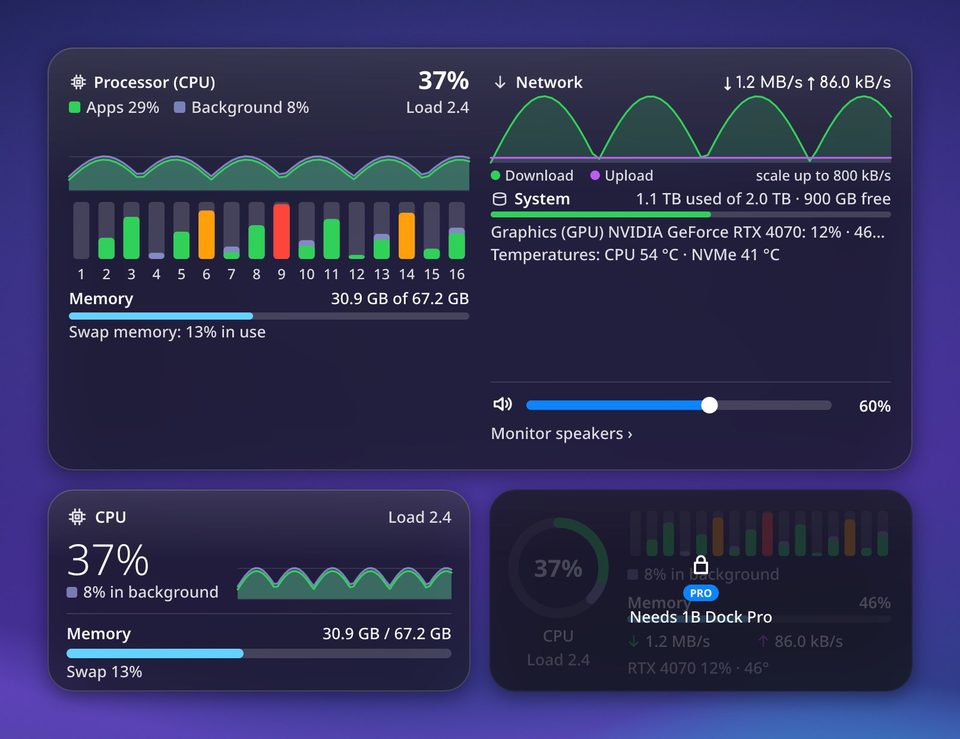
İşlemci ve bellek aracı iki halka gösterir: işlemcinin ne kadar meşgul olduğu ve ne kadar belleğin kullanıldığı. Orta boyut kısa bir geçmiş ve takas belleğini (swap) de ekler.
Arka plan, sistemin veya bir programın düşük öncelikli olarak işaretlediği iştir; örneğin dosyaların dizinlenmesi, bir yedekleme ya da uzun bir derleme. Uygulamaların işlemciye ihtiyaç duyduğu anda geri çekilir, bu yüzden oradaki yüksek bir değer sorun değildir: araç bunu ayrı ve soluk bir renkle gösterir; küçük boyut da kırmızıya dönmek yerine ne kadarının arka planda olduğunu söyler.
Sistem izleyici aracı tüm çekirdekleri, belleği, ağı, diskleri, ekran kartını ve sıcaklıkları herkesin anlayacağı şekilde ekler; ayrıntıyı görmek için imleci bir bölümün üzerine getir. En altta ses çıkışını ve düzeyini gösterir: başka bir çıkışa geçmek için çıkışın adına tıkla.
Ekran kartı ekran kartını gösterir: küçük boyut kullanımı ve sıcaklığı, orta boy ayrıca kullanım geçmişini ve Video belleği, büyük boy ise gücü, frekansı ve onu kullanan programları video bellekleriyle birlikte gösterir. Birden fazla ekran kartınız varsa menüsünden hangisini istediğinizi seçin. Sistem izleyicide de ekran kartı için bir bölüm vardır. Kart enerji tasarrufu için uykudaysa veya sürücüsü kullanımı bildirmiyorsa, widget sıfır göstermek yerine bunu söyler.
Sistem izleyici ve Ekran kartı widget’ı 1B Dock Pro ile gelir.
Ses, müzik ve diğer araçlar
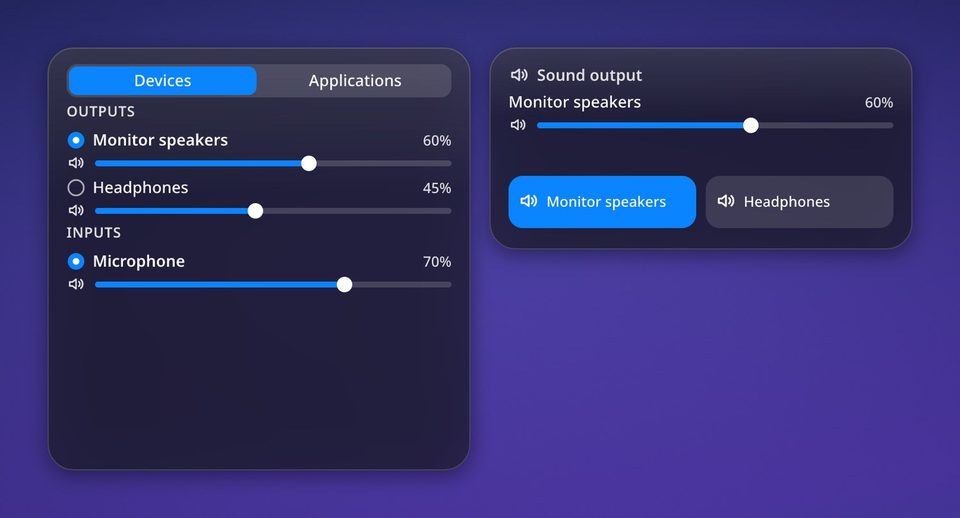
Ses aracı: küçük boyutta ses düzeyi ve sessize alma vardır. Orta boyut çıkışı tek tıkla değiştirir; büyük boyutta çıkışlar, girişler ve her uygulamanın ses düzeyiyle Aygıtlar ve Uygulamalar sekmeleri bulunur. %100'ün üstüne izin ver seçeneği menüsündedir.
Şimdi çalıyor aracı, müzik çalan uygulama sistemin medya denetimlerini destekliyorsa kapağını, ilerlemesini ve düğmelerini gösterir. Piller aracı dizüstü bilgisayarının, farenin, klavyenin, telefonunun ve Bluetooth kulaklığının şarjını gösterir. Zamanlayıcı aracı 1, 5, 15, 25 ve 45 dakikalık hazır sürelerle geri sayar, bir bildirimle haber verir ve yeniden başlatmadan sonra da devam eder.
Fotoğraflar aracı bir klasörden slayt gösterisi sunar (menüsünde Fotoğraf klasörü… ve Sonraki fotoğraf bulunur; ne sıklıkla değişeceği ayarlardadır). Kısayollar aracı klasörlerini ve dock'taki uygulamaları açar. 1B uygulamaları aracı 1B Mail'deki okunmamış postaları ve 1B Talk'taki mesajları gösterir ve 1B Note'u açar.
Küçük ses aracı dahildir; çıkış, aygıt ve uygulama değiştirme ile bu bölümdeki diğer araçlar 1B Dock Pro ile gelir.
1B Dock Pro ve lisansın
Küçük ve orta boyutta saat, hava durumu, iki not, 1B Note sabitlenmiş notları ve İşlemci ve bellek ile küçük ses aracı 1B Dock ile gelir ve öyle kalır. 1B Dock Pro diğer tüm araçları, büyük ve çok büyük boyutları, daha fazla notu ve Renkli stili tek seferlik 6,99 € ödemeyle ekler. Mağaza henüz açılmadı, bu yüzden bugün satın alınamıyor.
Lisansın olduğunda ayarlar › Masaüstü araçları › 1B Dock Pro bölümünü aç, lisansı Lisans alanına yapıştır ve Etkinleştir düğmesine bas. Lisans, internet bağlantısı olmadan bilgisayarında doğrulanır ve ~/.config/1bdock/license.txt dosyasına kaydedilir.
Pro olmadan eklediğin hiçbir şey silinmez: mağaza açılana kadar Pro araçları 1B Dock Pro · Yakında yazısıyla soluk görünür ve bir lisans etkinleşir etkinleşmez geri gelir. Dock ve üst çubuk Pro ile de Pro olmadan da aynı çalışır.
KDE Plasma 6 (Wayland) ve Windows 10 ile 11'de 1B Dock 0.4 için.