第 6 章 · 1B Dock 指南
桌面小组件:添加、移动和设置
桌面小组件位于 KDE Plasma 桌面上、所有窗口之下的网格中。1B Dock 0.5 及更高版本提供,适用于 Wayland 上的 KDE Plasma 6(暂不支持 Windows)。部分随 1B Dock 自带;其余小组件、更大的尺寸和着色样式属于即将推出的 1B Dock Pro。
开启并添加小组件
- 打开设置,进入 桌面小组件,开启 在桌面上显示小组件。
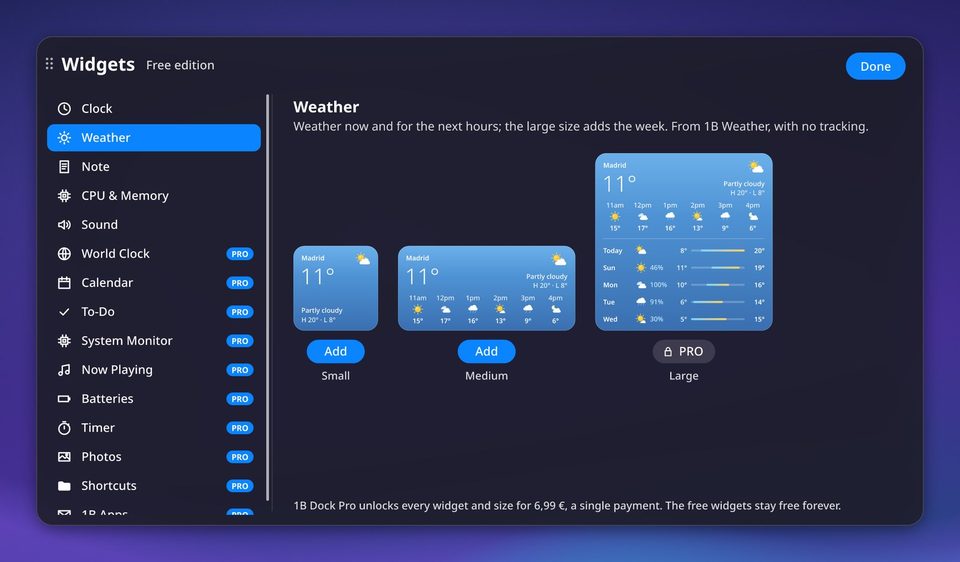
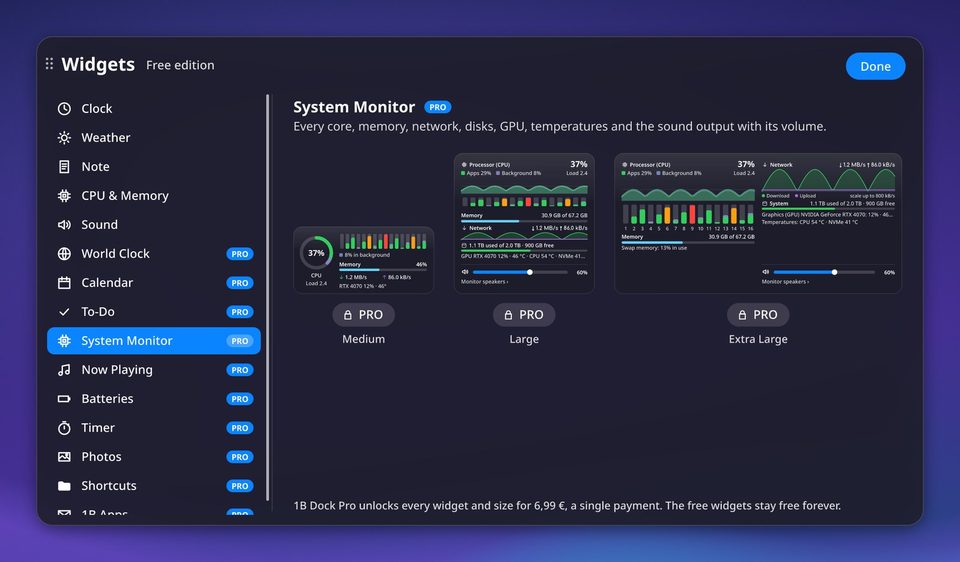
- 按 添加小组件…:小组件库会在桌面上打开。你也可以从顶部栏的小组件图标、程序坞任意图标菜单中的 添加小组件…,或右键单击某个小组件来打开它。
- 在列表中选择一个小组件,查看每种尺寸的实时预览,然后在想要的尺寸下按 添加(或双击预览)。用 完成 关闭小组件库。
要用键盘打开小组件库,按 选择快捷键…,搜索“桌面小组件”,并设置你喜欢的按键(Meta+W 已是 Plasma 的概览)。
移动、调整大小和移除
用鼠标拖动小组件:它会从桌面上浮起,松开后自动吸附到网格中最近的空位。把它拖到另一块屏幕上即可移过去;每个小组件都会记住自己所在的屏幕,即使你暂时拔掉那块屏幕也一样。
右键单击小组件可打开菜单:它自己的选项、尺寸(视小组件而定,有 小、中、大 或 特大)、有多块屏幕时的 移到屏幕、编辑小组件、添加小组件…、小组件设置… 和 移除小组件。
编辑小组件 会显示网格,并在每个小组件上显示一个“−”,单击一下即可移除;完成后按 完成编辑。便签是固定尺寸的例外:拖动它的角或边,就能把它调成你想要的大小。
样式和行为
在 桌面小组件 › 外观 中选择 样式:玻璃(半透明,和顶部栏一样)、不透明 或 着色(使用你的强调色)。
开启 “显示桌面”时保留 后,按 Meta+D 隐藏窗口时,小组件会像程序坞一样留在原处。开启 被窗口遮住时暂停 后,被最大化或全屏窗口遮住的小组件会停止绘制,完全不占用处理器。
着色样式随 1B Dock Pro 提供。
时钟、世界时钟、日历和天气
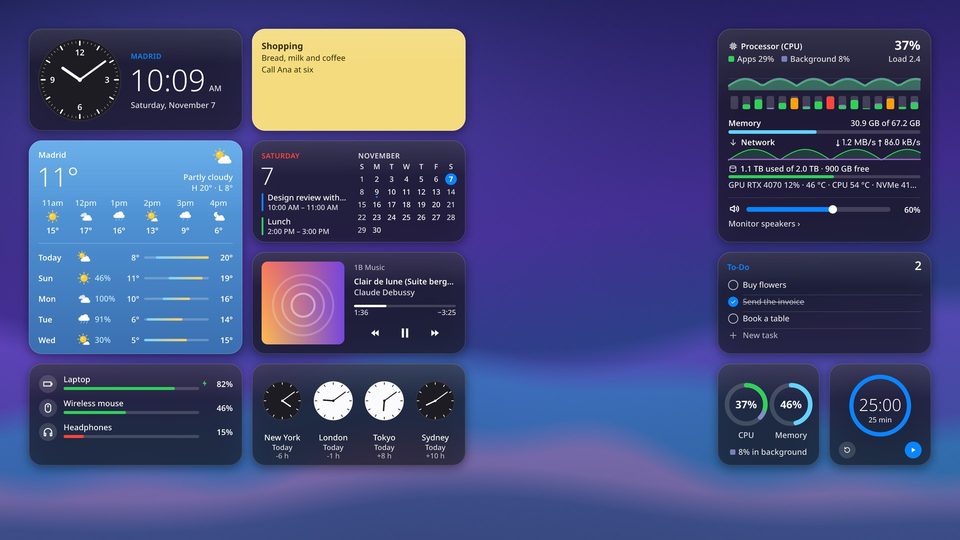
时钟:小尺寸可选择 指针 或 数字;两种尺寸都可以开启 显示秒。中尺寸还会用大号数字显示时间和日期。
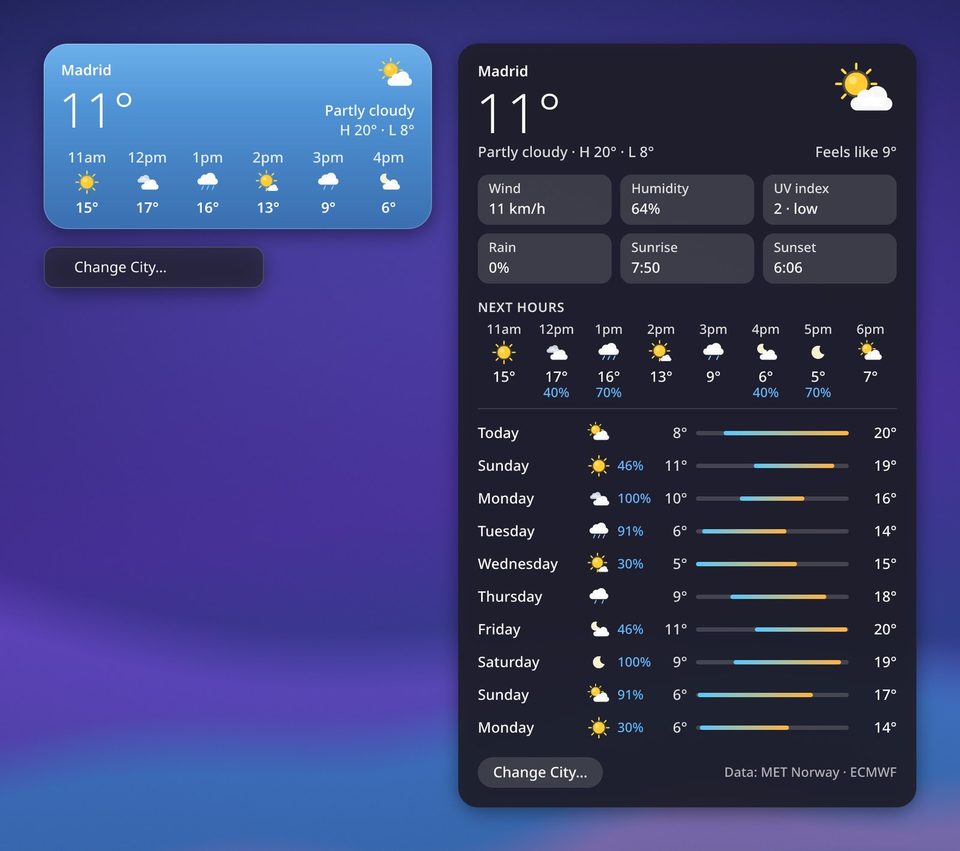
天气:单击它可打开详情面板,查看体感温度、风、湿度、紫外线指数、降雨、日出和日落、未来几小时以及最多十天的预报。更换城市… 位于该面板和小组件的菜单中。数据来自 1B Weather 的服务器,不做任何跟踪。
世界时钟 显示你用 选择城市… 选择的城市,带有白天或夜晚的表盘和时差。日历 显示标出了忙碌日子的月历,以及你用 日历… 添加的日历中即将到来的日程(与顶部栏相同的 iCal 日历)。
大尺寸天气、世界时钟和日历随 1B Dock Pro 提供。
便签和待办清单
单击一张 便签 即可输入。在行首写“- [ ]”就会变成可勾选的复选框,也可以使用 添加复选框;按 Enter 时列表会自动延续。输入时会淡入一条小工具栏,上面有 B、I、U 和 abc(或 Ctrl+B、Ctrl+I 和 Ctrl+U),还有在旁边再加一张便签的“+”和删除便签的垃圾桶(几秒内可用 撤销 找回)。
复制和粘贴和任何编辑器一样:Ctrl+C、Ctrl+X、Ctrl+V、Ctrl+A 和 Ctrl+Z,也支持 Shift+Insert 和 Ctrl+Insert,鼠标中键可粘贴选中的文字。从网页粘贴的带格式文字会保留粗体和斜体。长便签可用鼠标滚轮或细滚动条滚动。
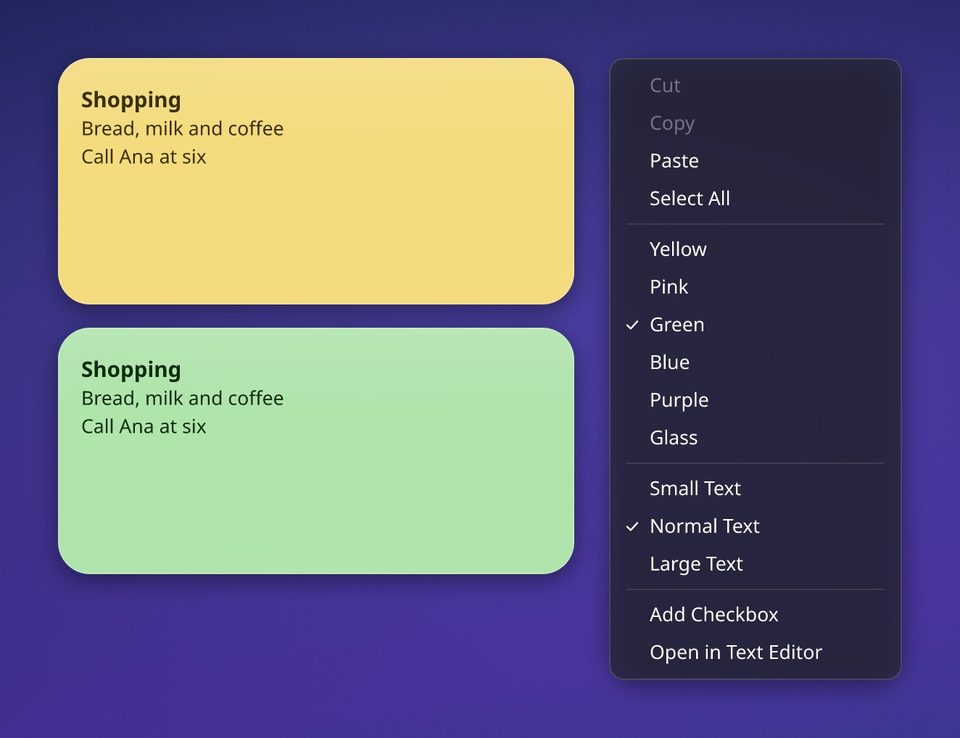
便签的菜单里有颜色(黄色、粉色、绿色、蓝色、紫色 或 玻璃)、文字大小和 在文本编辑器中打开。每张便签都是一个普通的 Markdown 文件,位于 ~/.local/share/1bdock/notes,或你在设置中选择的 便签文件夹。
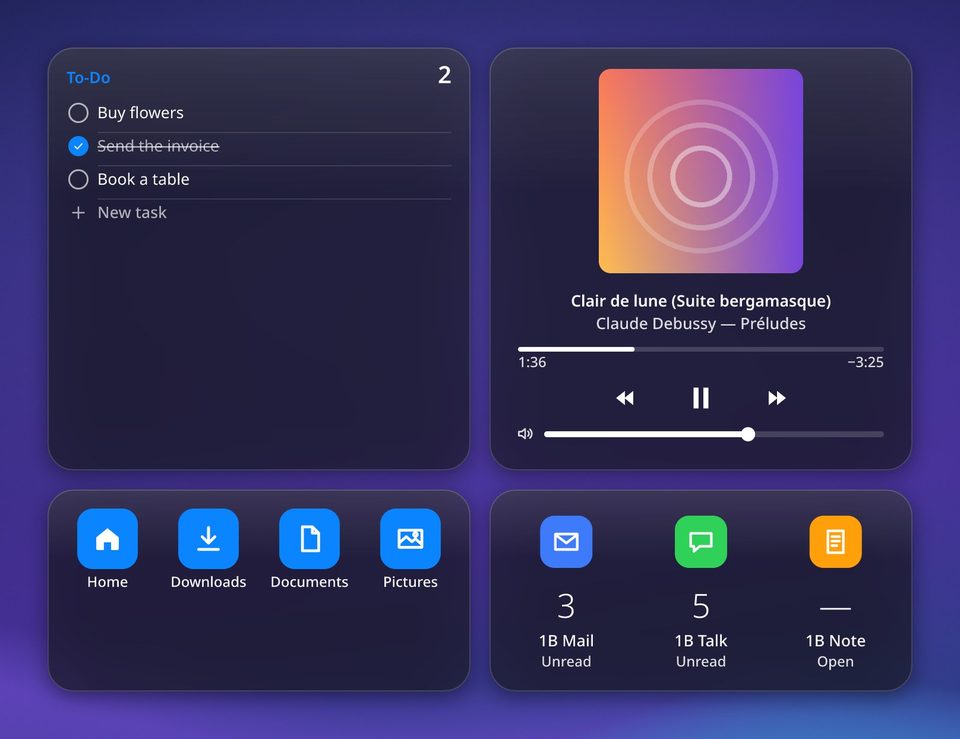
待办事项 是一份直接在桌面上勾选的清单:单击 新任务 添加一项,完成后勾选,再用菜单中的 清除已完成 清理。它同样是一个放在便签旁边的 Markdown 文件。
自带两张小尺寸和中尺寸便签。更多便签、大尺寸和待办清单随 1B Dock Pro 提供。
CPU、内存、显卡和系统监视器
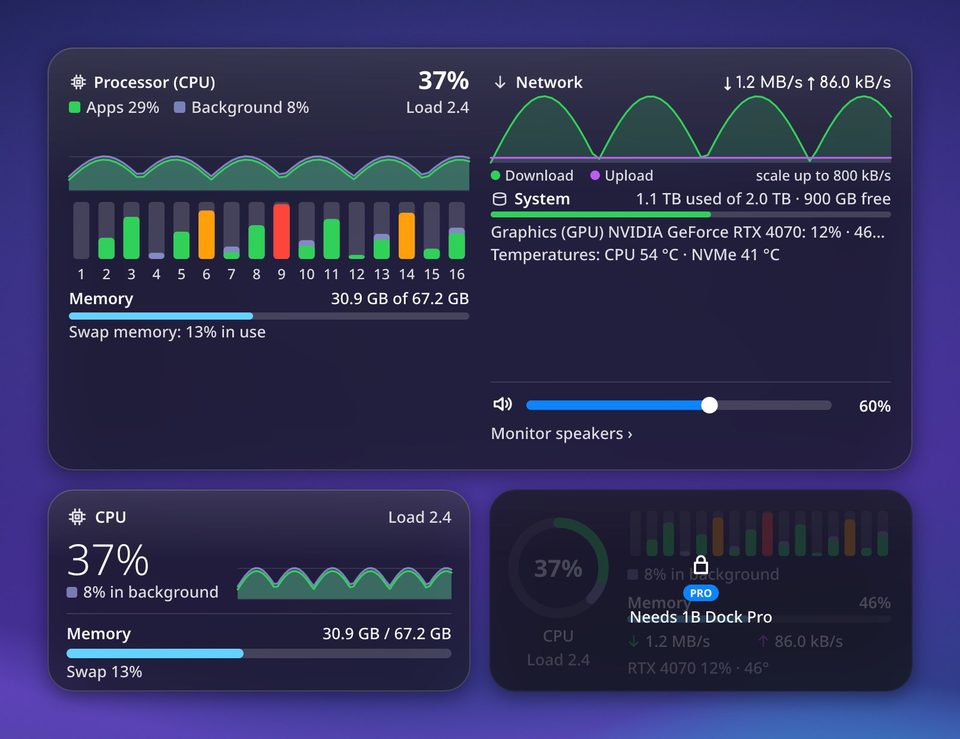
CPU 和内存 用两个圆环显示处理器有多忙、内存用了多少。中尺寸还会显示一段简短的历史记录和交换内存。
后台 是系统或程序标记为低优先级的工作,例如文件索引、备份或耗时较长的编译。一旦你的应用需要处理器,它就会立即让路,所以这里数值高并不是问题:小组件会用柔和的颜色单独显示它,小尺寸会显示后台占用了多少,而不是变红。
系统监视器 会加入每个核心、内存、网络、磁盘、显卡和温度,写得谁都看得懂;把鼠标悬停在某一部分上即可查看详情。底部显示声音输出及其音量:单击输出名称即可切换到其他输出。
显卡 显示显卡:小尺寸显示占用和温度,中尺寸增加占用历史和显存,大尺寸再增加功耗、频率以及正在使用它的程序和各自的显存。如果有多块显卡,可在菜单中选择显示哪一块。系统监视器中也有显卡部分。如果显卡为省电已休眠,或驱动不报告占用,小组件会直接说明,而不是显示 0。
系统监视器和显卡小组件包含在 1B Dock Pro 中。
声音、音乐和其他小组件
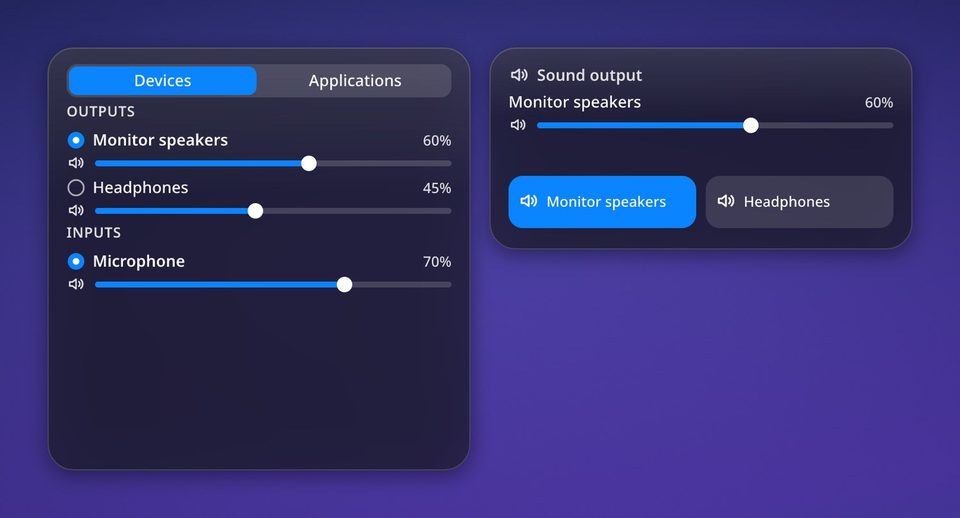
声音:小尺寸有音量和静音。中尺寸单击一下即可切换输出;大尺寸有 设备 和 应用程序 两个标签页,可调整输出、输入和每个应用的音量。允许超过 100% 在它的菜单中。
正在播放 显示正在播放音乐的应用的封面、进度和控制按钮,前提是该应用支持系统的媒体控制。电池 显示笔记本、鼠标、键盘、手机和蓝牙耳机的电量。计时器 提供 1、5、15、25 和 45 分钟的预设倒计时,到时用通知提醒你,重启后也会继续计时。
照片 以幻灯片方式播放某个文件夹中的照片(菜单中有 照片文件夹… 和 下一张照片;切换频率在设置中)。快捷方式 可打开你的文件夹和程序坞中的应用。1B 应用 显示 1B Mail 的未读邮件和 1B Talk 的消息,并可打开 1B Note。
小尺寸声音小组件已包含;切换输出、设备和应用,以及本节的其他小组件随 1B Dock Pro 提供。
1B Dock Pro 和你的许可证
小尺寸和中尺寸的时钟、天气、两张便签、1B Note 固定的笔记和 CPU 和内存,以及小尺寸声音小组件,都随 1B Dock 提供,并且会一直如此。1B Dock Pro 增加其余所有小组件、大和特大尺寸、更多便签和着色样式,一次性付费 6.99 欧元。商店尚未开放,所以目前还无法购买。
拿到许可证后,打开设置 › 桌面小组件 › 1B Dock Pro,把它粘贴到 许可证 中,然后按 激活。验证在你的电脑上完成,无需联网,许可证保存在 ~/.config/1bdock/license.txt。
没有 Pro,你添加的内容也绝不会被删除:在商店开放之前,Pro 小组件会变暗并显示 1B Dock Pro · 即将推出,许可证一激活就恢复。不论有没有 Pro,程序坞和顶部栏都一样使用。
适用于 KDE Plasma 6(Wayland)及 Windows 10 和 11 上的 1B Dock 0.4。