Kapitel 6 · Vejledning til 1B Dock
Skrivebordswidgets: tilføj, flyt og indstil dem
Skrivebordswidgets bor på KDE Plasma-skrivebordet, under alle vinduer, i et gitter. De følger med 1B Dock 0.5 og nyere til KDE Plasma 6 på Wayland (endnu ikke på Windows). Nogle er med i 1B Dock; resten, de større størrelser og stilen Tonet hører til 1B Dock Pro, som kommer snart.
Slå dem til og tilføj widgets
- Åbn indstillingerne, gå til Skrivebordswidgets, og slå Vis widgets på skrivebordet til.
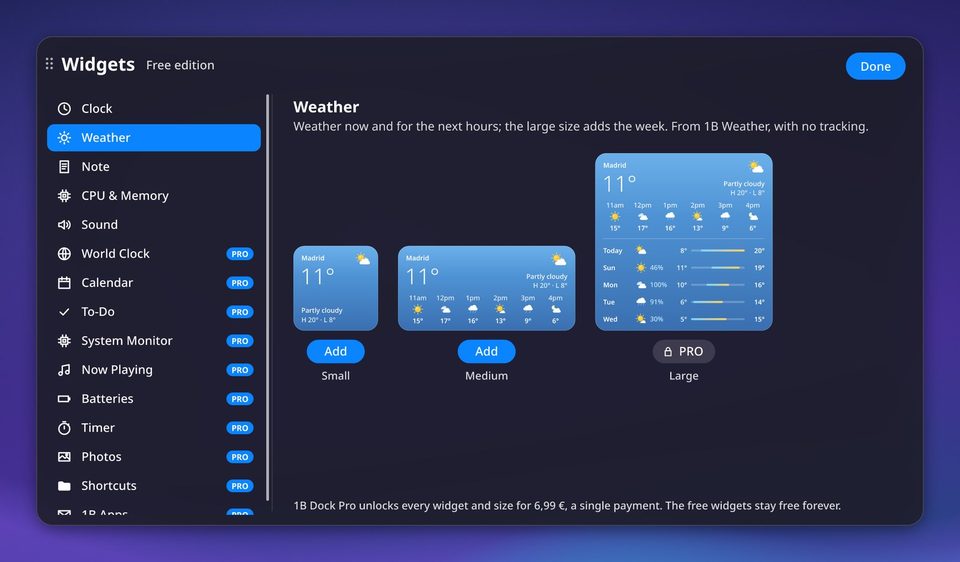
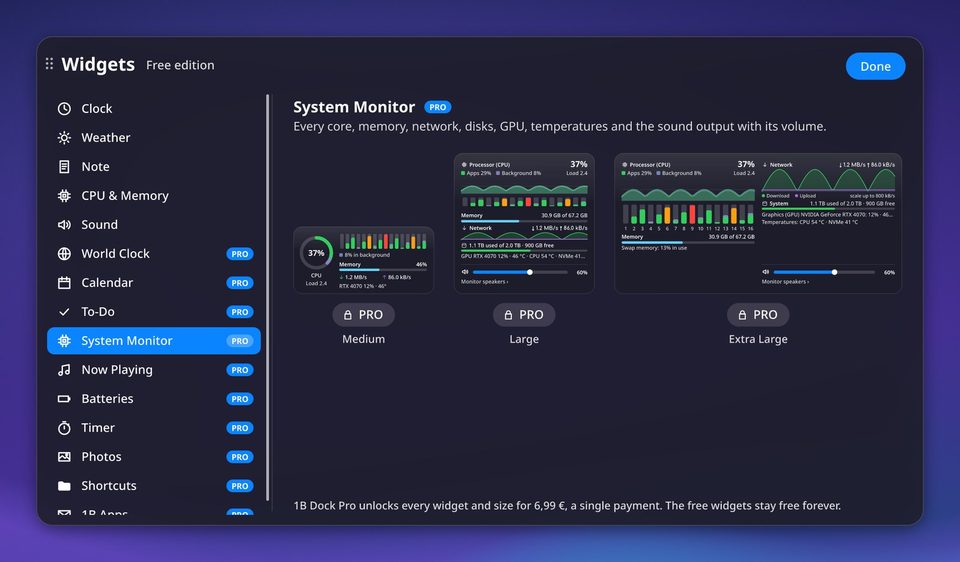
- Tryk på Tilføj widgets…: Galleriet åbnes på skrivebordet. Du kan også åbne det fra widgetikonet i topbjælken, med Tilføj widgets… i menuen på et hvilket som helst dockikon eller ved at højreklikke på en widget.
- Vælg en widget på listen, se live-forhåndsvisningen af hver størrelse, og tryk på Tilføj under den, du vil have (eller dobbeltklik på forhåndsvisningen). Luk galleriet med Færdig.
Vil du åbne galleriet med tastaturet, så tryk på Vælg genvej…, søg efter »Skrivebordswidgets«, og giv det de taster, du vil (Meta+W er allerede Plasmas Oversigt).
Flyt, skift størrelse og fjern
Træk en widget med musen: Den løfter sig fra skrivebordet og falder, når du slipper, på plads på den nærmeste ledige plads i gitteret. Træk den over på en anden skærm for at flytte den dertil; hver widget husker sin skærm, også hvis du tager den ud et stykke tid.
Højreklik på en widget for at få dens menu: dens egne indstillinger, dens størrelser (Lille, Mellem, Stor eller Ekstra stor, afhængigt af widgetten), Flyt til skærm, når du har mere end én, Rediger widgets, Tilføj widgets…, Widgetindstillinger… og Fjern widget.
Rediger widgets viser gitteret og et »−« på hver widget, så du kan fjerne den med ét klik; afslut med Afslut redigering. Noter er undtagelsen fra de faste størrelser: Træk i hjørnet eller kanterne for at gøre dem præcis så store, som du vil.
Stil og opførsel
Under Skrivebordswidgets › Udseende vælger du Stil: Glas (gennemsigtig, som topbjælken), Uigennemsigtig eller Tonet (med din accentfarve).
Med Behold dem ved »Vis skrivebord« skjuler Meta+D vinduerne, mens widgets bliver, ligesom docken. Med Sæt på pause, når et vindue dækker dem holder widgets under et maksimeret vindue eller et vindue i fuld skærm op med at tegne og bruger slet ingen processorkraft.
Den tonede stil følger med 1B Dock Pro.
Ur, verdensur, kalender og vejr
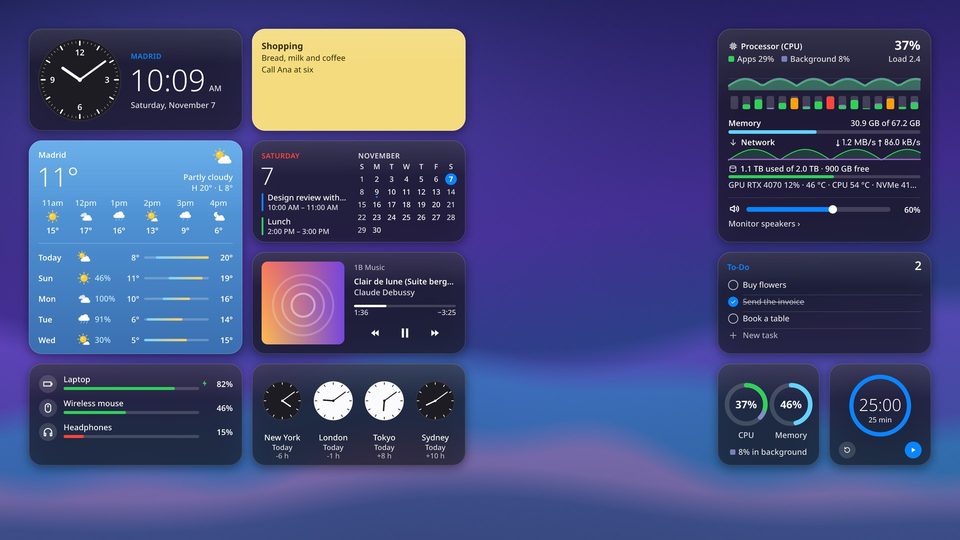
Ur: I den lille størrelse vælger du Analog eller Digital; i begge størrelser kan du slå Vis sekunder til. Mellemstørrelsen viser også klokkeslættet med store cifre og datoen.
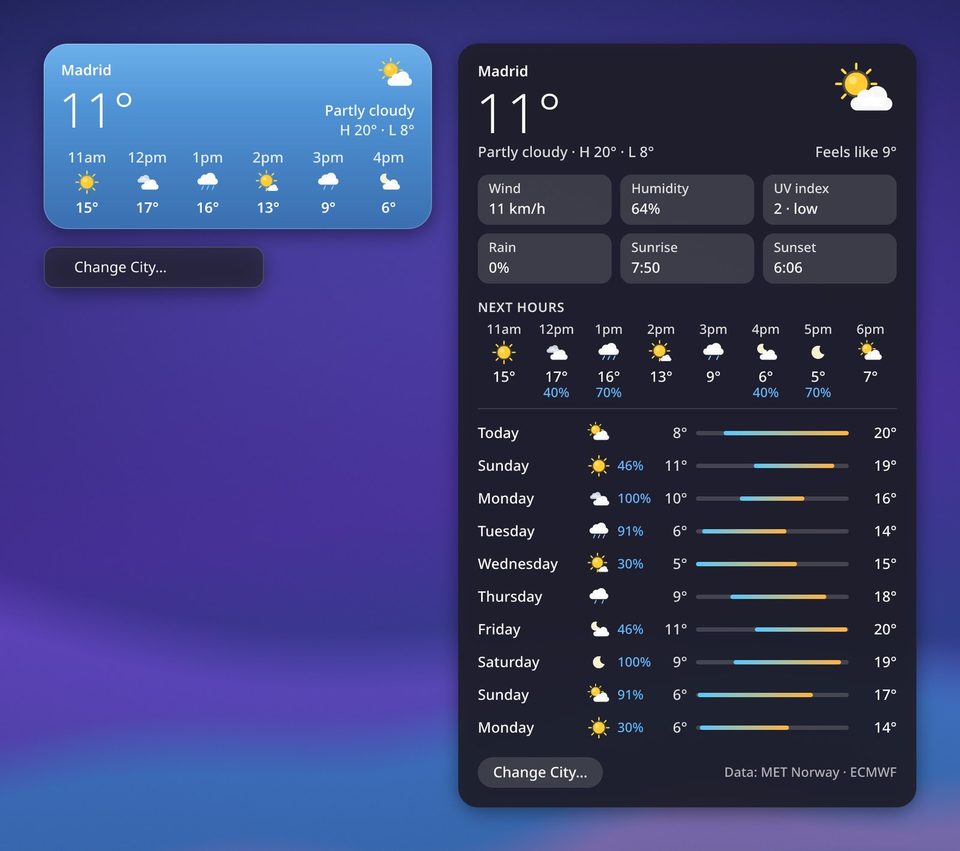
Vejr: Klik på den for at åbne detaljepanelet med den følte temperatur, vind, luftfugtighed, UV-indeks, regn, solopgang og solnedgang, de næste timer og op til ti dage. Skift by… findes i det panel og i widgettens menu. Dataene kommer fra 1B Weathers server, uden sporing.
Verdensur viser de byer, du vælger med Vælg byer…, med en dag- eller natskive og tidsforskellen. Kalender viser måneden med dine travle dage markeret og de kommende begivenheder fra de kalendere, du tilføjer med Kalendere… (de samme iCal-kalendere som i topbjælken).
Det store vejr, verdensuret og kalenderen følger med 1B Dock Pro.
Noter og opgavelister
Klik på en Note, og skriv. Skriv »- [ ]« i starten af en linje for at få et afkrydsningsfelt, du kan sætte flueben i, eller brug Tilføj afkrydsningsfelt; lister fortsætter af sig selv, når du trykker på Enter. Mens du skriver, toner en lille bjælke frem med F, K, U og abc (eller Ctrl+B, Ctrl+I og Ctrl+U), plus »+« til at tilføje endnu en note ved siden af og skraldespanden til at slette den (Fortryd henter den tilbage i et par sekunder).
Kopiér og indsæt virker som i enhver editor: Ctrl+C, Ctrl+X, Ctrl+V, Ctrl+A og Ctrl+Z, også Shift+Insert og Ctrl+Insert, og den midterste museknap indsætter den markerede tekst. Formateret tekst, der indsættes fra en webside, beholder fed og kursiv. Lange noter ruller med musehjulet eller den tynde rullebjælke.
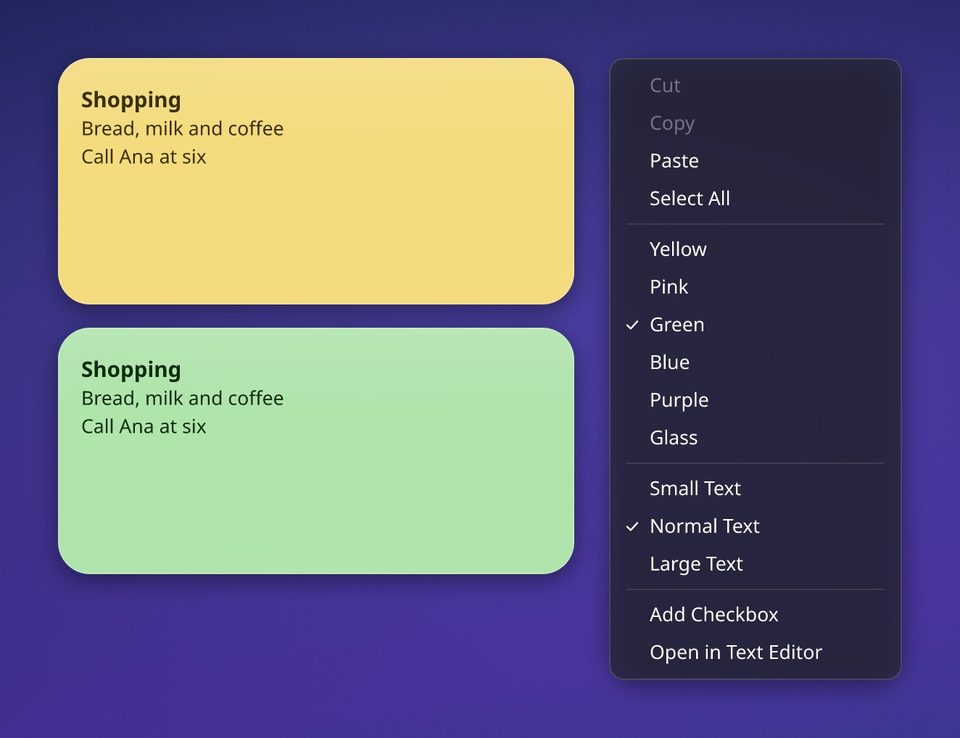
Menuen på en note har farverne (Gul, Lyserød, Grøn, Blå, Lilla eller Glas), tekststørrelsen og Åbn i teksteditor. Hver note er en almindelig Markdown-fil i ~/.local/share/1bdock/notes eller i den Mappe til noter, du vælger i indstillingerne.
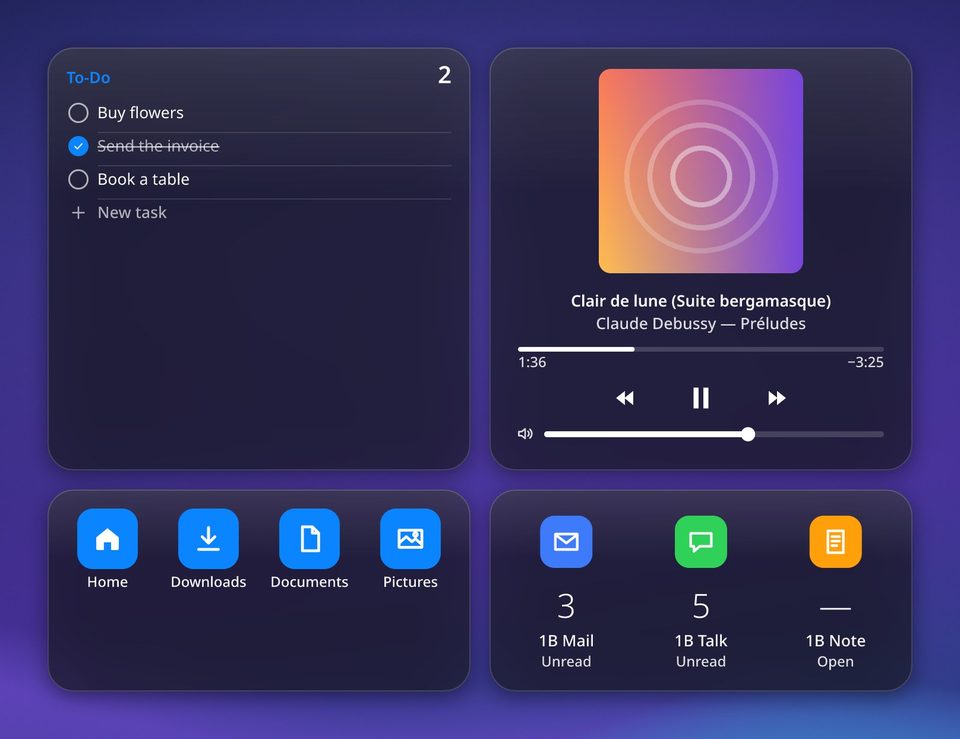
Opgaver er en liste, du krydser af på skrivebordet: Klik på Ny opgave for at tilføje en, sæt flueben, når den er klaret, og brug Ryd udførte i dens menu. Den er også en Markdown-fil ved siden af dine noter.
To noter i lille og mellem størrelse er inkluderet. Flere noter, den store størrelse og opgavelisten følger med 1B Dock Pro.
CPU, hukommelse, grafikkort og systemovervågning
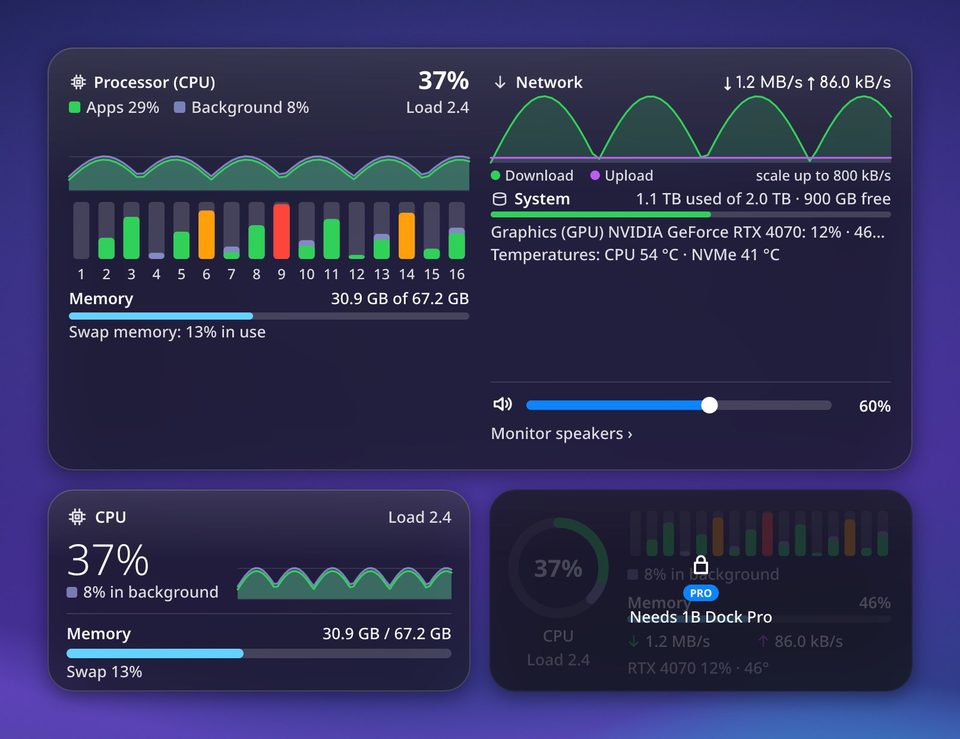
CPU og hukommelse viser to ringe: hvor travlt processoren har, og hvor meget hukommelse der er i brug. Mellemstørrelsen viser også en kort historik og swap-hukommelsen.
Baggrund er arbejde, som systemet eller et program har markeret som lav prioritet, fx indeksering af filer, en sikkerhedskopi eller en lang kompilering. Det viger, så snart dine apps har brug for processoren, så et højt tal dér er ikke et problem: Widgetten viser det for sig, i en dæmpet farve, og den lille størrelse fortæller, hvor meget der kører i baggrunden, i stedet for at blive rød.
Systemovervågning viser også alle kerner, hukommelse, netværk, diske, grafikkort og temperaturer, skrevet så alle kan forstå dem; hold markøren over en del for at se detaljerne. Nederst vises lydudgangen med lydstyrken: Klik på udgangens navn for at skifte til en anden.
Grafikkort viser grafikkortet: den lille størrelse viser belastning og temperatur, den mellemste tilføjer belastningshistorik og Grafikhukommelse, og den store tilføjer effekt, frekvens og de programmer, der bruger det, med deres grafikhukommelse. Har du mere end ét grafikkort, så vælg hvilket i menuen. Systemovervågningen har også en sektion til grafikkortet. Hvis kortet er i dvale for at spare strøm, eller driveren ikke oplyser belastningen, siger widgetten det i stedet for at vise nuller.
Systemovervågningen og widgetten Grafikkort følger med 1B Dock Pro.
Lyd, musik og de andre widgets
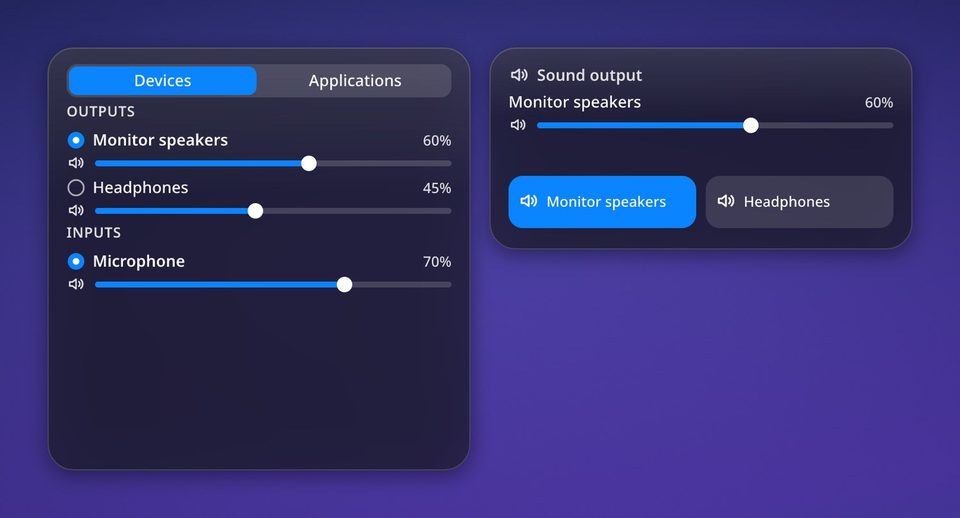
Lyd: Den lille størrelse har lydstyrke og lydløs. Mellemstørrelsen skifter udgang med ét klik; den store har fanerne Enheder og Programmer med udgange, indgange og lydstyrken for hver app. Tillad over 100 % findes i dens menu.
Afspiller nu viser coveret, forløbet og knapperne for den app, der spiller musik, hvis den understøtter systemets mediekontroller. Batterier viser opladningen af din bærbare, mus, tastatur, telefon og Bluetooth-hovedtelefoner. Timer tæller ned med forvalg på 1, 5, 15, 25 og 45 minutter, giver besked med en notifikation og fortsætter efter en genstart.
Fotos viser et diasshow fra en mappe (Fotomappe… og Næste foto i dens menu; hvor tit billedet skifter, står i indstillingerne). Genveje åbner dine mapper og dockens apps. 1B-apps viser ulæst post i 1B Mail og beskederne i 1B Talk og åbner 1B Note.
Den lille lydwidget er inkluderet; skift af udgange, enheder og apps samt resten af widgetsene i dette afsnit følger med 1B Dock Pro.
1B Dock Pro og din licens
Ur, vejr, to noter, fastgjorte noter fra 1B Note og CPU og hukommelse i lille og mellem størrelse samt den lille lydwidget følger med 1B Dock og bliver ved med det. 1B Dock Pro tilføjer alle de andre widgets, de store og ekstra store størrelser, flere noter og den tonede stil for 6,99 € som en engangsbetaling. Butikken er ikke åben endnu, så den kan ikke købes i dag.
Når du har en licens, så åbn indstillingerne › Skrivebordswidgets › 1B Dock Pro, indsæt den i Licens, og tryk på Aktivér. Den kontrolleres på din computer, uden internetforbindelse, og gemmes i ~/.config/1bdock/license.txt.
Uden Pro bliver intet, du har tilføjet, slettet: Pro-widgets vises dæmpet med 1B Dock Pro · Kommer snart, så længe butikken ikke er åben, og de kommer tilbage, så snart en licens er aktiv. Docken og topbjælken virker ens med og uden Pro.
Til 1B Dock 0.4 på KDE Plasma 6 (Wayland) og Windows 10 og 11.