Kapittel 6 · Veiledning for 1B Dock
Skrivebordswidgeter: legg til, flytt og still inn
Skrivebordswidgeter bor på KDE Plasma-skrivebordet, under alle vinduer, i et rutenett. De følger med 1B Dock 0.5 og nyere, for KDE Plasma 6 på Wayland (ikke på Windows ennå). Noen er inkludert i 1B Dock; resten, de større størrelsene og stilen Tonet hører til 1B Dock Pro, som kommer snart.
Slå dem på og legg til widgeter
- Åpne innstillingene, gå til Skrivebordswidgeter og slå på Vis widgeter på skrivebordet.
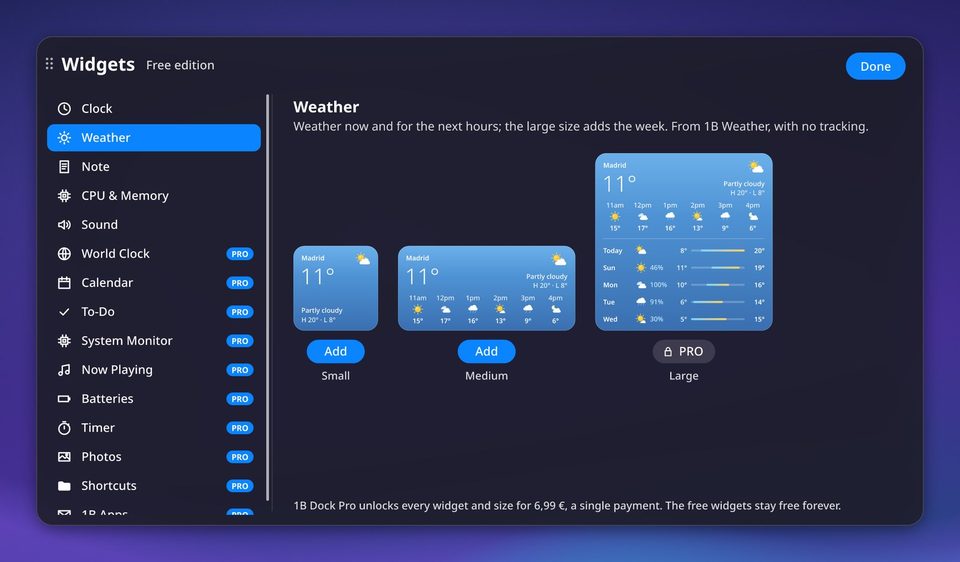
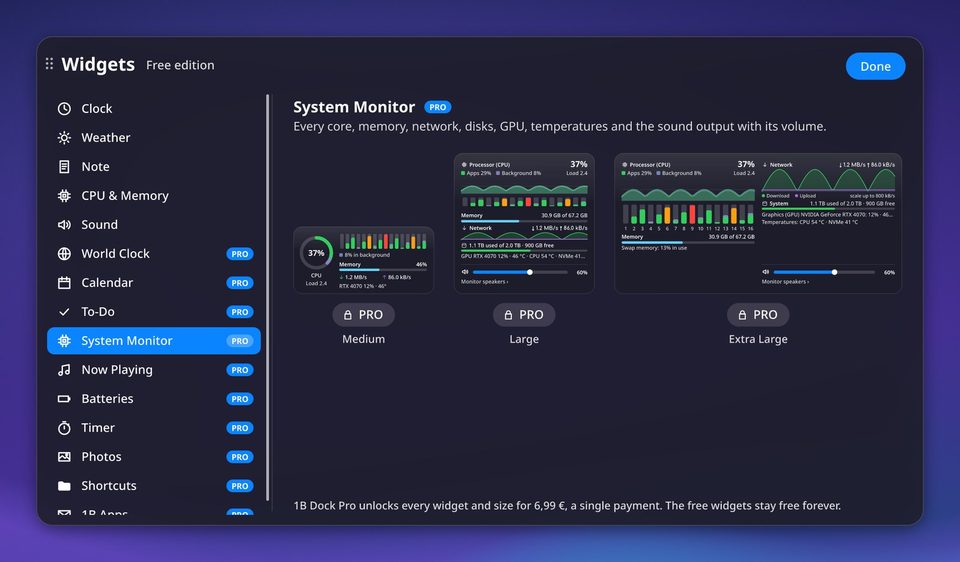
- Trykk på Legg til widgeter …: galleriet åpnes på skrivebordet. Du kan også åpne det fra widgetikonet i topplinjen, med Legg til widgeter … i menyen til et hvilket som helst dokkikon eller ved å høyreklikke på en widget.
- Velg en widget i listen, se på forhåndsvisningen av hver størrelse og trykk på Legg til under den du vil ha (eller dobbeltklikk på forhåndsvisningen). Lukk galleriet med Ferdig.
Vil du åpne galleriet med tastaturet, trykker du på Velg hurtigtast …, søker etter «Skrivebordswidgeter» og gir det tastene du vil (Meta+W er allerede Plasmas Oversikt).
Flytt, endre størrelse og fjern
Dra en widget med musen: den løfter seg fra skrivebordet og legger seg, når du slipper, på nærmeste ledige plass i rutenettet. Dra den over på en annen skjerm for å flytte den dit; hver widget husker skjermen sin, også om du kobler den fra en stund.
Høyreklikk på en widget for å få menyen: widgetens egne valg, størrelsene (Liten, Middels, Stor eller Ekstra stor, avhengig av widgeten), Flytt til skjerm når du har mer enn én, Rediger widgeter, Legg til widgeter …, Widgetinnstillinger … og Fjern widget.
Rediger widgeter viser rutenettet og et «−» på hver widget, så du kan fjerne den med ett klikk; avslutt med Avslutt redigering. Notater er unntaket fra de faste størrelsene: dra i hjørnet eller kantene for å gjøre dem akkurat så store du vil.
Stil og oppførsel
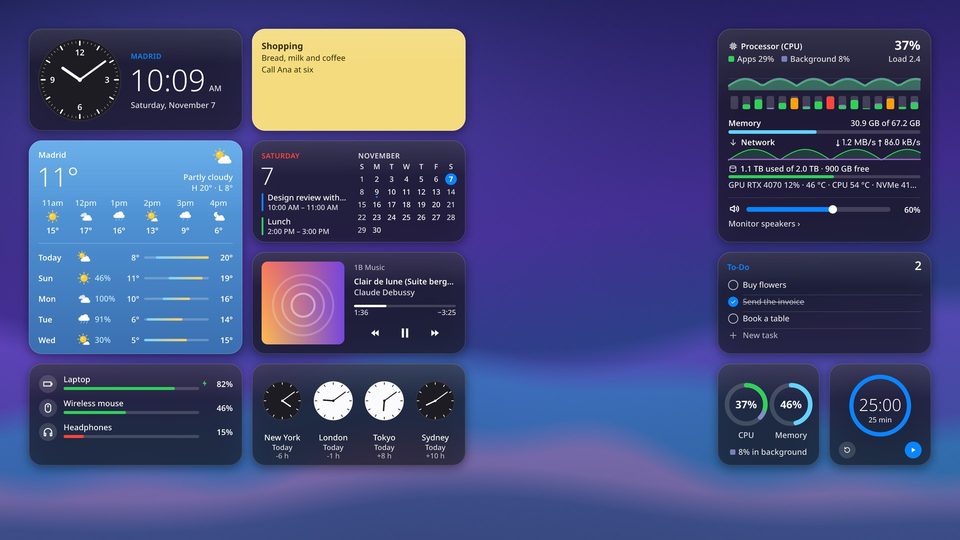
Under Skrivebordswidgeter › Utseende velger du Stil: Glass (gjennomskinnelig, som topplinjen), Ugjennomsiktig eller Tonet (med aksentfargen din).
Med Behold dem ved «Vis skrivebord» skjuler Meta+D vinduene, mens widgetene blir værende, akkurat som dokken. Med Sett på pause når et vindu dekker dem slutter widgeter under et maksimert vindu eller et vindu i fullskjerm å tegne, og de bruker ikke prosessoren i det hele tatt.
Den tonede stilen følger med 1B Dock Pro.
Klokke, verdensklokke, kalender og vær
Klokke: i den lille størrelsen velger du Analog eller Digital; i begge størrelsene kan du slå på Vis sekunder. Middels størrelse viser i tillegg klokkeslettet med store sifre og datoen.
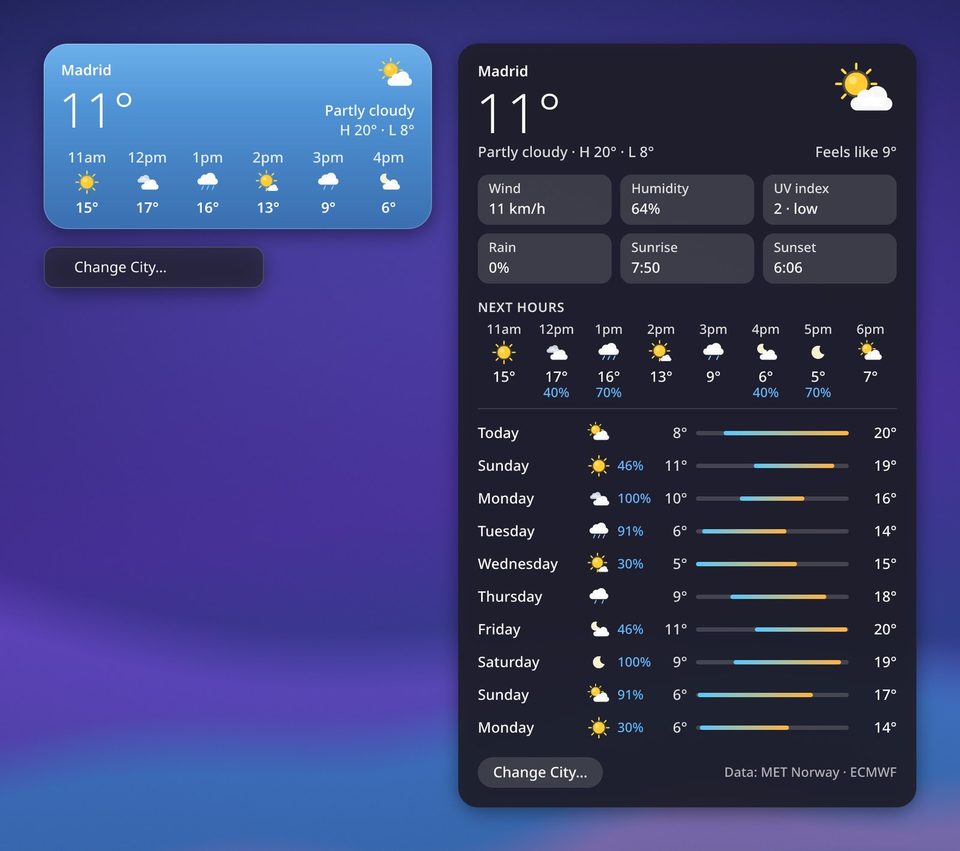
Vær: klikk på den for å åpne detaljpanelet med følt temperatur, vind, luftfuktighet, UV-indeks, regn, soloppgang og solnedgang, de neste timene og opptil ti dager. Bytt by … finner du i det panelet og i widgetens meny. Dataene kommer fra serveren til 1B Weather, uten sporing.
Verdensklokke viser byene du velger med Velg byer …, med en dag- eller natturskive og tidsforskjellen. Kalender viser måneden med de travle dagene dine markert og de kommende hendelsene fra kalenderne du legger til med Kalendere … (de samme iCal-kalenderne som i topplinjen).
Det store værelementet, verdensklokken og kalenderen følger med 1B Dock Pro.
Notater og gjøremålslister
Klikk på et Notat og skriv. Skriv «- [ ]» i starten av en linje for å få en avkrysningsboks du kan krysse av, eller bruk Legg til avkrysningsboks; lister fortsetter av seg selv når du trykker på Enter. Mens du skriver, toner en liten linje fram med F, K, U og abc (eller Ctrl+B, Ctrl+I og Ctrl+U), pluss «+» for å legge til et nytt notat ved siden av og papirkurven for å slette det (Angre henter det tilbake i noen sekunder).
Kopier og lim inn fungerer som i alle redigeringsprogrammer: Ctrl+C, Ctrl+X, Ctrl+V, Ctrl+A og Ctrl+Z, også Shift+Insert og Ctrl+Insert, og midtknappen limer inn den merkede teksten. Formatert tekst som limes inn fra en nettside, beholder fet og kursiv skrift. Lange notater ruller med musehjulet eller det tynne rullefeltet.
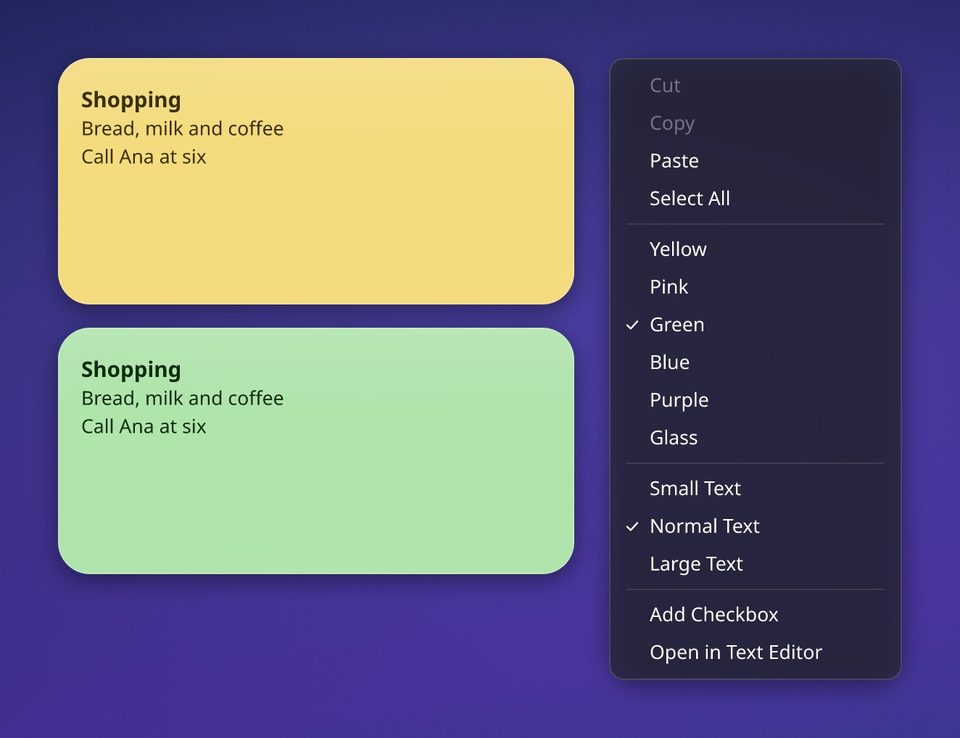
Menyen til et notat har fargene (Gul, Rosa, Grønn, Blå, Lilla eller Glass), tekststørrelsen og Åpne i tekstredigering. Hvert notat er en vanlig Markdown-fil i ~/.local/share/1bdock/notes, eller i mappen du velger under Notatmappe i innstillingene.
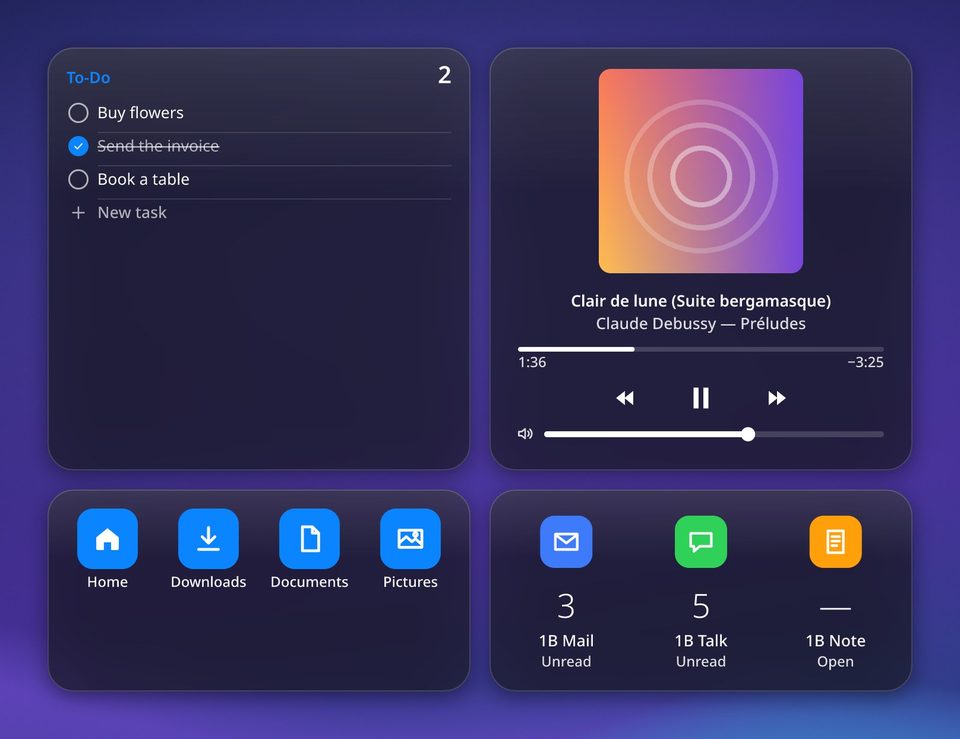
Gjøremål er en liste du krysser av på skrivebordet: klikk på Nytt gjøremål for å legge til et gjøremål, kryss av når det er gjort, og bruk Fjern fullførte i menyen. Også den er en Markdown-fil ved siden av notatene dine.
To notater i liten og middels størrelse er inkludert. Flere notater, den store størrelsen og gjøremålslisten følger med 1B Dock Pro.
CPU, minne, grafikkort og systemovervåking
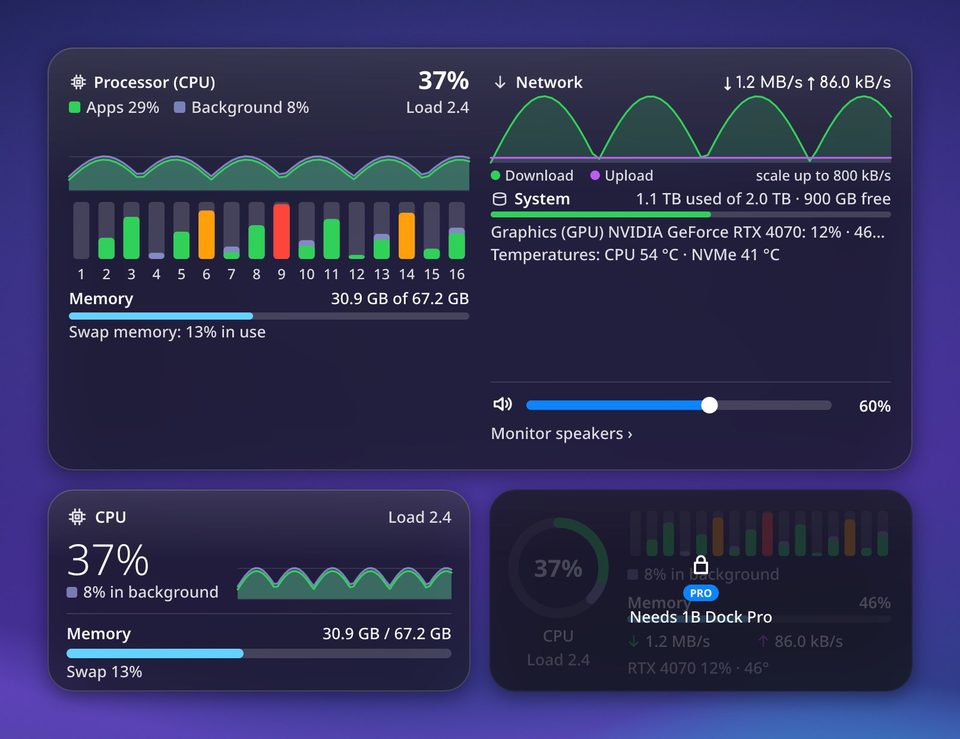
CPU og minne viser to ringer: hvor travel prosessoren er, og hvor mye minne som er i bruk. Middels størrelse viser i tillegg en kort historikk og vekselminnet (swap).
Bakgrunn er arbeid som systemet eller et program har merket som lav prioritet, for eksempel indeksering av filer, en sikkerhetskopi eller en lang kompilering. Det viker så snart appene dine trenger prosessoren, så et høyt tall der er ikke noe problem: widgeten viser det for seg, i en dempet farge, og den lille størrelsen forteller hvor mye som går i bakgrunnen, i stedet for å bli rød.
Systemovervåker viser i tillegg alle kjernene, minne, nettverk, disker, grafikkort og temperaturer, skrevet slik at alle kan forstå dem; hold pekeren over en del for å se detaljene. Nederst viser den lydutgangen med volumet: klikk på navnet på utgangen for å bytte til en annen.
Grafikkort viser grafikkortet: den lille størrelsen viser belastning og temperatur, den mellomste legger til belastningshistorikk og Grafikkminne, og den store legger til effekt, frekvens og programmene som bruker det, med grafikkminnet deres. Har du mer enn ett grafikkort, velger du hvilket i menyen. Systemovervåkingen har også en del for grafikkortet. Hvis kortet er i dvale for å spare strøm eller driveren ikke oppgir belastningen, sier widgeten det i stedet for å vise nuller.
Systemovervåkingen og widgeten Grafikkort følger med 1B Dock Pro.
Lyd, musikk og de andre widgetene
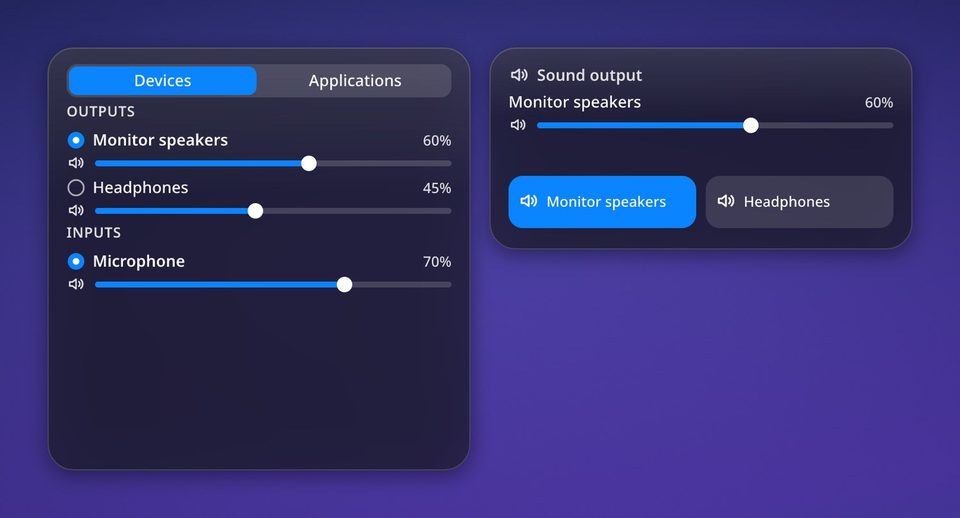
Lyd: den lille størrelsen har volum og demping. Middels størrelse bytter utgang med ett klikk; den store har fanene Enheter og Programmer, med utganger, innganger og volumet til hver app. Tillat over 100 % finner du i menyen.
Spilles nå viser omslaget, framdriften og knappene til appen som spiller musikk, hvis den støtter systemets mediekontroller. Batterier viser ladenivået til den bærbare datamaskinen, musen, tastaturet, telefonen og Bluetooth-hodetelefonene. Tidtaker teller ned med forvalg på 1, 5, 15, 25 og 45 minutter, varsler deg med en melding og fortsetter etter en omstart.
Bilder viser en lysbildefremvisning fra en mappe (Bildemappe … og Neste bilde i menyen; hvor ofte bildet skifter, stiller du inn i innstillingene). Snarveier åpner mappene dine og dokkens apper. 1B-apper viser ulest e-post i 1B Mail og meldingene i 1B Talk, og åpner 1B Note.
Den lille lydwidgeten er inkludert; bytte av utganger, enheter og apper og resten av widgetene i denne delen følger med 1B Dock Pro.
1B Dock Pro og lisensen din
Klokke, vær, to notater, festede notater fra 1B Note og CPU og minne i liten og middels størrelse, og den lille lydwidgeten, følger med 1B Dock og blir værende slik. 1B Dock Pro legger til alle de andre widgetene, de store og ekstra store størrelsene, flere notater og den tonede stilen, for 6,99 € som en engangsbetaling. Butikken er ikke åpnet ennå, så den kan ikke kjøpes i dag.
Når du har en lisens, åpner du innstillingene › Skrivebordswidgeter › 1B Dock Pro, limer den inn i Lisens og trykker på Aktiver. Den kontrolleres på datamaskinen din, uten internettforbindelse, og lagres i ~/.config/1bdock/license.txt.
Uten Pro blir ingenting du har lagt til, slettet: Pro-widgeter vises dempet med 1B Dock Pro · Kommer snart så lenge butikken ikke er åpen, og de kommer tilbake så snart en lisens er aktiv. Dokken og topplinjen fungerer likt med og uten Pro.
For 1B Dock 0.4 på KDE Plasma 6 (Wayland) og Windows 10 og 11.