Capitolo 6 · Guida · 1B Pass
Importare ed esportare password (CSV)
Passare a 1B Pass richiede un solo file: esporta le password in CSV dal tuo gestore o browser attuale e importalo. Il formato viene riconosciuto automaticamente.
Importa da un altro gestore
- Nel tuo gestore di password o browser attuale, esporta le password in un file CSV e salvalo sul telefono.
- In 1B Pass vai in Impostazioni › Importa ed esporta › Importa da CSV e tocca Scegli file.
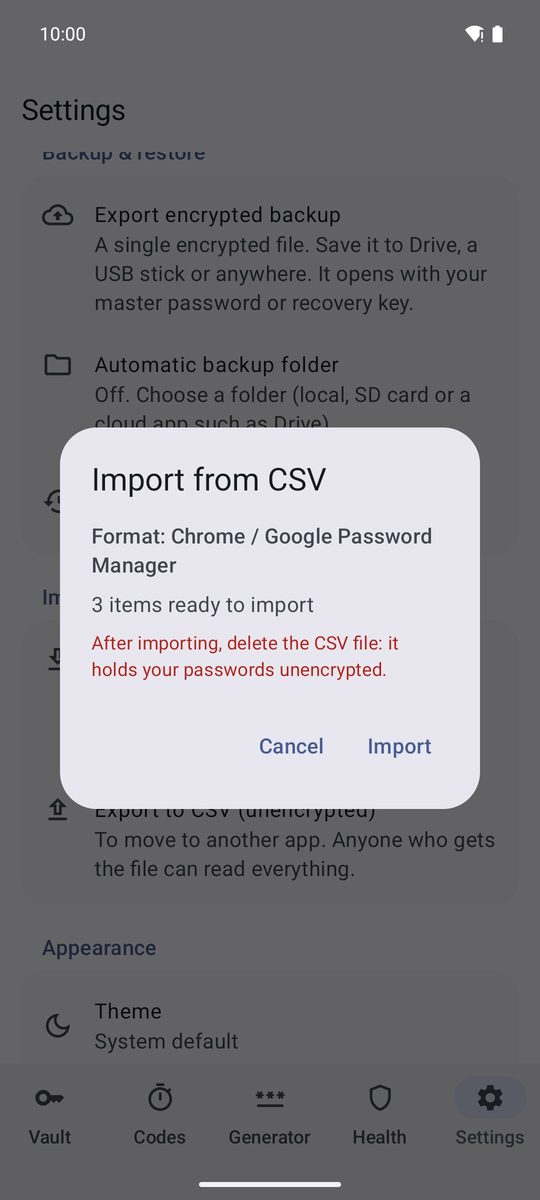
- Controlla cosa ha trovato 1B Pass: Formato: … e quanti elementi sono pronti da importare.
- Tocca Importa.
- Elimina il file CSV: contiene le tue password non cifrate.
Formati supportati
Chrome / Gestore delle password di Google, Bitwarden, KeePassXC, KeePass 2, 1Password, LastPass, Firefox e il CSV di 1B Pass stesso. La maggior parte dei browser basati su Chromium esporta lo stesso CSV di Chrome.
Funziona anche qualsiasi altro CSV con una riga di intestazione, se ha colonne come name o title, url, username, password e notes. Cartelle e chiavi in due passaggi vengono importate quando il file le contiene, e le righe vuote vengono saltate.
Esporta in CSV
Per passare a un'altra app usa Impostazioni › Importa ed esporta › Esporta in CSV (non crittografato). Leggi l'avviso, scrivi la password principale e tocca Esporta non crittografato. Il file usa la struttura di Bitwarden più qualche colonna in più, così 1B Pass può reimportarlo senza perdere nulla.
Un file CSV non è un backup: chiunque lo ottenga può leggere tutte le password. Per i backup usa il backup cifrato del capitolo successivo ed elimina il CSV appena l'hai importato altrove.
Scritta per 1B Pass 1.1 su Android 11 o successivo, con schermate reali e dati di esempio.