Capitolo 2 · Guida · 1B Pass
Compilazione automatica: inserisci e salva password in app e browser
Con la compilazione automatica attiva, 1B Pass ti propone nome utente e password proprio dove accedi, nelle app e nei browser, e ti offre di salvare quelli nuovi. La cassaforte resta bloccata finché non la sblocchi.
Attiva la compilazione automatica
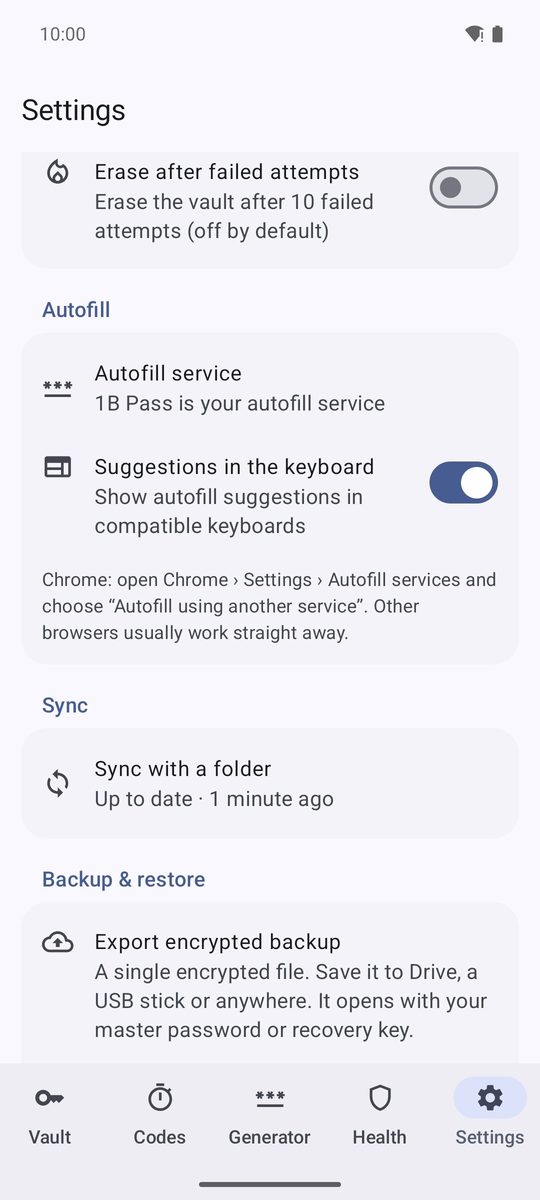
- Tocca Attiva compilazione automatica nell'ultimo passaggio della configurazione, oppure vai in Impostazioni › Compilazione automatica › Servizio di compilazione automatica.
- Android apre l'elenco dei servizi di compilazione automatica. Scegli 1B Pass e conferma.
- Tornato nell'app, la riga dice 1B Pass è il tuo servizio di compilazione automatica.
Chrome richiede un passaggio in più: in Chrome apri Impostazioni › Servizi di compilazione automatica e scegli “Compilazione automatica con un altro servizio”. Chrome si riavvia e da allora usa 1B Pass. Gli altri browser di solito funzionano subito.
Compila un accesso
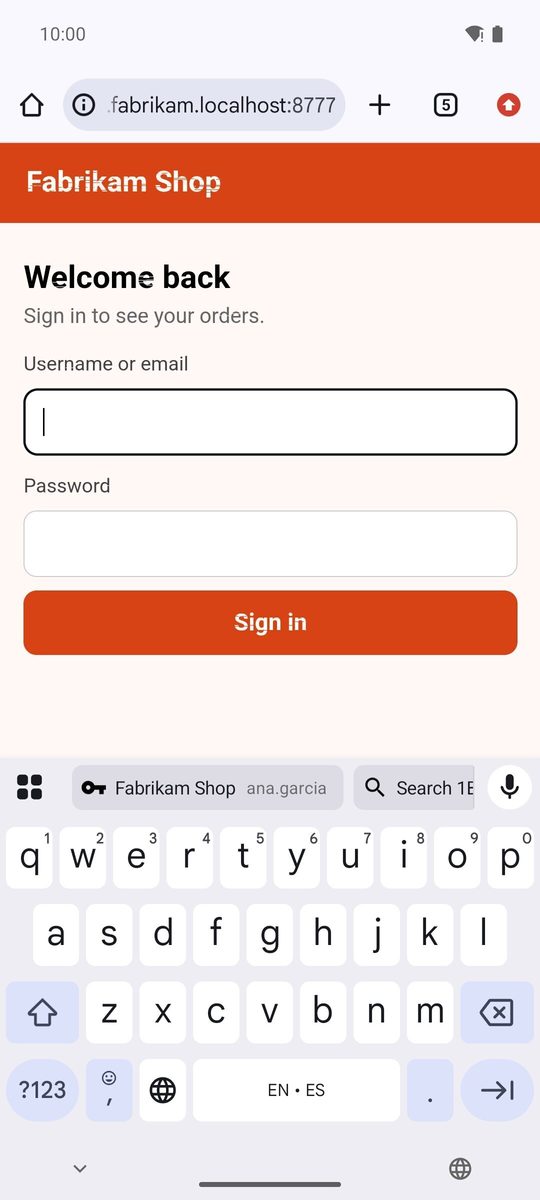
Tocca il campo del nome utente o della password. 1B Pass suggerisce gli accessi salvati per quell'app o sito: toccane uno e i due campi vengono compilati.
Suggerimenti nella tastiera (attivo di default) mostra i suggerimenti come chip sopra le tastiere compatibili, come Gboard. Se lo disattivi, compaiono in un elenco a discesa sotto il campo.
Se la cassaforte è bloccata, il suggerimento è Sblocca 1B Pass. Toccalo, sblocca con impronta, PIN o password principale e l'accesso viene compilato.
Le app sono riconosciute dal nome del pacchetto e i siti dal dominio. Per proteggerti dai siti falsi, un sito corrisponde solo in un browser noto e solo sullo stesso dominio: un indirizzo simile non corrisponde mai. Anche le carte e gli indirizzi delle identità vengono proposti nei moduli di pagamento e di indirizzo.
Quando non c'è nessun suggerimento: Cerca in 1B Pass
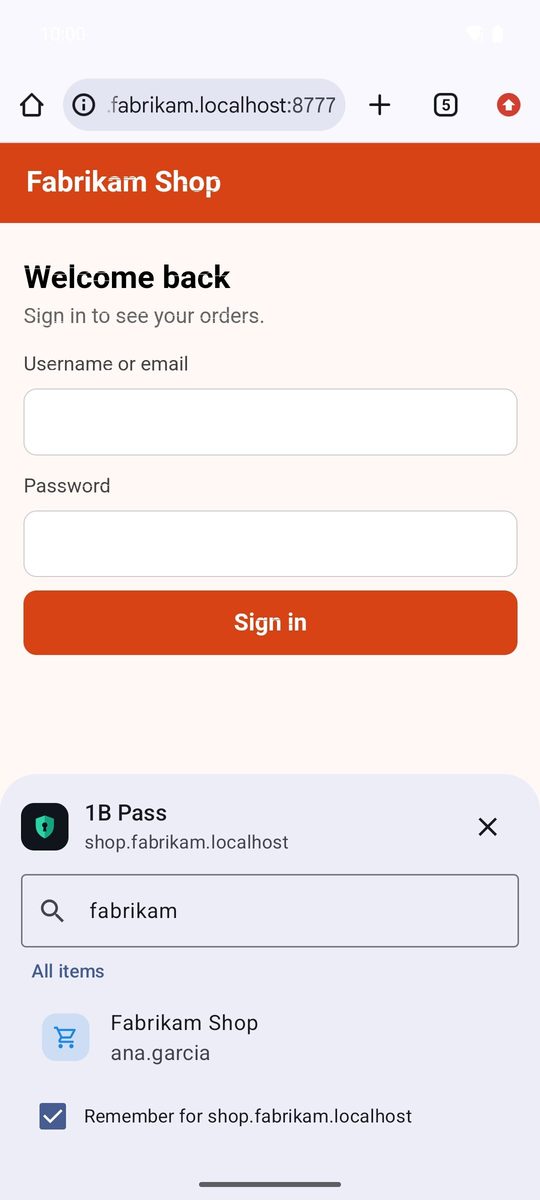
Se l'app o il sito non è ancora salvato in nessun elemento, il suggerimento è Cerca in 1B Pass.
- Tocca Cerca in 1B Pass. Si apre un pannello con Suggeriti per questa app o sito (se ce ne sono) e Tutti gli elementi, già filtrato per il nome del sito o dell'app.
- Scrivi nella ricerca se serve e tocca l'accesso.
- Lascia spuntato Ricorda per …: 1B Pass aggiunge quell'app o sito all'elemento e la prossima volta viene suggerito subito.
Salva e aggiorna gli accessi
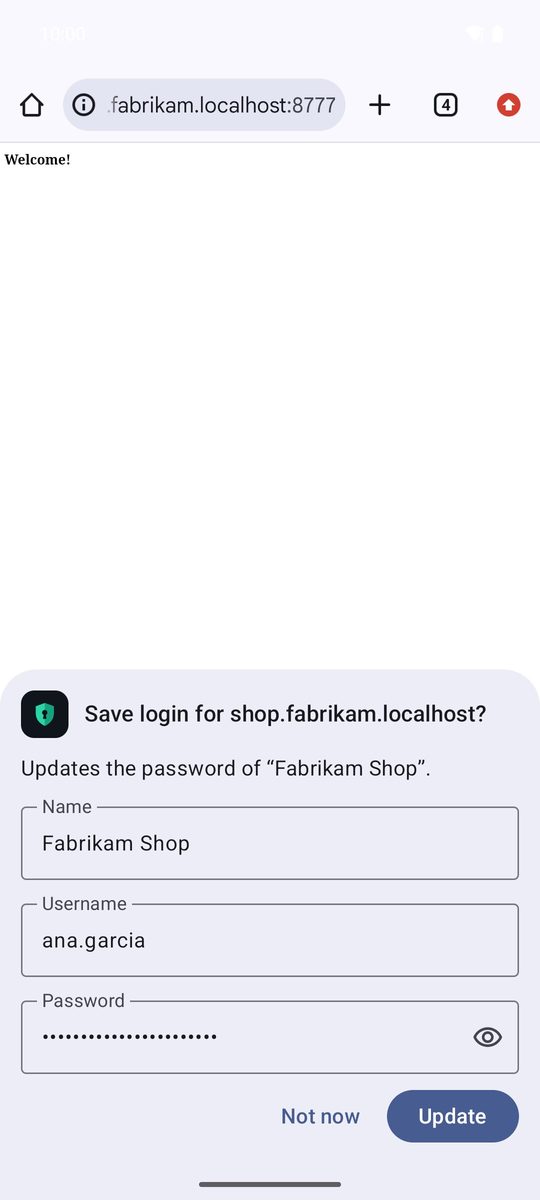
Quando accedi con dati che non sono nella cassaforte, o con una nuova password, Android chiede prima se salvarli in 1B Pass. Accetta e 1B Pass mostra Salvare l'accesso per …? con Nome, Nome utente e Password che salverà.
Tocca Salva, o Non ora per saltare. Se avevi già quell'accesso, il pannello dice Aggiorna la password di “…”. e il pulsante è Aggiorna: la vecchia password passa nella cronologia dell'elemento. Gli accessi su due pagine (prima il nome utente, poi la password) vengono salvati come uno solo.
Cosa vede e cosa non vede la compilazione automatica
Non viene compilato nulla finché la cassaforte non è sbloccata. I chip della tastiera mostrano solo il nome dell'elemento e il nome utente, mai la password. Le schermate di Android stesso (impostazioni, schermata di blocco, Play) vengono ignorate, quindi il PIN del telefono non viene mai proposto per il salvataggio, e ciò che scrivi quando accedi resta in memoria finché non confermi il salvataggio.
Scritta per 1B Pass 1.1 su Android 11 o successivo, con schermate reali e dati di esempio.