Глава 2 · Руководство · 1B Pass
Автозаполнение: ввод и сохранение паролей в приложениях и браузерах
Когда автозаполнение включено, 1B Pass подставляет имя пользователя и пароль прямо там, где вы входите, в приложениях и браузерах, и предлагает сохранить новые учётные записи. Сейф остаётся заблокированным, пока вы его не разблокируете.
Включите автозаполнение
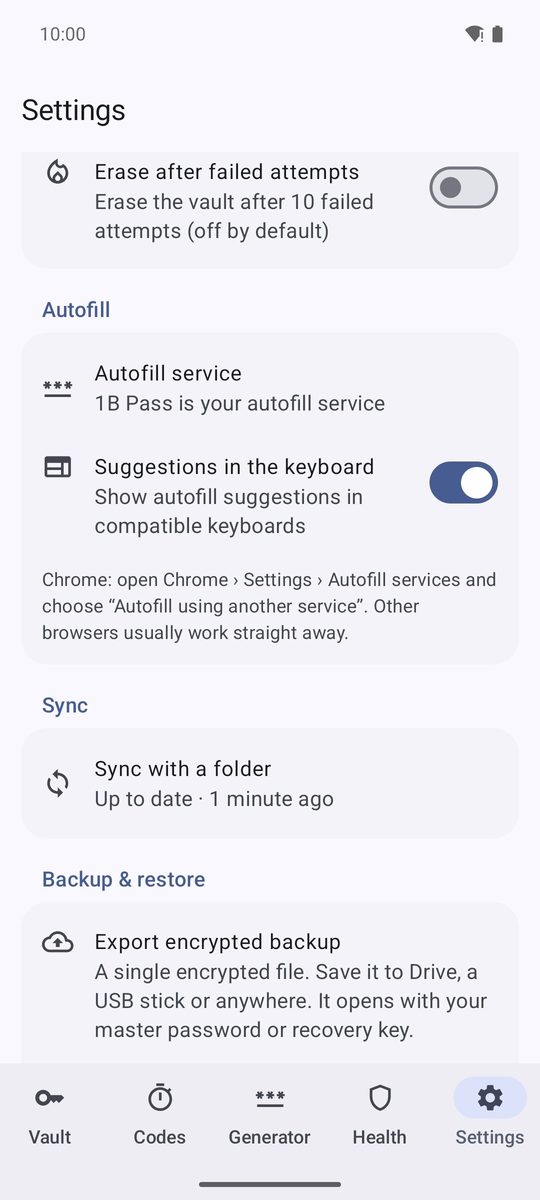
- Нажмите Включить автозаполнение на последнем шаге настройки или откройте Настройки › Автозаполнение › Сервис автозаполнения.
- Android откроет список сервисов автозаполнения. Выберите 1B Pass и подтвердите.
- Вернувшись в приложение, вы увидите: 1B Pass — ваш сервис автозаполнения.
Для Chrome нужен ещё один шаг: в Chrome откройте Настройки › Сервисы автозаполнения и выберите «Автозаполнение с помощью другого сервиса». Chrome перезапустится и начнёт использовать 1B Pass. Другие браузеры обычно работают сразу.
Заполните учётную запись
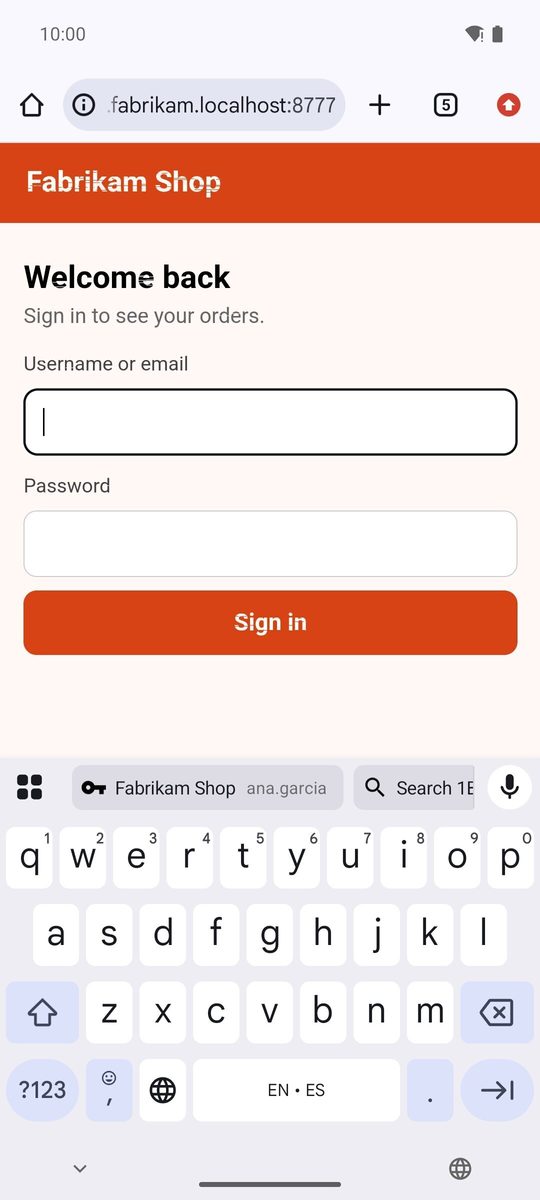
Нажмите на поле имени пользователя или пароля. 1B Pass предложит учётные записи, сохранённые для этого приложения или сайта: выберите одну, и оба поля заполнятся.
Параметр Подсказки на клавиатуре (включён по умолчанию) показывает подсказки кнопками над совместимыми клавиатурами, например Gboard. Если его выключить, они появятся в выпадающем списке под полем.
Если сейф заблокирован, подсказка называется Разблокировать 1B Pass. Нажмите её, разблокируйте отпечатком, PIN-кодом или мастер-паролем, и данные подставятся.
Приложения распознаются по имени пакета, а сайты — по домену. Чтобы защитить вас от поддельных сайтов, сайт подходит только в известном браузере и только на том же домене: похожий адрес не подойдёт никогда. Карты и адреса из личных данных тоже предлагаются в формах оплаты и адреса.
Если ничего не предлагается: поиск в 1B Pass
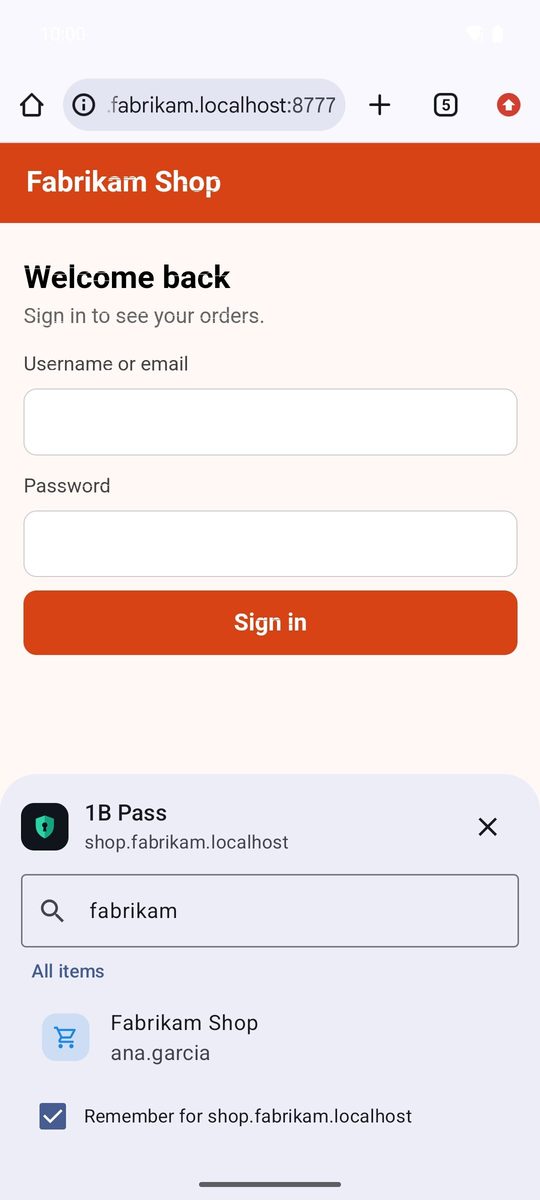
Если приложение или сайт ещё не сохранены ни в одной записи, подсказка называется Поиск в 1B Pass.
- Нажмите Поиск в 1B Pass. Откроется панель с разделами Предложено для этого приложения или сайта (если есть) и Все записи, где уже выполнен поиск по названию сайта или приложения.
- При необходимости введите запрос и выберите учётную запись.
- Оставьте отмеченным пункт Запомнить для …: 1B Pass добавит приложение или сайт в запись, и в следующий раз она будет предложена сразу.
Сохраняйте и обновляйте учётные записи
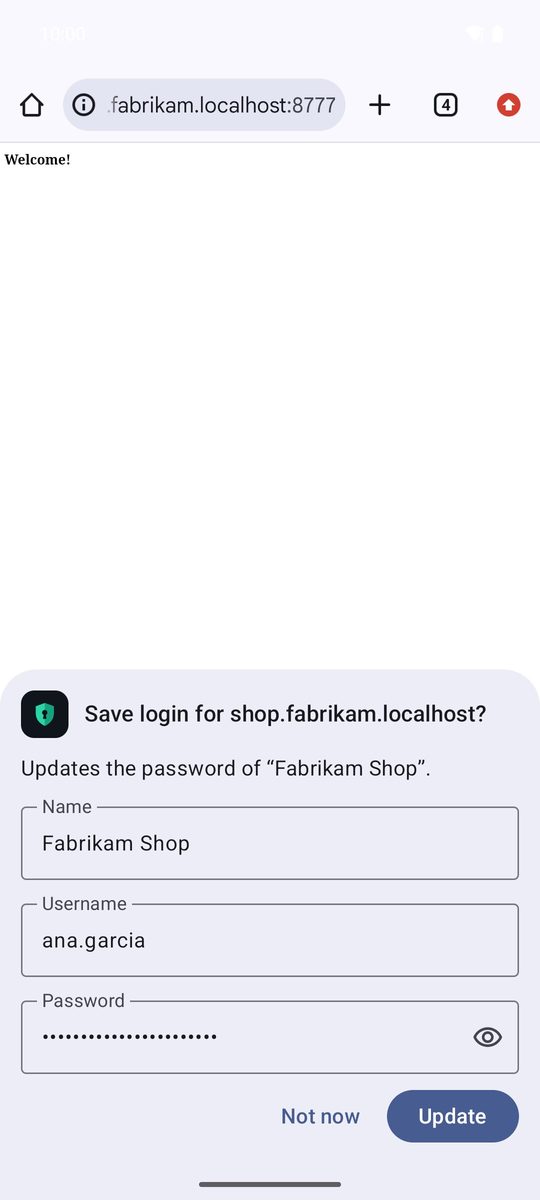
Когда вы входите с данными, которых нет в сейфе, или с новым паролем, Android сначала спрашивает, сохранить ли их в 1B Pass. Согласитесь, и 1B Pass покажет панель Сохранить учётные данные для …? с полями Название, Имя пользователя и Пароль, которые будут сохранены.
Нажмите Сохранить или Не сейчас, чтобы пропустить. Если такая учётная запись уже была, на панели написано Обновляет пароль записи «…»., а кнопка называется Обновить: старый пароль попадёт в историю записи. Вход на двух страницах (сначала имя пользователя, потом пароль) сохраняется как одна запись.
Что видит автозаполнение, а что нет
Ничего не заполняется, пока сейф не разблокирован. Кнопки над клавиатурой показывают только название записи и имя пользователя, но никогда пароль. Экраны самой системы Android (настройки, экран блокировки, Play) игнорируются, поэтому PIN-код телефона никогда не предлагается к сохранению, а то, что вы вводите при входе, остаётся в памяти, пока вы не подтвердите сохранение.
Для 1B Pass 1.1 на Android 11 и новее, с настоящими снимками экрана и примерами данных.