Глава 6 · Руководство · 1B Pass
Импорт и экспорт паролей (CSV)
Для перехода на 1B Pass нужен один файл: экспортируйте пароли в CSV из текущего менеджера или браузера и импортируйте его. Формат определяется автоматически.
Импорт из другого менеджера
- В текущем менеджере паролей или браузере экспортируйте пароли в файл CSV и сохраните его на телефоне.
- В 1B Pass откройте Настройки › Импорт и экспорт › Импорт из CSV и нажмите Выбрать файл.
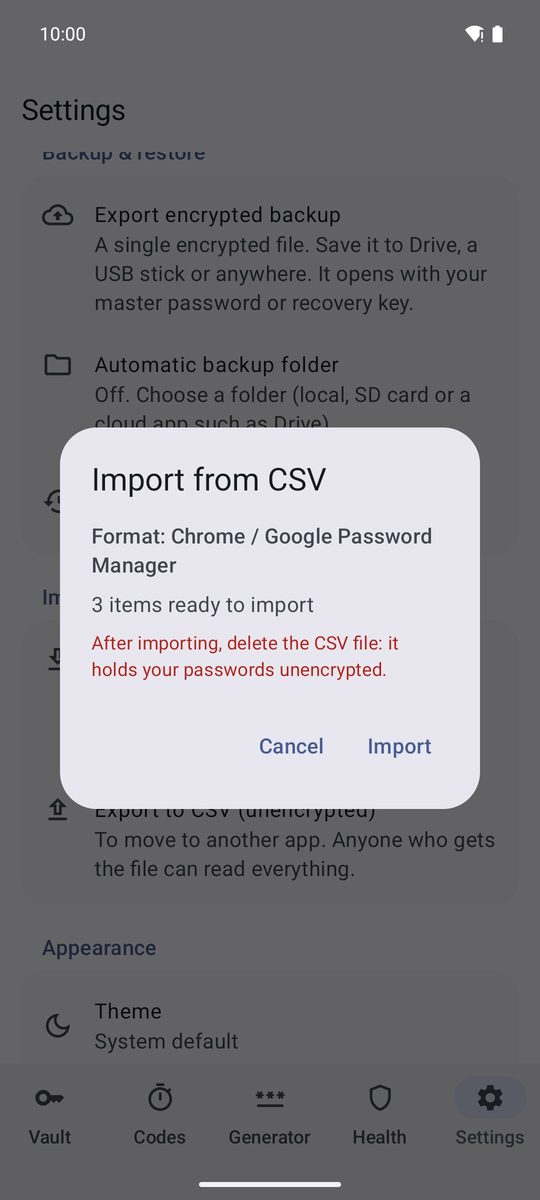
- Проверьте, что нашёл 1B Pass: Формат: … и сколько записей готово к импорту.
- Нажмите Импорт.
- Удалите файл CSV: в нём ваши пароли без шифрования.
Поддерживаемые форматы
Chrome / Менеджер паролей Google, Bitwarden, KeePassXC, KeePass 2, 1Password, LastPass, Firefox и собственный CSV 1B Pass. Большинство браузеров на основе Chromium экспортируют такой же CSV, как Chrome.
Подойдёт и любой другой CSV со строкой заголовков, если в нём есть столбцы вроде name или title, url, username, password и notes. Папки и двухэтапные ключи импортируются, если они есть в файле, а пустые строки пропускаются.
Экспорт в CSV
Чтобы перейти в другое приложение, откройте Настройки › Импорт и экспорт › Экспорт в CSV (без шифрования). Прочитайте предупреждение, введите мастер-пароль и нажмите Экспорт без шифрования. Файл повторяет структуру Bitwarden с несколькими дополнительными столбцами, поэтому 1B Pass может импортировать его обратно без потерь.
Файл CSV — это не резервная копия: любой, кто его получит, прочтёт все пароли. Для копий используйте зашифрованную копию из следующей главы, а CSV удалите сразу после импорта в другое место.
Для 1B Pass 1.1 на Android 11 и новее, с настоящими снимками экрана и примерами данных.