Kapitel 2 · Guide · 1B Pass
Autofyll: fyll i och spara lösenord i appar och webbläsare
Med autofyll påslaget erbjuder 1B Pass ditt användarnamn och lösenord precis där du loggar in, i appar och webbläsare, och erbjuder att spara nya inloggningar. Valvet förblir låst tills du låser upp det.
Slå på autofyll
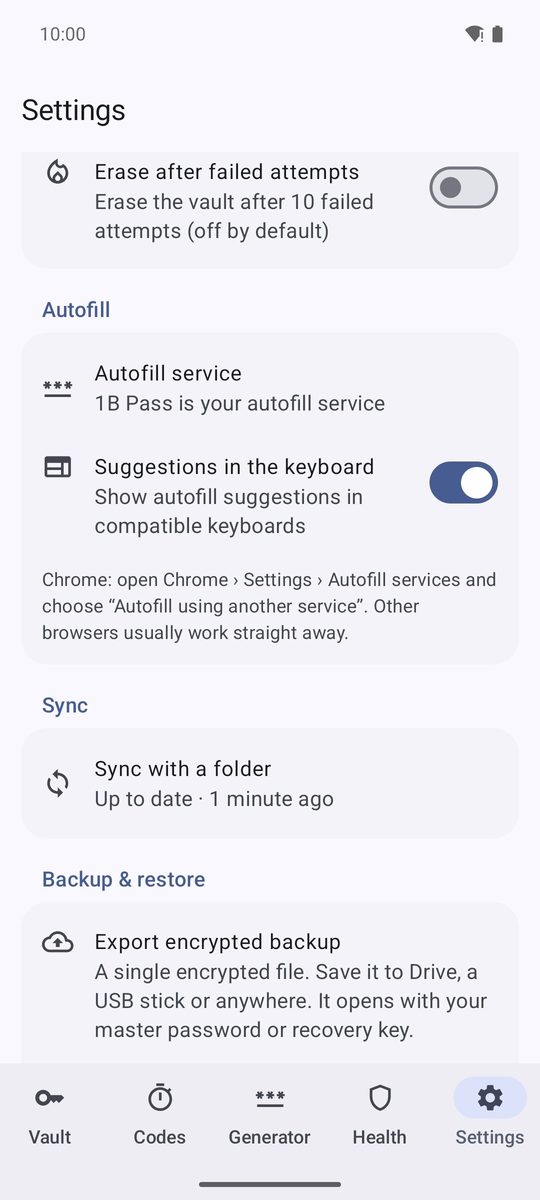
- Tryck på Aktivera autofyll i sista steget av inställningen, eller gå till Inställningar › Autofyll › Autofylltjänst.
- Android öppnar sin lista över autofylltjänster. Välj 1B Pass och bekräfta.
- Tillbaka i appen står det 1B Pass är din autofylltjänst.
Chrome behöver ett steg till: Öppna Inställningar › Autofylltjänster i Chrome och välj ”Autofyll med en annan tjänst”. Chrome startar om och använder sedan 1B Pass. Andra webbläsare fungerar oftast direkt.
Fyll i en inloggning
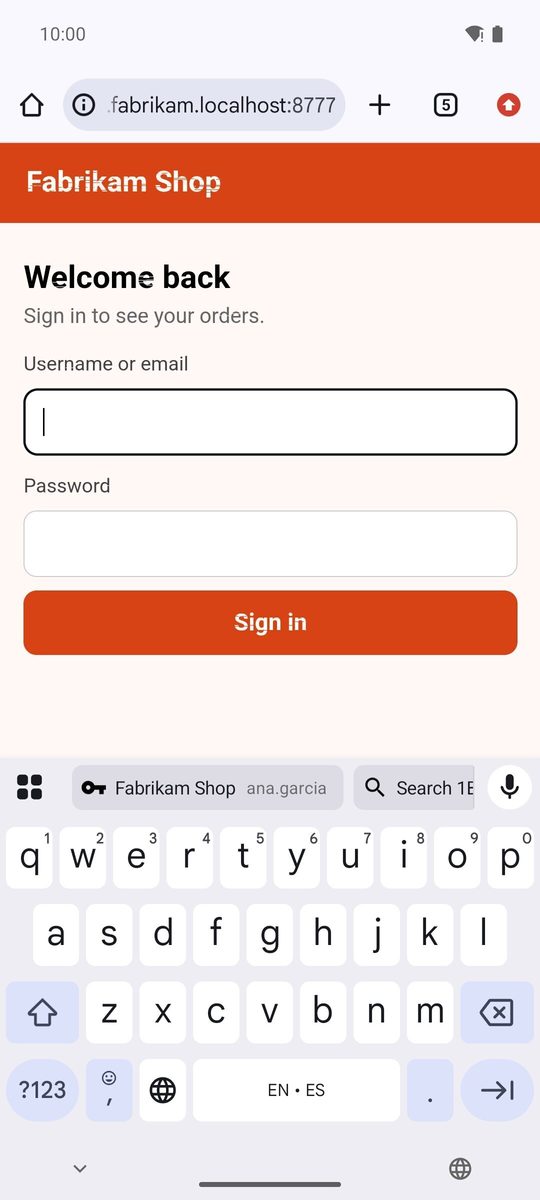
Tryck på fältet för användarnamn eller lösenord. 1B Pass föreslår inloggningarna som sparats för den appen eller webbplatsen: Tryck på en så fylls båda fälten i.
Förslag i tangentbordet (påslaget som standard) visar förslagen som knappar ovanför kompatibla tangentbord, som Gboard. Stänger du av det visas de i en rullgardinslista under fältet.
Är valvet låst är förslaget Lås upp 1B Pass. Tryck på det, lås upp med fingeravtryck, pinkod eller huvudlösenord, så fylls inloggningen i.
Appar känns igen på sitt paketnamn och webbplatser på sin domän. För att skydda dig mot falska webbplatser matchar en webbplats bara i en känd webbläsare och bara på samma domän: En adress som liknar matchar aldrig. Kort och adresser från identiteter erbjuds också i betalnings- och adressformulär.
När inget föreslås: Sök i 1B Pass
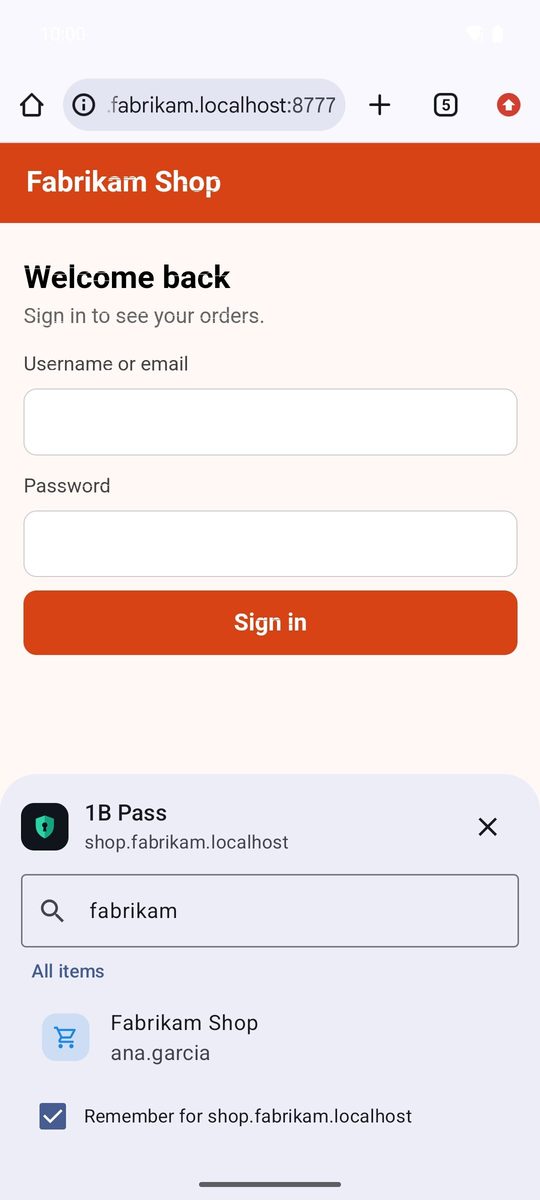
Är appen eller webbplatsen inte sparad i något objekt än är förslaget Sök i 1B Pass.
- Tryck på Sök i 1B Pass. En panel öppnas med Förslag för den här appen eller webbplatsen (om det finns några) och Alla objekt, som redan söker på webbplatsens eller appens namn.
- Skriv i sökrutan om det behövs och tryck på inloggningen.
- Låt Kom ihåg för … vara markerat: 1B Pass lägger till appen eller webbplatsen i objektet så att det föreslås direkt nästa gång.
Spara och uppdatera inloggningar
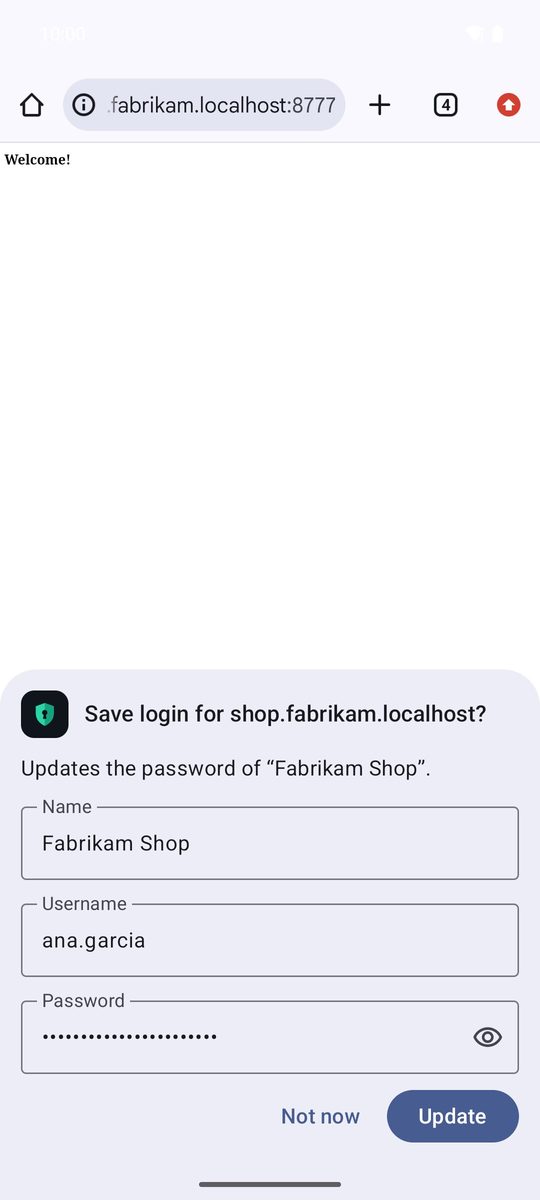
När du loggar in med en inloggning som inte finns i valvet, eller med ett nytt lösenord, frågar Android först om den ska sparas i 1B Pass. Godkänn, så visar 1B Pass Vill du spara inloggningen för …? med Namn, Användarnamn och Lösenord som sparas.
Tryck på Spara, eller på Inte nu för att hoppa över. Hade du redan inloggningen står det Uppdaterar lösenordet för ”…”. och knappen är Uppdatera: Det gamla lösenordet flyttas till objektets historik. Inloggningar på två sidor (först användarnamn, sedan lösenord) sparas som en.
Vad autofyll ser och inte ser
Inget fylls i förrän valvet är upplåst. Knapparna ovanför tangentbordet visar bara objektets namn och användarnamnet, aldrig lösenordet. Androids egna skärmar (inställningar, låsskärm, Play) ignoreras, så telefonens pinkod erbjuds aldrig att sparas, och det du skriver när du loggar in stannar i minnet tills du bekräftar att det ska sparas.
Skriven för 1B Pass 1.1 på Android 11 eller senare, med riktiga skärmbilder och exempeldata.