Kapitel 6 · Guide · 1B Pass
Importera och exportera lösenord (CSV)
Bytet till 1B Pass kräver bara en fil: Exportera dina lösenord till CSV från din nuvarande lösenordshanterare eller webbläsare och importera den. Formatet känns igen automatiskt.
Importera från en annan lösenordshanterare
- Exportera dina lösenord som en CSV-fil i din nuvarande lösenordshanterare eller webbläsare och spara den på telefonen.
- Gå i 1B Pass till Inställningar › Import och export › Importera från CSV och tryck på Välj fil.
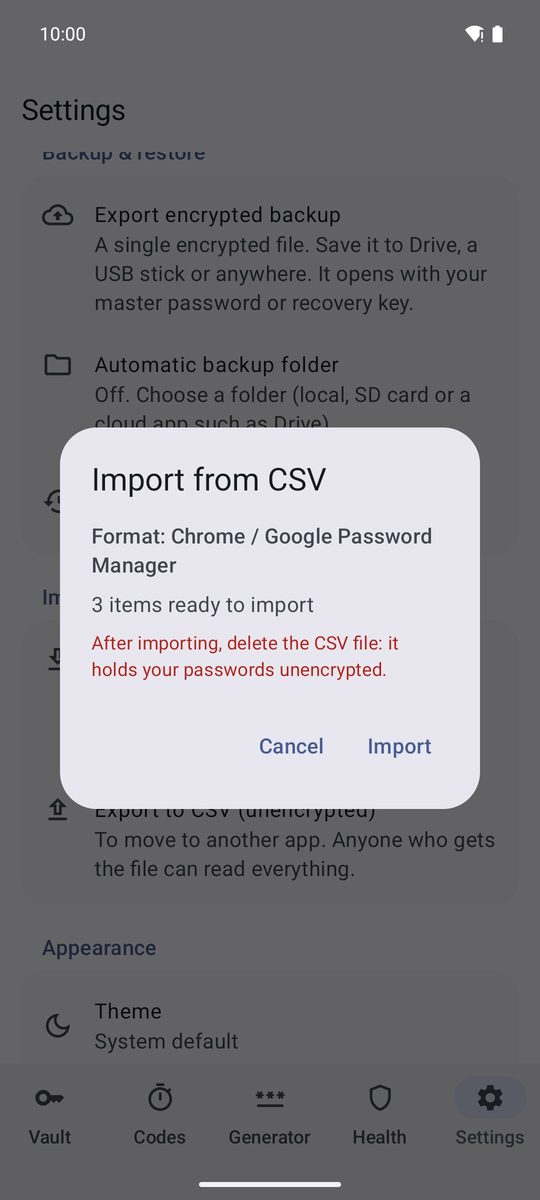
- Kontrollera vad 1B Pass hittade: Format: … och hur många objekt som är klara att importera.
- Tryck på Importera.
- Ta bort CSV-filen: Den innehåller dina lösenord okrypterade.
Format som stöds
Chrome / Googles lösenordshanterare, Bitwarden, KeePassXC, KeePass 2, 1Password, LastPass, Firefox och 1B Pass egen CSV. De flesta Chromium-baserade webbläsare exporterar samma CSV som Chrome.
Alla andra CSV-filer med en rubrikrad fungerar också om de har kolumner som name eller title, url, username, password och notes. Mappar och tvåstegsnycklar importeras när filen har dem, och tomma rader hoppas över.
Exportera till CSV
För att byta till en annan app använder du Inställningar › Import och export › Exportera till CSV (okrypterat). Läs varningen, skriv ditt huvudlösenord och tryck på Exportera okrypterat. Filen följer Bitwardens upplägg plus några extra kolumner, så att 1B Pass kan importera den igen utan att något går förlorat.
En CSV-fil är ingen säkerhetskopia: Den som får tag i den kan läsa alla lösenord. Använd den krypterade säkerhetskopian i nästa kapitel och ta bort CSV-filen så fort du har importerat den någon annanstans.
Skriven för 1B Pass 1.1 på Android 11 eller senare, med riktiga skärmbilder och exempeldata.