अध्याय 6 · गाइड · 1B Pass
पासवर्ड इंपोर्ट और एक्सपोर्ट (CSV)
1B Pass पर आने के लिए एक फ़ाइल काफ़ी है: अपने मौजूदा मैनेजर या ब्राउज़र से पासवर्ड CSV में एक्सपोर्ट करें और उसे इंपोर्ट करें। फ़ॉर्मेट अपने आप पहचाना जाता है।
दूसरे मैनेजर से इंपोर्ट करें
- अपने मौजूदा पासवर्ड मैनेजर या ब्राउज़र में पासवर्ड को CSV फ़ाइल के रूप में एक्सपोर्ट करें और फ़ोन पर सेव करें।
- 1B Pass में सेटिंग › इंपोर्ट और एक्सपोर्ट › CSV से इंपोर्ट करें पर जाएं और फ़ाइल चुनें पर टैप करें।
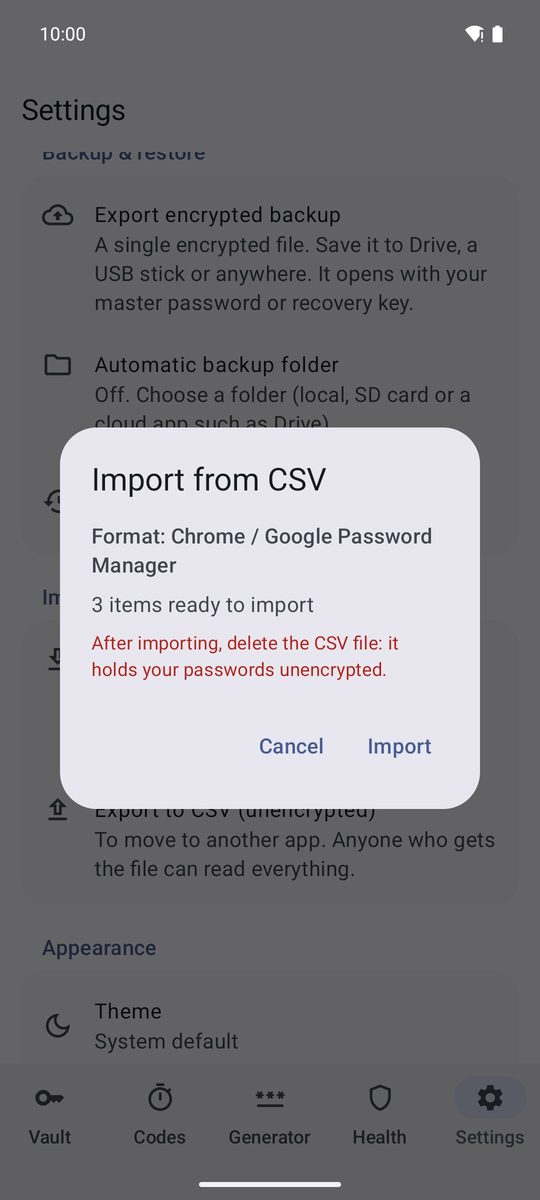
- देखें कि 1B Pass को क्या मिला: फ़ॉर्मैट: … और कितने आइटम इंपोर्ट के लिए तैयार हैं।
- इंपोर्ट करें पर टैप करें।
- CSV फ़ाइल हटाएं: इसमें आपके पासवर्ड बिना एन्क्रिप्शन के हैं।
सपोर्ट किए गए फ़ॉर्मेट
Chrome / Google पासवर्ड मैनेजर, Bitwarden, KeePassXC, KeePass 2, 1Password, LastPass, Firefox और 1B Pass की अपनी CSV। Chromium पर आधारित ज़्यादातर ब्राउज़र Chrome जैसी ही CSV एक्सपोर्ट करते हैं।
हेडर पंक्ति वाली कोई भी दूसरी CSV भी काम करती है अगर उसमें name या title, url, username, password और notes जैसे कॉलम हों। फ़ाइल में हों तो फ़ोल्डर और दो-चरण कुंजियां भी इंपोर्ट होती हैं, और खाली पंक्तियां छोड़ दी जाती हैं।
CSV में एक्सपोर्ट करें
किसी दूसरे ऐप पर जाने के लिए सेटिंग › इंपोर्ट और एक्सपोर्ट › CSV में एक्सपोर्ट करें (बिना एन्क्रिप्शन) इस्तेमाल करें। चेतावनी पढ़ें, मास्टर पासवर्ड लिखें और बिना एन्क्रिप्शन के एक्सपोर्ट करें पर टैप करें। फ़ाइल Bitwarden के ढांचे और कुछ अतिरिक्त कॉलम का इस्तेमाल करती है, ताकि 1B Pass उसे बिना कुछ खोए फिर से इंपोर्ट कर सके।
CSV फ़ाइल बैकअप नहीं है: जिसके पास भी यह होगी, वह हर पासवर्ड पढ़ सकता है। बैकअप के लिए अगले अध्याय का एन्क्रिप्टेड बैकअप इस्तेमाल करें, और कहीं और इंपोर्ट करते ही CSV हटा दें।
Android 11 या उसके बाद के वर्शन पर 1B Pass 1.1 के लिए लिखी गई, असली स्क्रीनशॉट और उदाहरण डेटा के साथ।