अध्याय 2 · गाइड · 1B Pass
ऑटोफ़िल: ऐप और ब्राउज़र में पासवर्ड भरें और सेव करें
ऑटोफ़िल चालू होने पर 1B Pass आपका यूज़रनेम और पासवर्ड ठीक वहीं देता है जहां आप साइन इन करते हैं, ऐप और ब्राउज़र दोनों में, और नए लॉगिन सेव करने का सुझाव देता है। जब तक आप अनलॉक न करें, वॉल्ट लॉक रहता है।
ऑटोफ़िल चालू करें
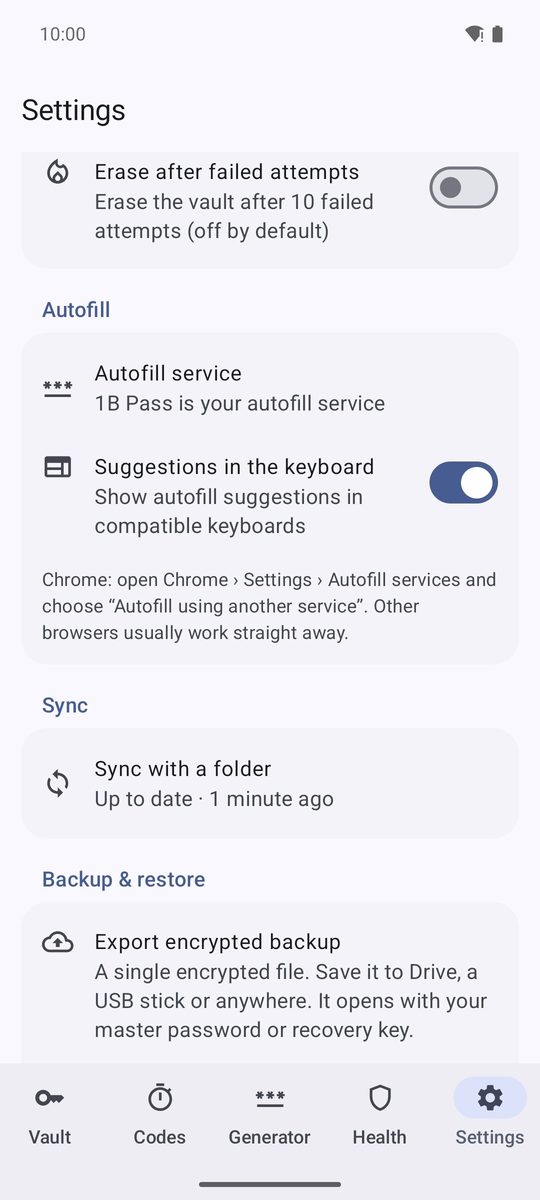
- सेटअप के आखिरी चरण में ऑटोफ़िल चालू करें पर टैप करें, या सेटिंग › ऑटोफ़िल › ऑटोफ़िल सेवा पर जाएं।
- Android अपनी ऑटोफ़िल सेवाओं की सूची खोलता है। 1B Pass चुनें और पुष्टि करें।
- ऐप में वापस आने पर पंक्ति में लिखा होता है: 1B Pass आपकी ऑटोफ़िल सेवा है।
Chrome को एक और चरण चाहिए: Chrome में सेटिंग › ऑटोफ़िल सेवाएं खोलें और “किसी दूसरी सेवा का इस्तेमाल करके ऑटोफ़िल करें” चुनें। Chrome फिर से शुरू होता है और इसके बाद 1B Pass इस्तेमाल करता है। दूसरे ब्राउज़र आम तौर पर सीधे काम करते हैं।
लॉगिन भरें
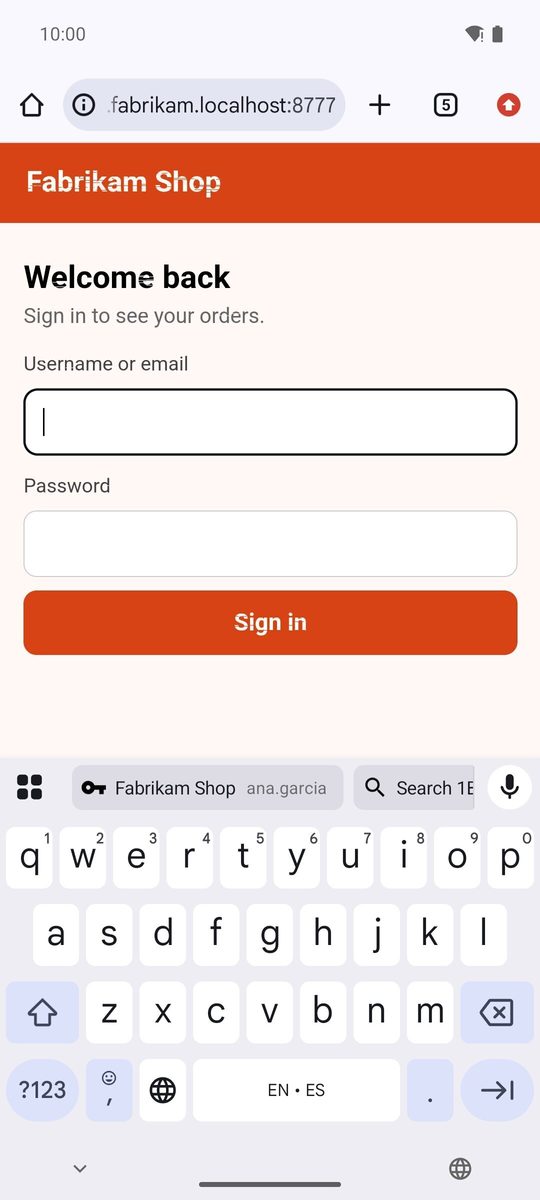
यूज़रनेम या पासवर्ड फ़ील्ड पर टैप करें। 1B Pass उस ऐप या वेबसाइट के लिए सेव किए गए लॉगिन सुझाता है: किसी एक पर टैप करें और दोनों फ़ील्ड भर जाते हैं।
कीबोर्ड में सुझाव (डिफ़ॉल्ट रूप से चालू) सुझावों को Gboard जैसे संगत कीबोर्ड के ऊपर बटन के रूप में दिखाता है। इसे बंद करने पर वे फ़ील्ड के नीचे ड्रॉप-डाउन सूची में दिखते हैं।
अगर वॉल्ट लॉक है, तो सुझाव 1B Pass अनलॉक करें होता है। उस पर टैप करें, फ़िंगरप्रिंट, PIN या मास्टर पासवर्ड से अनलॉक करें, और लॉगिन भर जाता है।
ऐप को उनके पैकेज नाम से और वेबसाइटों को उनके डोमेन से पहचाना जाता है। नकली साइटों से बचाने के लिए वेबसाइट सिर्फ़ किसी जाने-माने ब्राउज़र में और सिर्फ़ उसी डोमेन पर मेल खाती है: मिलता-जुलता पता कभी मेल नहीं खाता। पहचान वाले आइटम के कार्ड और पते भुगतान और पते वाले फ़ॉर्म में भी सुझाए जाते हैं।
जब कुछ भी सुझाया न जाए: 1B Pass में खोजें
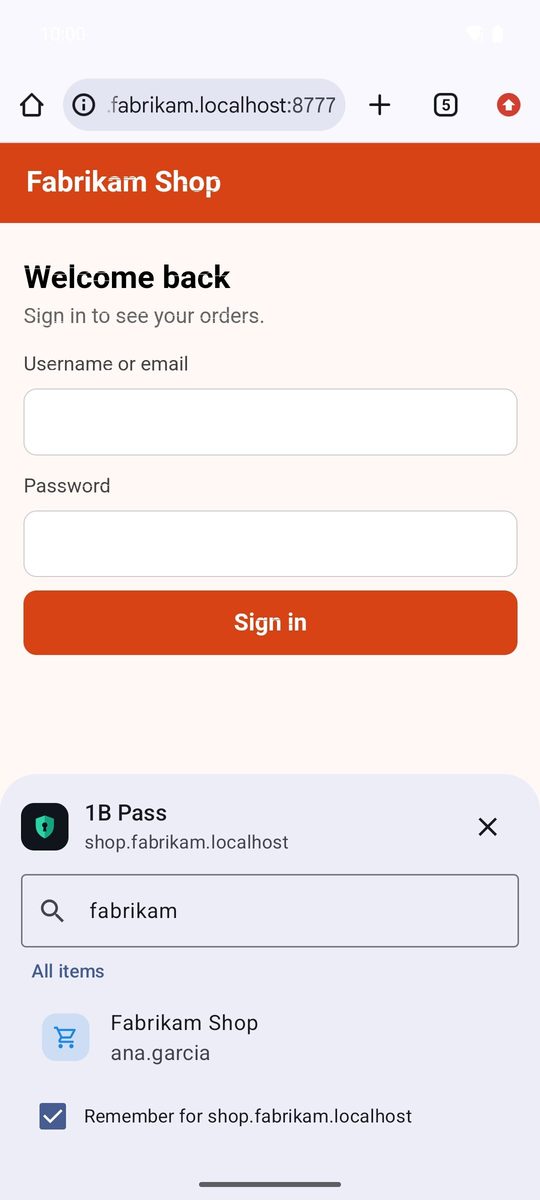
अगर ऐप या साइट अभी किसी आइटम में सेव नहीं है, तो सुझाव 1B Pass में खोजें होता है।
- 1B Pass में खोजें पर टैप करें। एक पैनल खुलता है जिसमें इस ऐप या साइट के लिए सुझाए गए (अगर हों) और सभी आइटम होते हैं, और साइट या ऐप के नाम से खोज पहले से चल रही होती है।
- ज़रूरत हो तो खोज में लिखें और लॉगिन पर टैप करें।
- … के लिए याद रखें पर निशान रहने दें: 1B Pass उस ऐप या साइट को आइटम में जोड़ देता है, ताकि अगली बार वह सीधे सुझाया जाए।
लॉगिन सेव और अपडेट करें
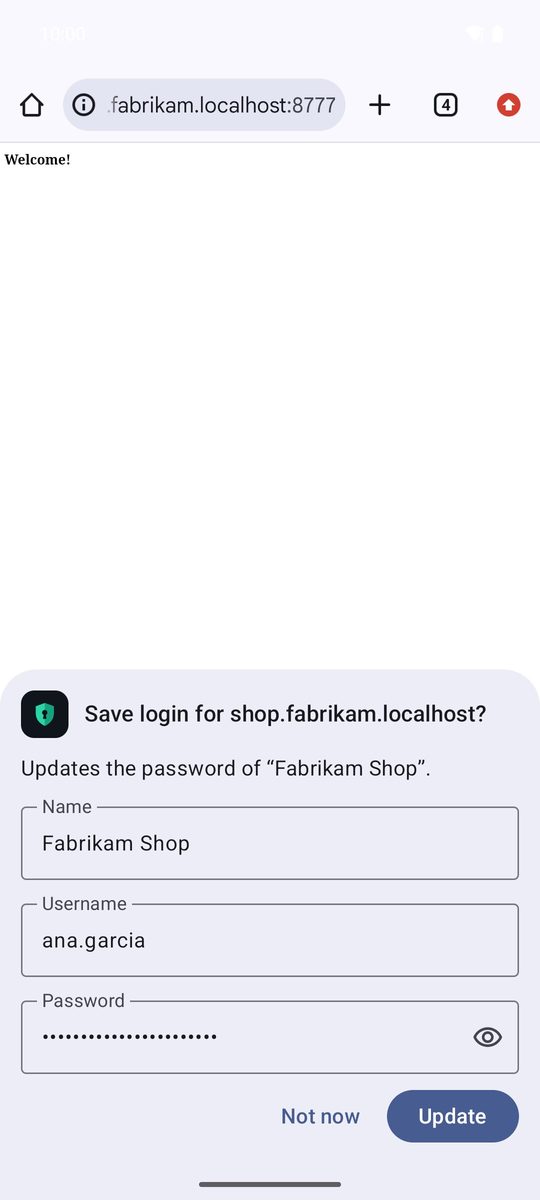
जब आप ऐसे लॉगिन से साइन इन करते हैं जो आपके वॉल्ट में नहीं है, या नए पासवर्ड से, तो Android पहले पूछता है कि क्या इसे 1B Pass में सेव करना है। हां कहें, और 1B Pass … के लिए लॉगिन सेव करें? दिखाता है, जिसमें नाम, उपयोगकर्ता नाम और पासवर्ड होते हैं जिन्हें वह सेव करेगा।
सेव करें पर टैप करें, या छोड़ने के लिए अभी नहीं पर। अगर वह लॉगिन पहले से था, तो पैनल में “…” का पासवर्ड अपडेट करता है। लिखा होता है और बटन अपडेट करें होता है: पुराना पासवर्ड आइटम के इतिहास में चला जाता है। दो पेज वाले साइन-इन (पहले यूज़रनेम, फिर पासवर्ड) एक ही लॉगिन के रूप में सेव होते हैं।
ऑटोफ़िल क्या देखता है और क्या नहीं
वॉल्ट अनलॉक होने तक कुछ भी नहीं भरा जाता। कीबोर्ड के बटन सिर्फ़ आइटम का नाम और यूज़रनेम दिखाते हैं, पासवर्ड कभी नहीं। Android की अपनी स्क्रीन (सेटिंग, लॉक स्क्रीन, Play) को अनदेखा किया जाता है, इसलिए आपके फ़ोन का PIN कभी सेव करने के लिए नहीं सुझाया जाता, और साइन इन करते समय आप जो लिखते हैं वह सेव की पुष्टि करने तक मेमोरी में ही रहता है।
Android 11 या उसके बाद के वर्शन पर 1B Pass 1.1 के लिए लिखी गई, असली स्क्रीनशॉट और उदाहरण डेटा के साथ।