Capítulo 1 · Guia · 1B Terminal
Primeiros passos: adicione seu primeiro servidor
Em poucos minutos seu servidor estará salvo e conectado. Você só precisa do endereço dele, do seu usuário e de uma senha ou chave SSH.
Adicione um servidor
Os servidores ficam salvos na aba Hosts. Cada um guarda o endereço, o usuário, a forma de login e as próprias preferências.
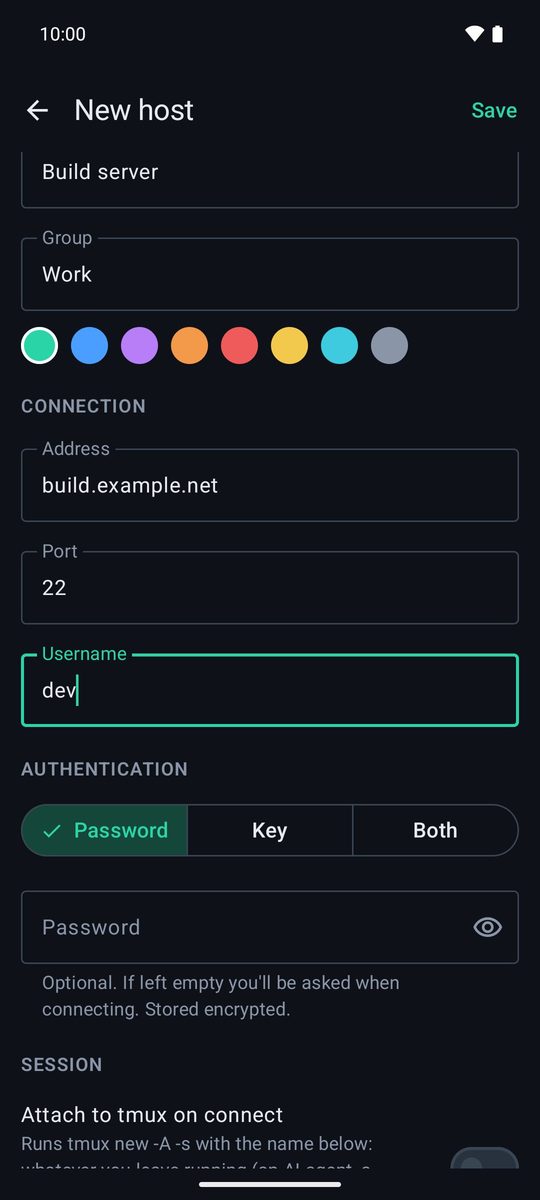
- Em Hosts, toque em +. A tela Novo host se abre.
- Em Geral, dê a ele um Rótulo (por exemplo, “Servidor de build”) e, se quiser, um Grupo para juntar servidores parecidos.
- Em Conexão, digite o Endereço (um IP ou um nome como
servidor.exemplo.com), a Porta (22, a menos que seu servidor use outra) e seu Usuário. - Em Autenticação, escolha Senha, Chave ou Ambas (veja abaixo) e toque em Salvar.
- Toque no host na lista para conectar.
Conecte sem salvar
Para conectar só uma vez, digite usuario@servidor na caixa Pesquisar ou usuário@host no topo de Hosts e toque em Conectar a…. Você pode adicionar a porta com usuario@servidor:2222 ou colar um comando inteiro como ssh usuario@servidor -p 2222.
Entre com senha
Escolha Senha e digite-a. É opcional: se você deixar em branco, o app pede a senha a cada conexão. A senha salva é criptografada com o Android Keystore do celular e nunca sai dele.
Entre com uma chave
Uma chave é mais segura que uma senha e poupa você de digitá-la. As chaves ficam na aba Chaveiro e qualquer host pode usá-las.
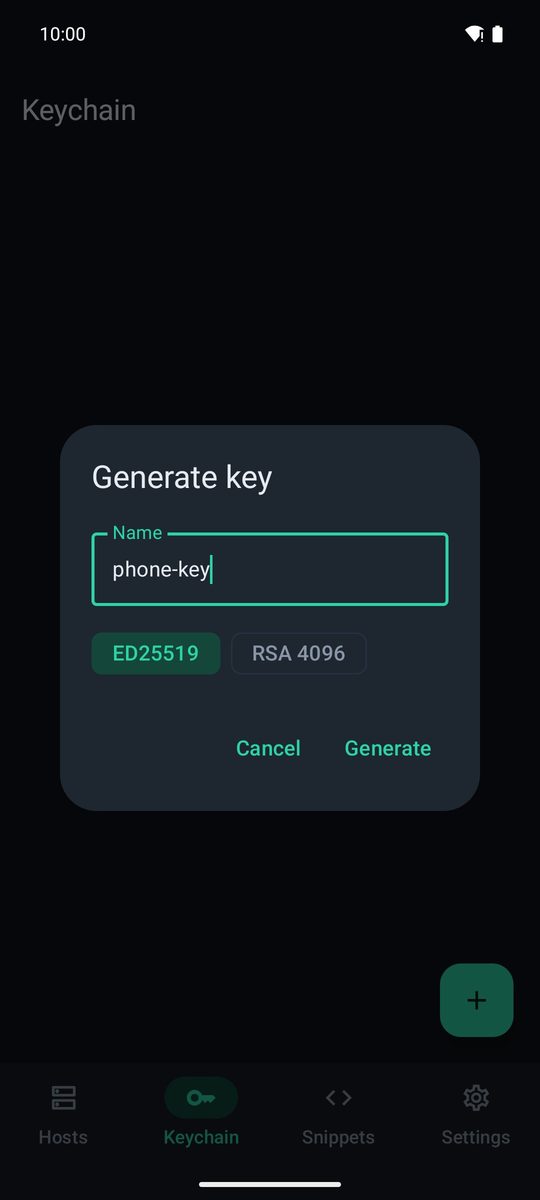
- Em Chaveiro, toque em + e escolha Gerar chave. Dê um Nome, mantenha ED25519 (ou escolha RSA 4096 para servidores antigos) e toque em Gerar.
- Toque na chave nova. Você verá a chave pública: toque em Compartilhar para enviá-la a você mesmo ou copie-a da tela.
- No servidor, adicione essa linha ao
~/.ssh/authorized_keysdo seu usuário. - Edite o host, escolha Chave em Autenticação, selecione sua chave em Chave SSH e salve.
Já tem uma chave? Escolha Importar chave: cole a Chave privada ou toque em Escolher arquivo… e digite a Frase secreta (se houver). Ambas tenta primeiro a chave e depois a senha.
Confira a impressão digital do servidor
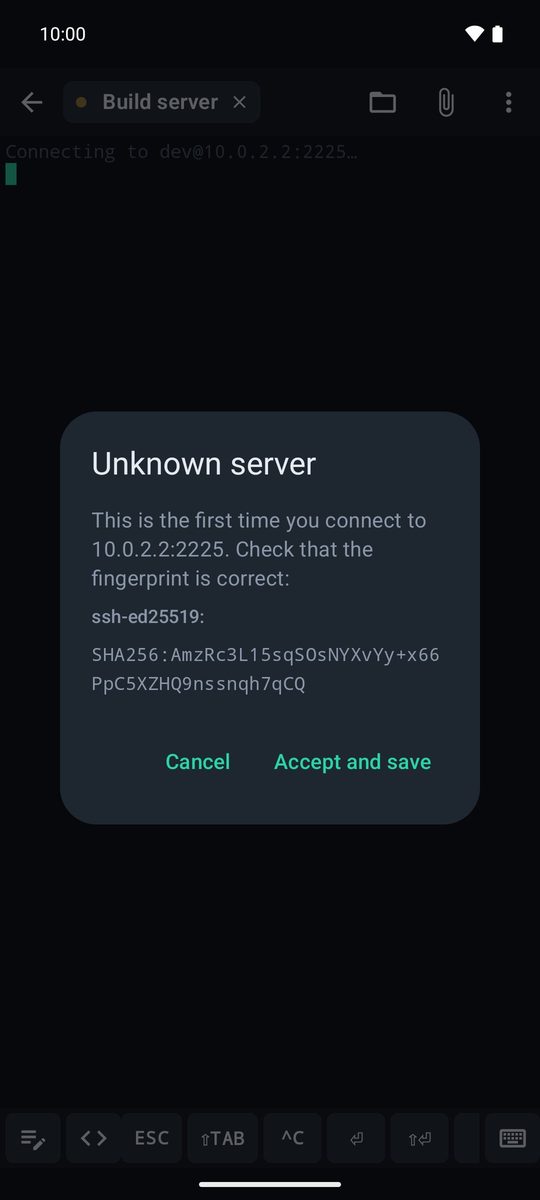
Na primeira conexão, o app mostra Servidor desconhecido com a impressão digital do servidor. Compare-a com a que o próprio servidor mostra (ssh-keygen -lf /etc/ssh/ssh_host_ed25519_key.pub) e toque em Aceitar e salvar.
A partir daí, o app a confere a cada conexão. Se um dia ela mudar, a conexão é bloqueada e você verá A impressão digital do servidor mudou! (veja o capítulo Segurança). As impressões aceitas ficam em Ajustes › Conexão › Hosts conhecidos, onde você pode esquecê-las.
Sua primeira sessão
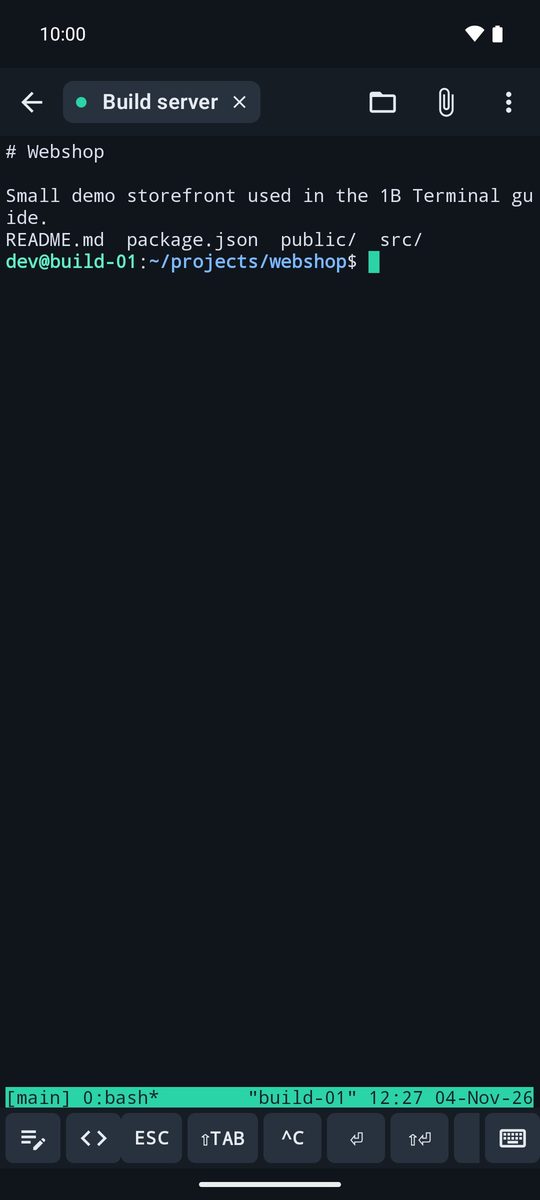
Depois de conectar, você está no terminal. Digite com o teclado, use a barra de teclas logo acima (ESC, TAB, CTRL, setas…) e faça o gesto de pinça na tela para mudar o tamanho do texto. Cada conexão aberta é uma aba no topo; a seta leva você de volta a Hosts enquanto as sessões continuam rodando.
O menu ⋮ tem Colar, Selecionar texto…, Snippets, Arquivos, Encaminhamento de portas, Buscar e, no final, Desconectar e Fechar sessão.
Escrito para o 1B Terminal 1.2, com capturas reais do app e dados de exemplo.