Capítulo 2 · Guia · 1B Pass
Preenchimento automático: preencha e salve senhas em apps e navegadores
Com o preenchimento automático ativado, o 1B Pass oferece seu usuário e sua senha exatamente onde você faz login, em apps e navegadores, e oferece salvar os novos. O cofre continua bloqueado até você desbloqueá-lo.
Ative o preenchimento automático
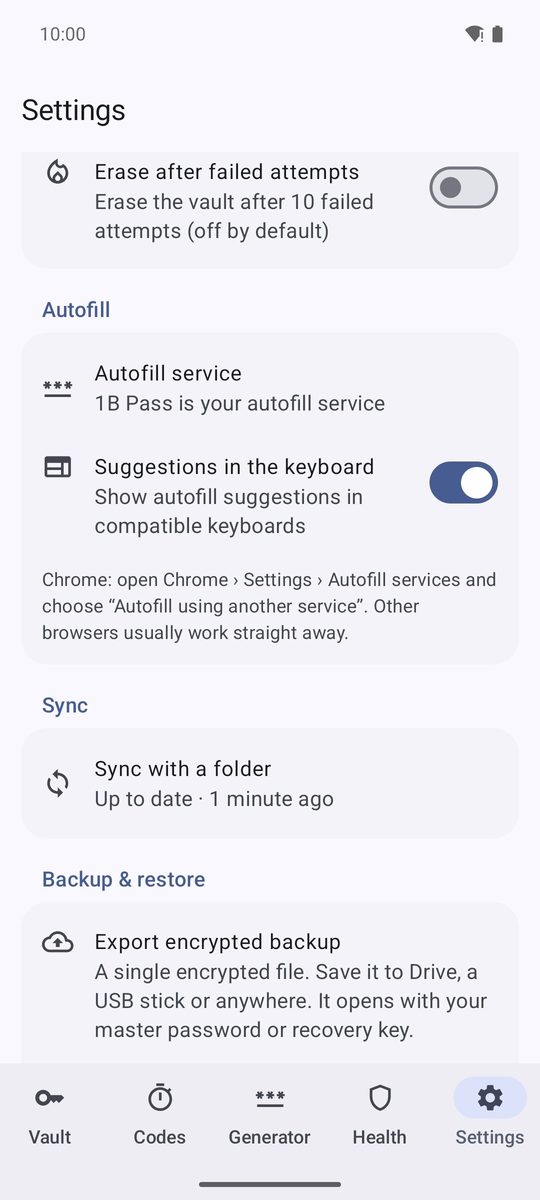
- Toque em Ativar preenchimento automático na última etapa da configuração, ou vá em Ajustes › Preenchimento automático › Serviço de preenchimento automático.
- O Android abre a lista de serviços de preenchimento automático. Escolha o 1B Pass e confirme.
- De volta ao app, a linha diz O 1B Pass é seu serviço de preenchimento automático.
O Chrome precisa de mais um passo: no Chrome, abra Configurações › Serviços de preenchimento automático e escolha "Preencher automaticamente usando outro serviço". O Chrome reinicia e passa a usar o 1B Pass. Os outros navegadores costumam funcionar direto.
Preencha um login
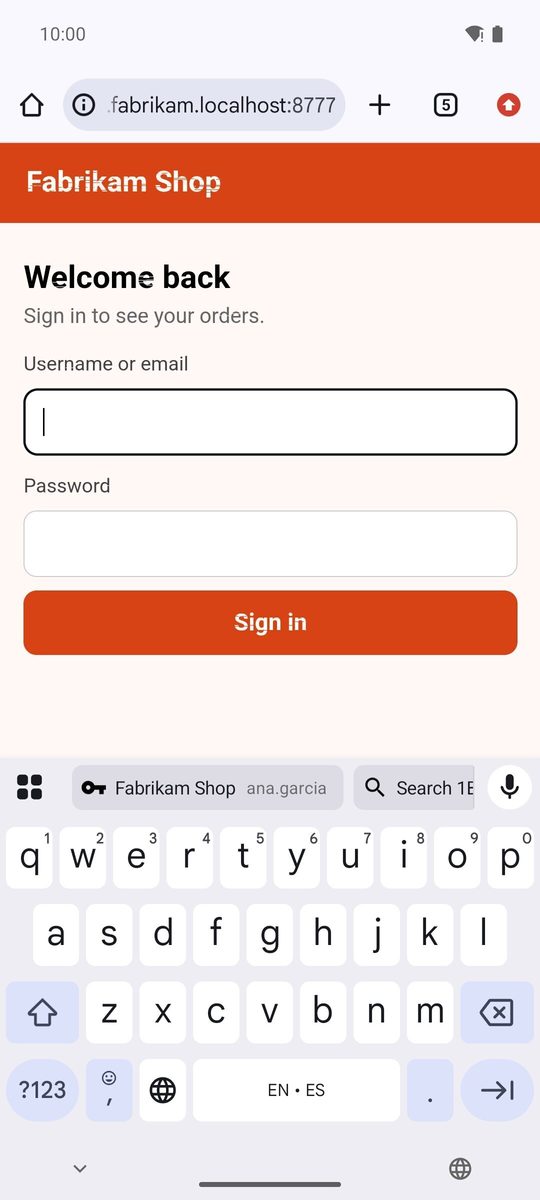
Toque no campo de usuário ou de senha. O 1B Pass sugere os logins salvos para aquele app ou site: toque em um e os dois campos são preenchidos.
Sugestões no teclado (ativado por padrão) mostra as sugestões como botões acima de teclados compatíveis, como o Gboard. Se você desativar, elas aparecem numa lista suspensa abaixo do campo.
Se o cofre estiver bloqueado, a sugestão é Desbloquear o 1B Pass. Toque nela, desbloqueie com a digital, o PIN ou a senha mestra, e o login é preenchido.
Os apps são reconhecidos pelo nome do pacote e os sites pelo domínio. Para proteger você de sites falsos, um site só corresponde num navegador conhecido e apenas no mesmo domínio: um endereço parecido nunca corresponde. Cartões e endereços das suas identidades também são oferecidos em formulários de pagamento e de endereço.
Quando nada é sugerido: Pesquisar no 1B Pass
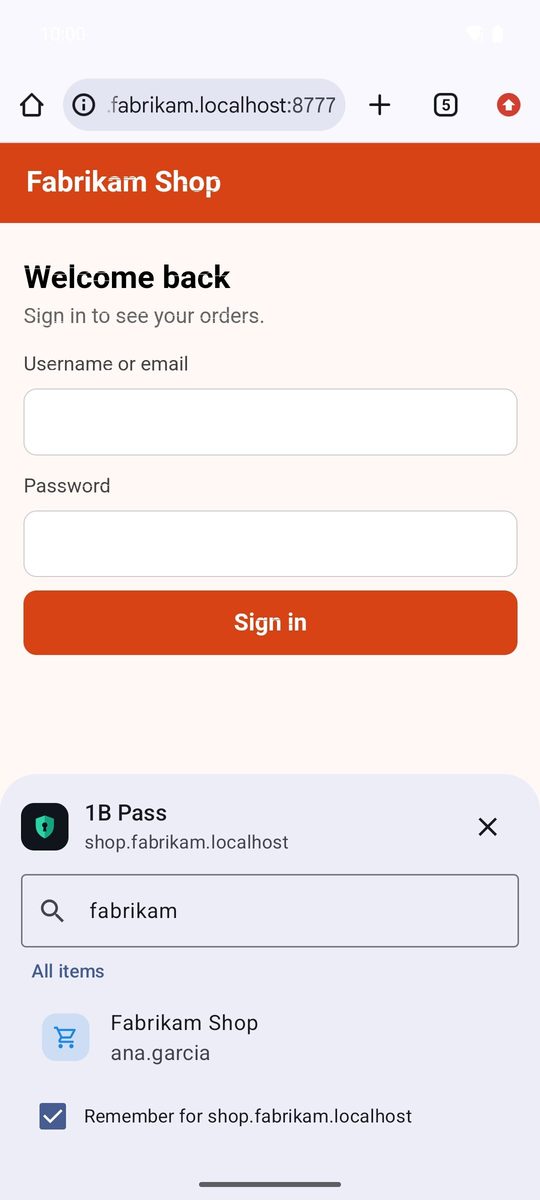
Se o app ou o site ainda não estiver salvo em nenhum item, a sugestão é Pesquisar no 1B Pass.
- Toque em Pesquisar no 1B Pass. Abre um painel com Sugeridos para este app ou site (se houver) e Todos os itens, já buscando pelo nome do site ou do app.
- Digite na busca se precisar e toque no login.
- Deixe Lembrar para … marcado: o 1B Pass adiciona esse app ou site ao item e da próxima vez ele é sugerido direto.
Salve e atualize logins
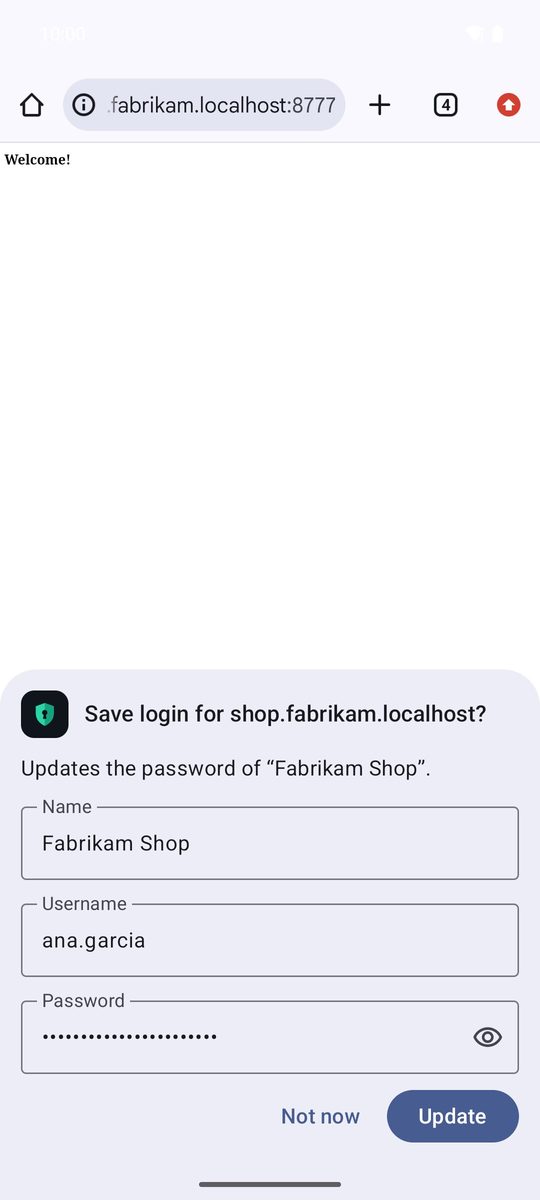
Quando você faz login com dados que não estão no cofre, ou com uma senha nova, o Android pergunta primeiro se quer salvá-los no 1B Pass. Aceite e o 1B Pass mostra Salvar login de …? com o Nome, o Usuário e a Senha que vai salvar.
Toque em Salvar, ou em Agora não para pular. Se você já tinha esse login, o painel diz Atualiza a senha de "…". e o botão é Atualizar: a senha antiga vai para o histórico do item. Logins em duas páginas (primeiro o usuário, depois a senha) são salvos como um só.
O que o preenchimento automático vê e o que não vê
Nada é preenchido até o cofre ser desbloqueado. Os botões do teclado mostram só o nome do item e o usuário, nunca a senha. As telas do próprio Android (configurações, tela de bloqueio, Play) são ignoradas, então o PIN do celular nunca é oferecido para salvar, e o que você digita ao fazer login fica na memória até você confirmar que quer salvar.
Escrito para o 1B Pass 1.1 no Android 11 ou mais recente, com capturas reais e dados de exemplo.