Capítulo 6 · Guia · 1B Pass
Importar e exportar senhas (CSV)
Mudar para o 1B Pass exige só um arquivo: exporte suas senhas em CSV do seu gerenciador ou navegador atual e importe. O formato é detectado automaticamente.
Importe de outro gerenciador
- No seu gerenciador de senhas ou navegador atual, exporte as senhas para um arquivo CSV e salve-o no celular.
- No 1B Pass, vá em Ajustes › Importar e exportar › Importar de CSV e toque em Escolher arquivo.
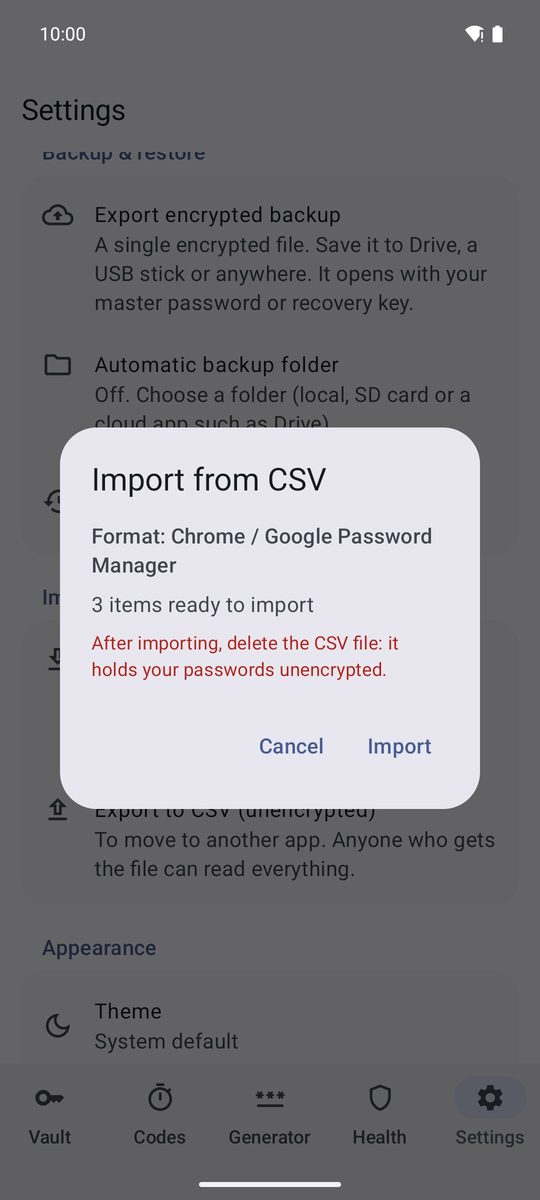
- Confira o que o 1B Pass encontrou: Formato: … e quantos itens estão prontos para importar.
- Toque em Importar.
- Apague o arquivo CSV: ele contém suas senhas sem criptografia.
Formatos aceitos
Chrome / Gerenciador de Senhas do Google, Bitwarden, KeePassXC, KeePass 2, 1Password, LastPass, Firefox e o CSV do próprio 1B Pass. A maioria dos navegadores baseados no Chromium exporta o mesmo CSV do Chrome.
Qualquer outro CSV com uma linha de cabeçalho também funciona se tiver colunas como name ou title, url, username, password e notes. Pastas e chaves de duas etapas são importadas quando o arquivo as tem, e linhas vazias são ignoradas.
Exporte para CSV
Para mudar para outro app, use Ajustes › Importar e exportar › Exportar para CSV (sem criptografia). Leia o aviso, digite sua senha mestra e toque em Exportar sem criptografia. O arquivo usa o formato do Bitwarden mais algumas colunas extras, para que o 1B Pass consiga importá-lo de volta sem perder nada.
Um arquivo CSV não é backup: quem o tiver lê todas as senhas. Para backups, use o backup criptografado do próximo capítulo, e apague o CSV assim que importá-lo em outro lugar.
Escrito para o 1B Pass 1.1 no Android 11 ou mais recente, com capturas reais e dados de exemplo.