Chương 6 · Hướng dẫn · 1B Pass
Nhập và xuất mật khẩu (CSV)
Chuyển sang 1B Pass chỉ cần một tệp: xuất mật khẩu ra CSV từ trình quản lý hoặc trình duyệt hiện tại rồi nhập vào. Định dạng được nhận dạng tự động.
Nhập từ trình quản lý khác
- Trong trình quản lý mật khẩu hoặc trình duyệt hiện tại, xuất mật khẩu ra tệp CSV và lưu vào điện thoại.
- Trong 1B Pass, vào Cài đặt › Nhập và xuất › Nhập từ CSV và nhấn Chọn tệp.
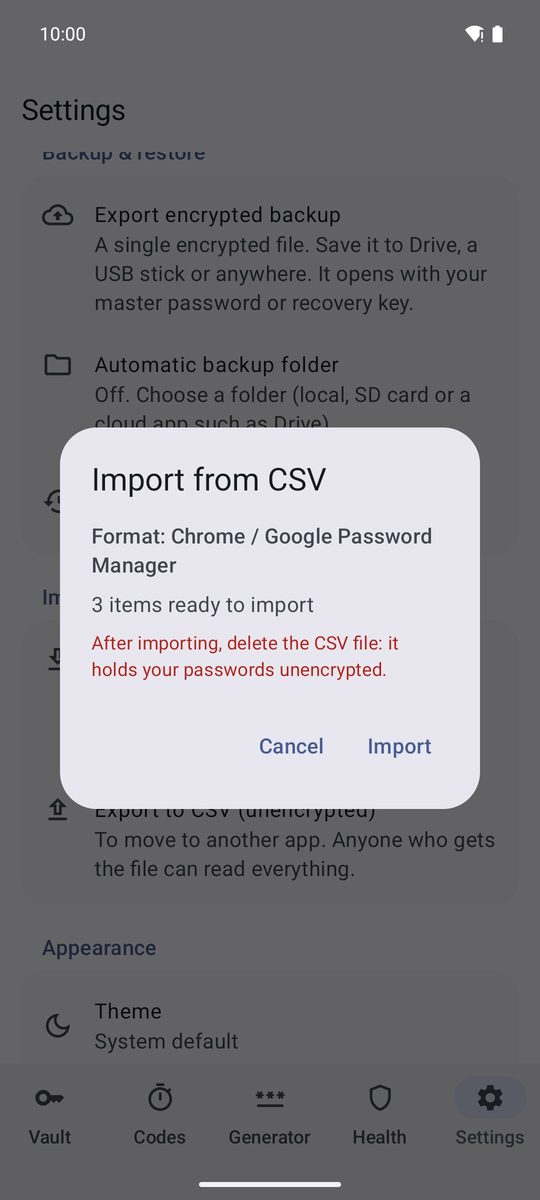
- Kiểm tra những gì 1B Pass tìm thấy: Định dạng: … và số mục sẵn sàng để nhập.
- Nhấn Nhập.
- Xóa tệp CSV: tệp chứa mật khẩu của bạn ở dạng không mã hóa.
Định dạng được hỗ trợ
Chrome / Trình quản lý mật khẩu của Google, Bitwarden, KeePassXC, KeePass 2, 1Password, LastPass, Firefox và CSV của chính 1B Pass. Hầu hết trình duyệt dựa trên Chromium xuất cùng loại CSV như Chrome.
Bất kỳ CSV nào khác có hàng tiêu đề cũng dùng được nếu có các cột như name hoặc title, url, username, password và notes. Thư mục và khóa hai bước được nhập nếu tệp có, còn các hàng trống được bỏ qua.
Xuất ra CSV
Để chuyển sang ứng dụng khác, dùng Cài đặt › Nhập và xuất › Xuất sang CSV (không mã hóa). Đọc cảnh báo, nhập mật khẩu chính và nhấn Xuất không mã hóa. Tệp dùng bố cục của Bitwarden cộng thêm vài cột, nên 1B Pass có thể nhập lại mà không mất gì.
Tệp CSV không phải bản sao lưu: ai có được tệp đều đọc được mọi mật khẩu. Để sao lưu, hãy dùng bản sao lưu mã hóa ở chương tiếp theo, và xóa CSV ngay sau khi đã nhập ở nơi khác.
Viết cho 1B Pass 1.1 trên Android 11 trở lên, với ảnh chụp màn hình thật và dữ liệu mẫu.