Chương 2 · Hướng dẫn · 1B Pass
Tự động điền: điền và lưu mật khẩu trong ứng dụng và trình duyệt
Khi bật tự động điền, 1B Pass đưa ra tên người dùng và mật khẩu ngay nơi bạn đăng nhập, trong cả ứng dụng lẫn trình duyệt, và đề nghị lưu thông tin đăng nhập mới. Kho vẫn khóa cho đến khi bạn mở.
Bật tự động điền
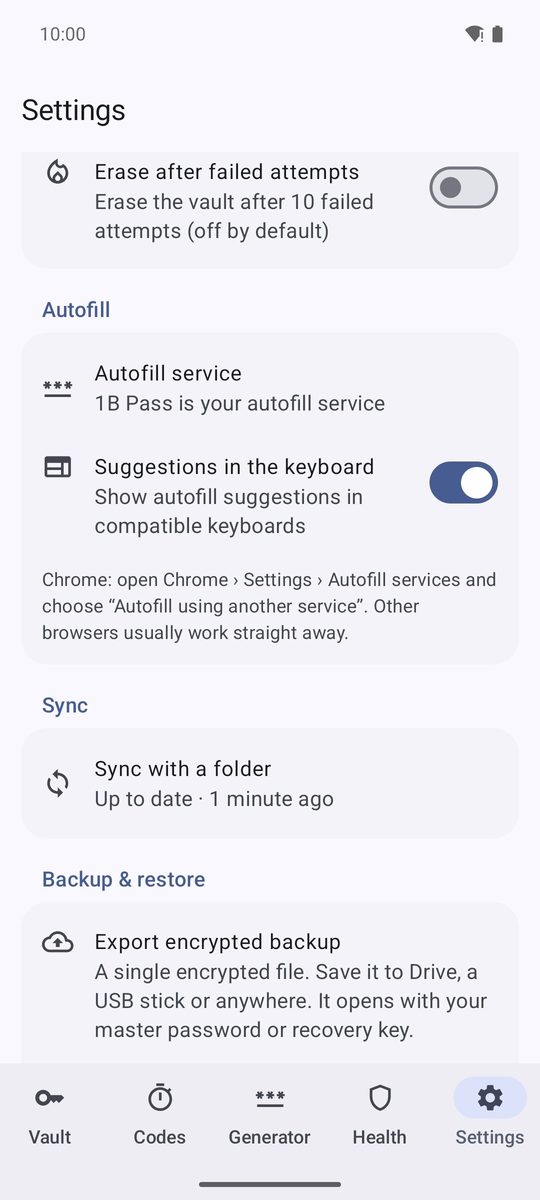
- Nhấn Bật tự động điền ở bước cuối của phần thiết lập, hoặc vào Cài đặt › Tự động điền › Dịch vụ tự động điền.
- Android mở danh sách dịch vụ tự động điền. Chọn 1B Pass và xác nhận.
- Quay lại ứng dụng, dòng này sẽ hiện: 1B Pass là dịch vụ tự động điền của bạn.
Chrome cần thêm một bước: trong Chrome, mở Cài đặt › Dịch vụ tự động điền và chọn “Tự động điền bằng dịch vụ khác”. Chrome khởi động lại và từ đó dùng 1B Pass. Các trình duyệt khác thường hoạt động ngay.
Điền thông tin đăng nhập
Nhấn vào ô tên người dùng hoặc mật khẩu. 1B Pass gợi ý các thông tin đăng nhập đã lưu cho ứng dụng hoặc trang web đó: nhấn vào một mục là cả hai ô được điền.
Đề xuất trên bàn phím (bật theo mặc định) hiển thị gợi ý dưới dạng nút phía trên các bàn phím tương thích như Gboard. Nếu tắt, gợi ý xuất hiện trong danh sách thả xuống dưới ô.
Nếu kho đang khóa, gợi ý là Mở khóa 1B Pass. Nhấn vào đó, mở khóa bằng vân tay, mã PIN hoặc mật khẩu chính, và thông tin đăng nhập sẽ được điền.
Ứng dụng được nhận ra theo tên gói, trang web theo tên miền. Để bảo vệ bạn khỏi trang giả mạo, một trang web chỉ khớp trong trình duyệt đã biết và chỉ trên cùng tên miền: địa chỉ trông giống sẽ không bao giờ khớp. Thẻ và địa chỉ trong danh tính cũng được đưa ra trong biểu mẫu thanh toán và địa chỉ.
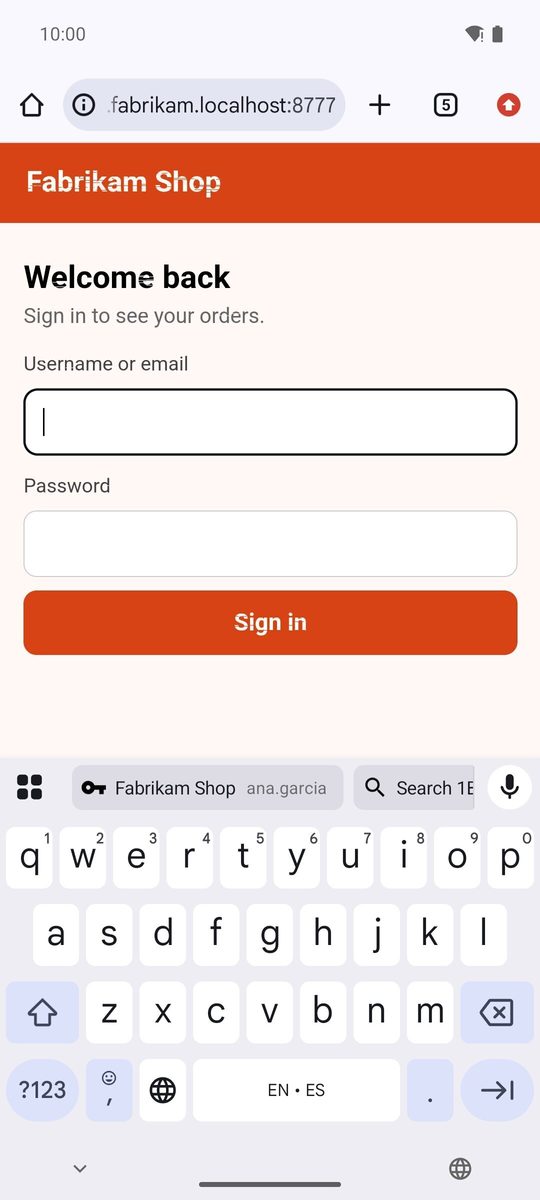
Khi không có gợi ý: Tìm trong 1B Pass
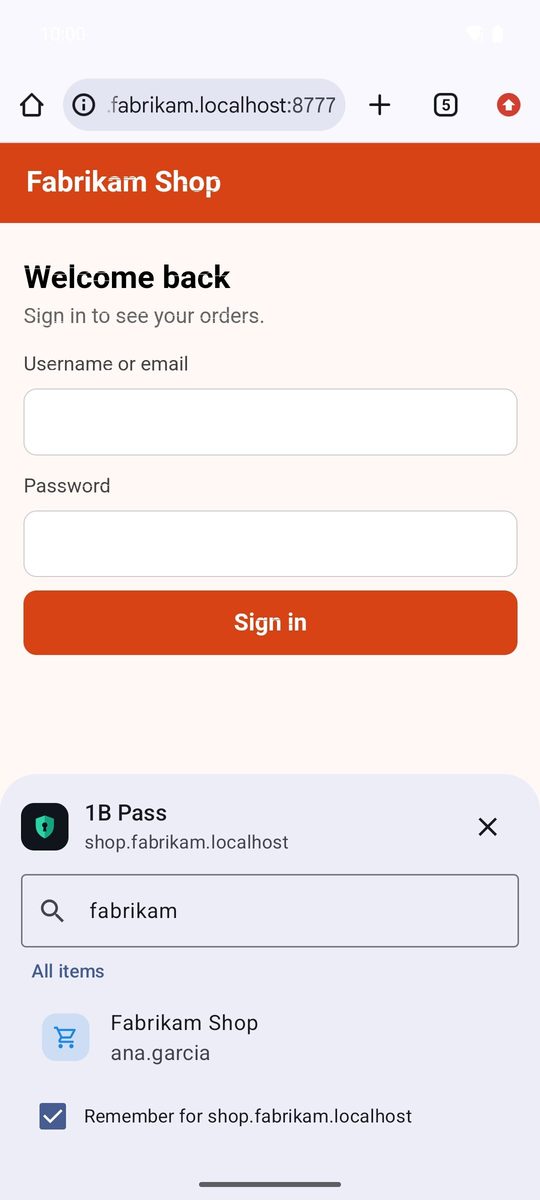
Nếu ứng dụng hoặc trang web chưa được lưu trong mục nào, gợi ý là Tìm trong 1B Pass.
- Nhấn Tìm trong 1B Pass. Một bảng mở ra với Đề xuất cho ứng dụng hoặc trang web này (nếu có) và Tất cả các mục, đã tìm sẵn theo tên trang web hoặc ứng dụng.
- Gõ vào ô tìm kiếm nếu cần và nhấn vào thông tin đăng nhập.
- Giữ đánh dấu Ghi nhớ cho …: 1B Pass thêm ứng dụng hoặc trang web đó vào mục, để lần sau được gợi ý ngay.
Lưu và cập nhật thông tin đăng nhập
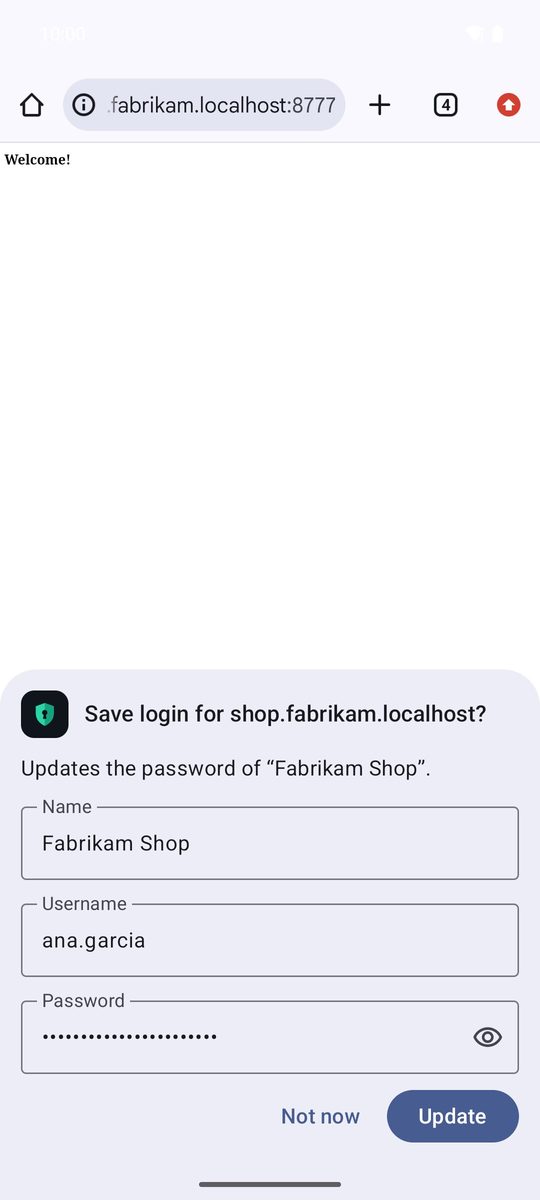
Khi bạn đăng nhập bằng thông tin chưa có trong kho, hoặc bằng mật khẩu mới, Android sẽ hỏi trước có lưu vào 1B Pass không. Đồng ý, rồi 1B Pass hiển thị Lưu thông tin đăng nhập cho …? với Tên, Tên người dùng và Mật khẩu sẽ được lưu.
Nhấn Lưu, hoặc Để sau để bỏ qua. Nếu bạn đã có thông tin đăng nhập đó, bảng sẽ ghi Cập nhật mật khẩu của “…”. và nút là Cập nhật: mật khẩu cũ được chuyển vào lịch sử của mục. Đăng nhập chia hai trang (tên người dùng trước, mật khẩu sau) được lưu thành một mục.
Tự động điền thấy gì và không thấy gì
Không có gì được điền cho đến khi kho được mở khóa. Các nút trên bàn phím chỉ hiện tên mục và tên người dùng, không bao giờ hiện mật khẩu. Các màn hình của chính Android (cài đặt, màn hình khóa, Play) bị bỏ qua, nên mã PIN điện thoại không bao giờ được đề nghị lưu, và những gì bạn gõ khi đăng nhập chỉ ở trong bộ nhớ cho đến khi bạn xác nhận lưu.
Viết cho 1B Pass 1.1 trên Android 11 trở lên, với ảnh chụp màn hình thật và dữ liệu mẫu.